نقل الملفات من الايفون الى اللابتوب عبر البلوتوث [مُحدَّث]
إذا كنت تفضل النقل اللاسلكي، قد ترغب في نقل الملفات من الايفون الى اللابتوب عبر البلوتوث. في هذا الدليل، ستحصل على دليل مفصل لإتمام ذلك. سيتم أيضًا تزويدك بثلاثة أدوات أخرى لإتمام نقل الأيفون إلى الكمبيوتر.


هل يمكنك نقل الملفات من iPhone إلى الكمبيوتر المحمول عبر البلوتوث؟
إذا كنت تبحث عن طريقة أسهل لربط iPhone بالكمبيوتر المحمول بشكل لاسلكي لنقل الملفات بين الجهازين ، قد تفكر في استخدام تقنية البلوتوث. قبل الانتقال إلى الإرشادات المحددة ، قد تحتاج في البداية إلى معرفة ما إذا كان بإمكانك نقل الملفات من iPhone إلى الكمبيوتر المحمول عبر البلوتوث.
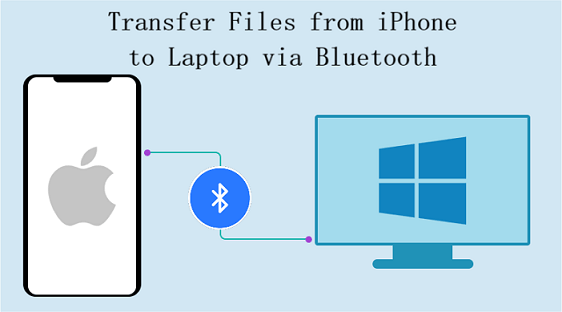
من الحسن حظك ، طالما أن الكمبيوتر المحمول الخاص بك مزود بتقنية البلوتوث ، يمكنك اتباع الخطوات في الجزء التالي لنقل الملفات من iPhone إلى الكمبيوتر المحمول بنظام Windows عبر البلوتوث. دون مزيد من الكلام ، دعنا نبدأ.
كيفية إرسال الملفات من iPhone إلى الكمبيوتر المحمول عبر البلوتوث
كما ذكرنا سابقًا ، يجب عليك التحقق أولاً مما إذا كان الكمبيوتر المحمول لديك مزودًا بتقنية البلوتوث. إذا لم تتوفر خيارات البلوتوث ، فقد يكون الكمبيوتر الخاص بك غير مدعوم لإرسال الملفات من iPhone إلى الكمبيوتر المحمول عبر البلوتوث. يمكنك الانتقال إلى الجزء التالي لنقل الملفات من iPhone إلى الكمبيوتر المحمول.
الآن ، اتبع الخطوات أدناه لمعرفة كيفية نقل الملفات من iPhone إلى الكمبيوتر المحمول بنظام Windows عبر البلوتوث.
الخطوة 1. اذهب إلى تطبيق الإعدادات الخاص بـ iPhone والضبط على البلوتوث.
الخطوة 2. في الكمبيوتر المحمول الخاص بك ، انقر فوق "ابدأ" > "إعدادات" > حدد وانقر فوق "الأجهزة" > "إضافة بلوتوث وأجهزة أخرى".
الخطوة 3. في نافذة "إضافة جهاز" ، انقر فوق "البلوتوث". ستبدأ بالفحص عن أجهزة البلوتوث القريبة ويجب أن يظهر بلوتوث iPhone الخاص بك في النتيجة.
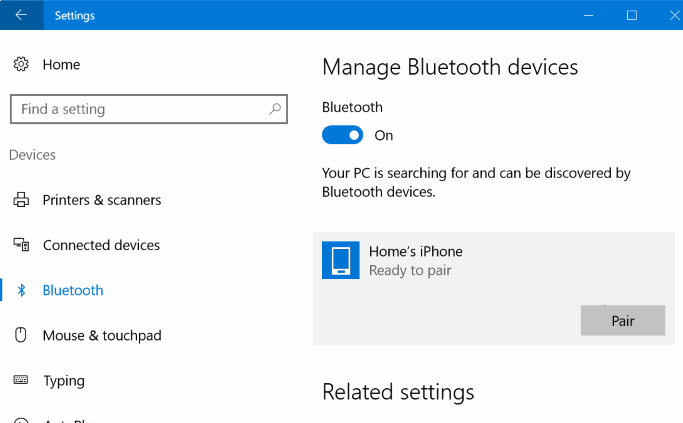
الخطوة 4. انقر نقرًا مزدوجًا فوق رمز iPhone على الكمبيوتر المحمول. انتظر حتى يتم تزويدك برمز التفويض الذي يسمح لك بنقل الملفات بين جهاز الكمبيوتر و iPhone الخاص بك.
الخطوة 5. فقط كمثال ، يمكنك الآن فتح تطبيق الصور على iPhone > حدد الصور التي تريد نقلها > انقر فوق "إرسال" وحدد استخدام البلوتوث. في النهاية ، انتظر بصبر حتى يتم نقل الملفات إلى جهاز الكمبيوتر الخاص بك.
أدوات أفضل لنقل الملفات من iPhone إلى الكمبيوتر المحمول
لا تكون منزعجًا إذا لم تتمكن من نقل الملفات من جهاز iPhone إلى الكمبيوتر المحمول عبر البلوتوث ، حيث أنه في الواقع ليس أداة نقل مثلى من حيث استقرار النقل وسرعة النقل.
هنا في هذا الجزء ، سوف نعرض لك أحد أفضل برامج نقل iPhone إلى الكمبيوتر المجانية ، بالإضافة إلى بديلي بلوتوث لمساعدتك في تحقيق نقل iPhone اللاسلكي إلى الكمبيوتر المحمول.
الخيار 1. FoneTool
عندما يتعلق الأمر بنقل الملفات بين أجهزة iOS وأجهزة الكمبيوتر المحمول/الكمبيوتر الشخصي التي تعمل بنظام Windows ، فإن هناك أداة إدارة البيانات لـ iOS المتمرسة تستحق التجربة تسمى FoneTool. يمكنك أن تشعر بحرية بنقل ملفات متعددة من iPhone إلى الكمبيوتر المحمول في وقت واحد.
ما يوازي البلوتوث
★ عملية نقل أسرع وأكثر استقرارًا. يتيح لك الاتصال بين الجهاز iPhone والكمبيوتر المحمول نقلًا مستقرًا. ويستغرق فقط 3 ثوانٍ لاستيراد 100 صورة لهاتف iPhone إلى الكمبيوتر.
★ لا فقدان للبيانات. لا تقلق بشأن فقدان أي شيء على جهاز iPhone الخاص بك. وسيتم الاحتفاظ بجميع الملفات المنقولة بجودتها الأصلية.
★ دعم أنواع الملفات المختلفة. يمكنك نقل الموسيقى/مقاطع الفيديو/الصور/جهات الاتصال/الرسائل من نماذج iPhone/iPad/iPod إلى أجهزة الكمبيوتر التي تعمل بنظام Windows 11/10/8/7/XP.
★ واجهة مستخدم تفاعلية أكثر بساطة. يجعل FoneTool عملية النقل بسيطة قدر الإمكان ، بحيث يمكنك إنهاء نقل iPhone إلى الكمبيوتر في بضع نقرات.
خطوات نقل الملفات من iPhone إلى الكمبيوتر
الخطوة 1. انقر فوق الأيقونة أدناه لتنزيل برنامج FoneTool المجاني على الكمبيوتر > قم بتوصيل iPhone بالكمبيوتر بواسطة كبل USB.
الخطوة 2. قم بتشغيل FoneTool وانقر فوق نقل الهاتف من اللوحة اليسرى > قم بتمرير الماوس إلى iPhone إلى الكمبيوتر وانقر فوق ابدأ.

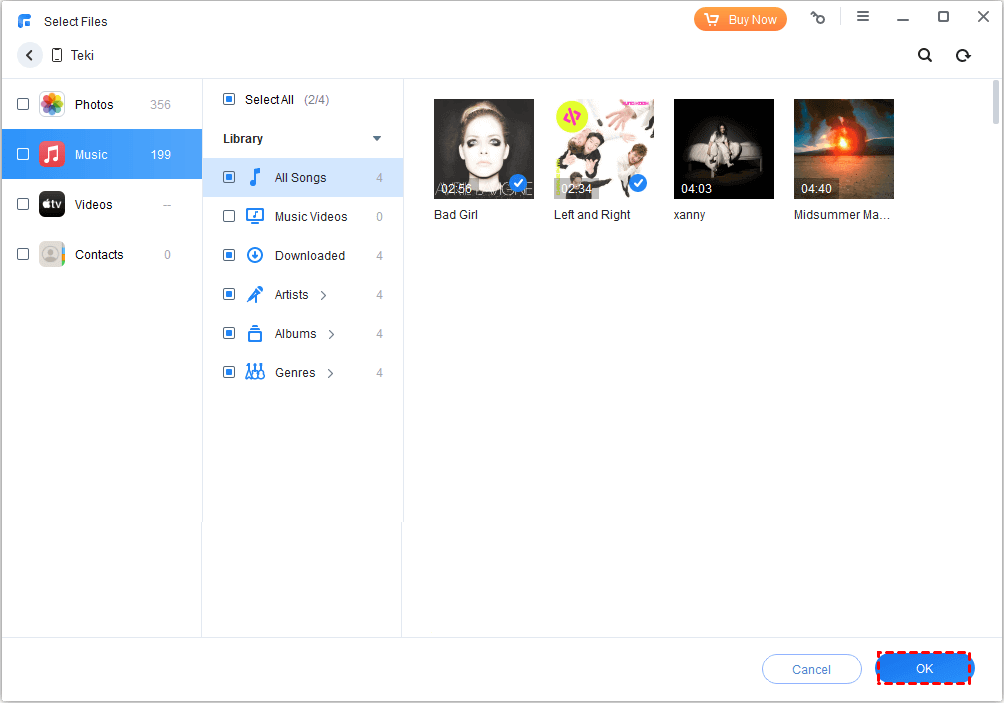
الخطوة 3. تحقق من كل رمز لمعاينة وتحديد الملفات التي ترغب في نقلها إلى الكمبيوتر > انقر فوق موافق للمتابعة.
الخطوة 4. في النهاية، اختر مسار التخزين وقم بضبط الإعدادات الأخرى من خلال إعدادات النقل. انقر على بدء النقل للبدء.
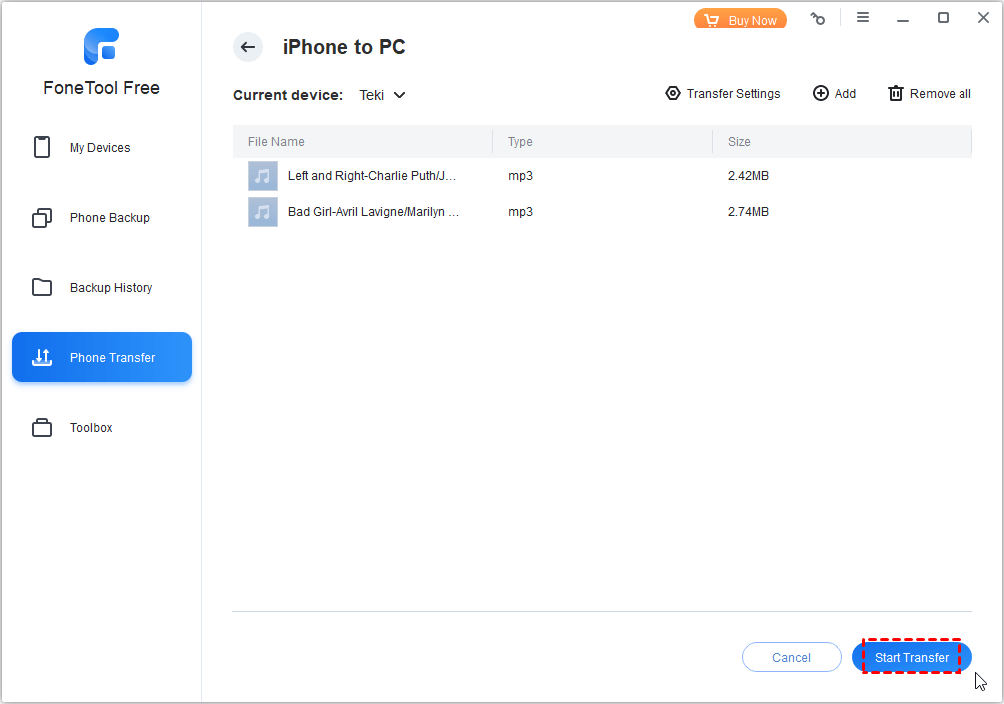
وظيفة سهلة، أليس كذلك؟ كل ما تحتاج إليه هو كابل USB مستقر لتوصيل جهاز iPhone بالكمبيوتر. FoneTool أيضًا مساعد جيد للنسخ الاحتياطي من iPhone إلى الكمبيوتر، والذي يتيح لك نسخ البيانات المحددة أو جميع البيانات على iPhone الخاص بك.
الخيار 2. SHAREit
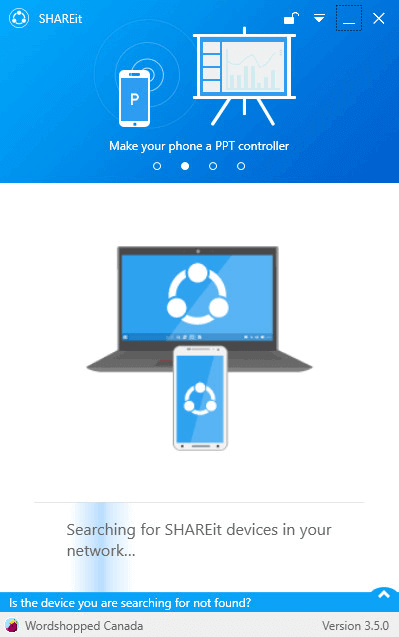
SHAREit هو بديل AirDrop لأجهزة Windows و iOS و Android، يساعد على نقل الملفات من iPhone إلى الكمبيوتر المحمول لاسلكيًا، تمامًا كما تتوقع أن تفعل مع Bluetooth. يمكنك اتباع الخطوات أدناه للاستفادة منه.
الخطوة 1. حمل SHAREit على كل من iPhone والكمبيوتر الخاص بك.
الخطوة 2. على iPhone الخاص بك، انتقل إلى SHAREit واضغط على إرسال لاختيار الملفات المرغوبة. ثم انقر على التالي.
الخطوة 3. على الكمبيوتر الخاص بك، افتح SHAREit وانقر على استقبال.
الخطوة 4. على iPhone الخاص بك، عندما تظهر الكمبيوتر في الأجهزة القريبة، حدد الصورة الشخصية للكمبيوتر.
الخيار 3. Snapdrop
برنامج Snapdrop يدعم نقل البيانات من iPhone إلى جهاز الكمبيوتر باستخدام متصفح الويب، وسيكون أيضًا خيارًا جيدًا لك لنقل الملفات من iPhone إلى الكمبيوتر المحمول لاسلكيًا خاصة إذا كنت لا ترغب في تحميل أي تطبيق أو برنامج على iPhone الخاص بك والكمبيوتر المحمول الخاص بك. التالي هي خطوات مفصلة يمكنك اتباعها.
الخطوة 1. تأكد من أن جهاز iPhone الخاص بك وجهاز الكمبيوتر الخاص بك متصلان بنفس شبكة Wi-Fi.
الخطوة 2. قم بفتح المتصفح وانتقل إلى موقع Snapdrop على iPhone وجهاز الكمبيوتر.
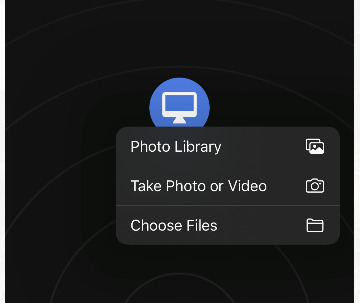
الخطوة 3. على iPhone الخاص بك، انقر على اسم جهاز الكمبيوتر الخاص بك > اختر مكتبة الصور، التقاط صورة أو فيديو، أو تصفح لتحديد الملفات التي تريد نقلها.
أخيرًا ، تقبل نقل الملفات عبر الأجهزة المحمولة للعمل بها.
ملخص
أتمنى أنك تعرف الآن كيفية نقل الملفات من iPhone إلى الكمبيوتر المحمول عبر Bluetooth بعد قراءة هذا الدليل. وحتى إذا لم تتمكن من ذلك ، يمكنك تجربة الأدوات الأخرى المذكورة في هذا الدليل للحصول على الملفات المطلوبة من iPhone على الكمبيوتر المحمول الخاص بك. هل هذا الدليل مفيد؟ يرجى مشاركته مع الآخرين.
FoneTool - مدير بيانات iPhone شامل
نقل ونسخ احتياطي وإدارة البيانات على iPhone وiPad وiPod touch بطريقة سهلة.
-
 متوافق مع iOS 26
 يدعم
iPhone 17
يدعم
iPhone 17


كيفين هو محرر في FoneTool. إنه متحمس لمساعدة الناس في حل المشكلات المختلفة المتعلقة بنظامي iOS/Android. لديه فهم عميق لنقل/نسخ بيانات الهاتف، وإدارة بيانات iCloud، ونصائح أخرى حول مشكلات الأجهزة المحمولة.
اقرأ معلومات عن المؤلف >>



