كيفية نقل الملفات من الكمبيوتر إلى الآيباد بدون استخدام iTunes [أعلى]
كيفية إرسال الملفات من الكمبيوتر إلى الآيباد بدون استخدام iTunes ولكن عبر USB أو لاسلكي؟ اعثر على إجابات مفصلة هنا ويمكنك الحصول على 6 طرق مختلفة ومفيدة لتلبية احتياجاتك.


عندما يكون لديك ملفات مخزنة على جهاز الكمبيوتر الشخصي الخاص بك تود عرضها، أو تحريرها، أو مشاركتها على جهاز الآيباد الخاص بك، يمكن أن يكون من الصعب معرفة كيفية نقلها بكفاءة من الكمبيوتر الشخصي إلى الآيباد. كبرنامج آبل الرسمي، قد يرغب معظم المستخدمين في استخدام آيتونز لهذه العملية. ومع ذلك، يمكن أن تكون واجهة آيتونز المعقدة والوظائف المعقدة محبطة للكثيرين، مما يؤدي في كثير من الأحيان إلى حدوث أخطاء غير معروفة أثناء النقل.
ثم قد تحتاج إلى معرفة كيفية نقل الملفات من الكمبيوتر الشخصي إلى الآيباد بدون استخدام آيتونز. نحن نقدم هنا 6 طرق لك لتحقيق ذلك. يمكنك اختيار الأكثر ملاءمة لتلبية احتياجاتك.
| الطريقة | الاتصال | الملف المدعوم | سرعة النقل | قيود التخزين | الفعالية |
| FoneTool? | USB | الوسائط، جهات الاتصال | سريع جداً | × | عالية - 3 خطوات |
| مستكشف الملفات | USB | الصور، مقاطع الفيديو | بطيء | × | معتدلة |
| iCloud | لاسلكي | الوسائط، جهات الاتصال، الملاحظات | تعتمد على الإنترنت | 5 جيجابايت مجانًا | معتدلة |
| جوجل درايف | لاسلكي | الوسائط، المستندات | تعتمد على الإنترنت | 15 جيجابايت مجانًا | معتدلة |
| مساحة iCloud | لاسلكي | الوسائط، المستندات | تعتمد على الإنترنت | 5 جيجابايت مجانًا | معتدلة |
| البريد الإلكتروني | لاسلكي | الوسائط، المستندات | بطيء | تعتمد على خدمة البريد الإلكتروني | ضعيفة |
الطريقة الأولى. كيفية نقل الملفات من الكمبيوتر إلى الآيباد بدون استخدام برنامج الآيتونز [مُوصى به]
ما هي أسهل طريقة لنقل الملفات من الكمبيوتر إلى الآيباد؟ هناك أداة احترافية لنقل بيانات الآيباد تسمى FoneTool! يضمن اتصال USB الكامل سلامة واستقرار جميع عمليات النقل.
أفضل تطبيق لنقل الملفات من ويندوز إلى الآيباد
- نقل ملفات غير محدودة بين الآيباد والكمبيوتر بحسب رغبتك.
- نقل الصور والفيديوهات والموسيقى والنغمات وجهات الاتصال بسهولة.
- معاينة البيانات واختيار ما تحتاجه لإتمام عملية النقل الكاملة والانتقائية.
- يمكن نقل 46 جيجابايت من الملفات في 39 دقيقة دون فقدان البيانات (تمت التجربة).
- يمكن التعرف على جميع تنسيقات الملفات الشائعة بدون حدوث أخطاء في عملية النقل.
- جميع الأجهزة والإصدارات الشائعة لنظام التشغيل iOS مدعومة (iPad 10/Air 6/iPadOS 18/iPhone 16).
ويندوز 11/10/8/8.1/7

أمان 100%
يمكنك الآن تحميل وتثبيت FoneTool على جهاز الكمبيوتر الخاص بك واتباع الخطوات التالية لمعرفة كيفية نقل الموسيقى من الكمبيوتر إلى الآيباد بدون استخدام الآيتونز أو نقل الملفات الأخرى حسب رغبتك.
الخطوة 1. قم بتوصيل الآيباد بالكمبيوتر باستخدام كابل USB > قم بفتح الآيباد > إذا طلب الأمر، انقر على الثقة (Trust) للاستمرار.
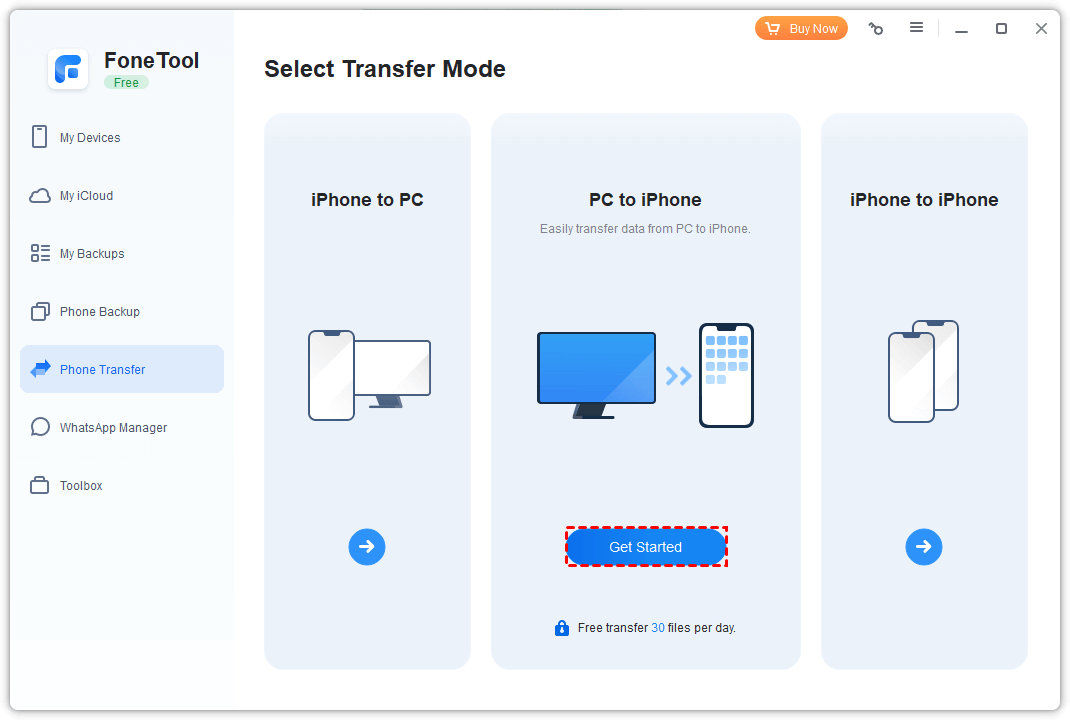
الخطوة 2. قم بتشغيل FoneTool > انتقل إلى نقل الهاتف > اختر من الكمبيوتر إلى الآيفون وانقر على البدء.
الخطوة 3. اختر زر الموسيقى أو الرمز الآخر الذي تحتاجه > انقر على المربع واختر الملفات المطلوبة > انقر على افتح (Open) لإضافتها.
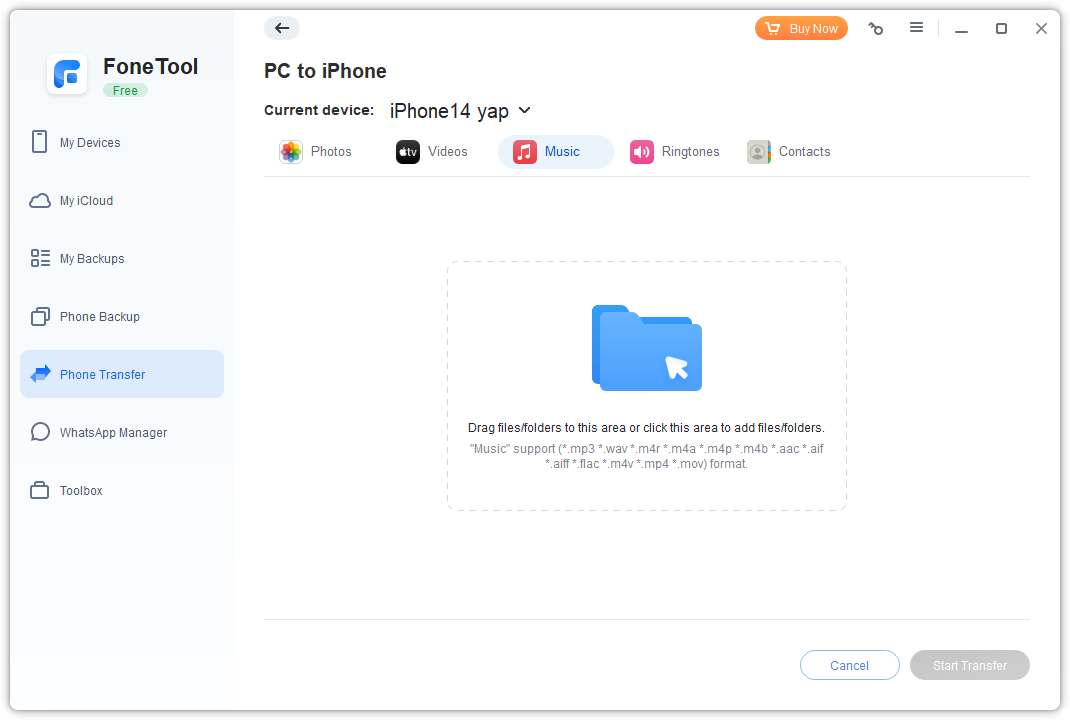
الخطوة 4. قم بتأكيد الملفات الخاصة بك وانقر على بدء النقل لبدء المهمة.
يمكنك أيضًا اختيار الخيار الآيفون إلى الكمبيوتر تحت واجهة نقل الهاتف لنقل الملفات من iPad إلى الكمبيوتر الذي يعمل بنظام Windows بدون iTunes.
الطريقة 2. كيفية نقل الملفات من الكمبيوتر إلى iPad باستخدام كابل USB - مستكشف الملفات
هل يمكنك توصيل iPad بجهاز كمبيوتر دون استخدام iTunes أو أي برنامج طرف ثالث آخر؟ بالطبع! سيساعدك مستكشف الملفات في Windows بشكل كبير. باستخدام هذه الطريقة ، يمكنك نقل الصور ومقاطع الفيديو من الكمبيوتر إلى مجلد DCIM في iPad والعثور على الملفات في تطبيق الصور بعد العملية.
الخطوة 1. قم بتوصيل iPad بجهاز الكمبيوتر العامل بنظام Windows عن طريق كابل USB. عندما يطلب منك ، انقر على الثقة على iPad.
الخطوة 2. أطلق مستكشف الملفات من الكمبيوتر الخاص بك > انقر على هذا الكمبيوتر وابحث عن جهازك الذي يحمل اسم xxx iPad.
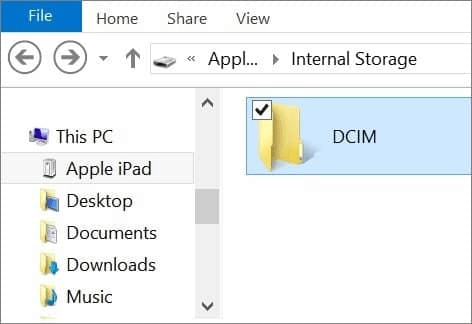
الخطوة 3. انقر على الجهاز وانتقل إلى مجلد التخزين الداخلي > اختر DCIM > أنشئ مجلد فرعي جديد لحفظ الملفات المنقولة الخاصة بك > انسخ الملفات المطلوبة على جهاز الكمبيوتر والصقها في المجلد المستهدف لنقل الملفات إلى iPad عبر USB.
الطريقة 3. كيفية نقل الملف من الكمبيوتر إلى iPad بشكل لاسلكي - iCloud
بالنسبة للمستخدمين الذين يحتاجون فقط إلى نقل عدد صغير من الملفات ، فإن استخدام طرق النقل اللاسلكية قد يكون أكثر ملاءمة. ثم سيكون خدمة السحابة الرسمية المسماة iCloud خيارًا جيدًا.
عمومًا ، يمكنك الوصول إلى iCloud.com في نظام Windows ، وتحميل الصور وجهات الاتصال من جهاز الكمبيوتر الخاص بك إلى iCloud ، ثم تمكين مزامنة التطبيق المناسب على جهازك اللوحي لتنزيل الملفات. ولكن قد يكون عملية التحميل بطيئة جدًا وقد تواجه خطأ "عالق تحميل iCloud".
بالإضافة إلى ذلك ، عند تحميل جهات الاتصال ، قد تتلقى أيضًا رسالة خطأ تقول "غير قادر على استيراد vCard". لذلك نود أن نوصيك بأداة إدارة iCloud أفضل - FoneTool لمساعدتك. تدعم هذه الأداة أيضًا تحميل الملاحظات/مقاطع الفيديو إلى iCloud من الكمبيوتر ، بينما لا يستطيع iCloud.com القيام بذلك.
- أبرز مميزاتها:
- · تحميل، تنزيل أو حذف الصور ومقاطع الفيديو وجهات الاتصال والملاحظات من iCloud من الكمبيوتر بالإضافة إلى محرك iCloud.
- · يستغرق تحميل 1000 صورة عبر FoneTool فقط 40 دقيقة ، بينما يستغرق التحميل عبر iCloud.com من 6 إلى 8 ساعات.
- · تستخدم FoneTool تشفيرًا آمنًا ببروتوكول SSL المهني لضمان سلامة جميع بياناتك ولا ستصل أبدًا إلى أي معلومات في حسابك.
يمكنك الآن النقر على زر التنزيل للحصول على FoneTool على جهاز الكمبيوتر الخاص بك ومتابعة الخطوات التالية لبدء نقل الملفات على جهاز الآيباد من دون استخدام iTunes.
الخطوة 1. قم بتشغيل FoneTool > انتقل إلى بلدي iCloud > قم بتسجيل الدخول باستخدام حساب Apple الخاص بك > اختر ادارة iCloud.
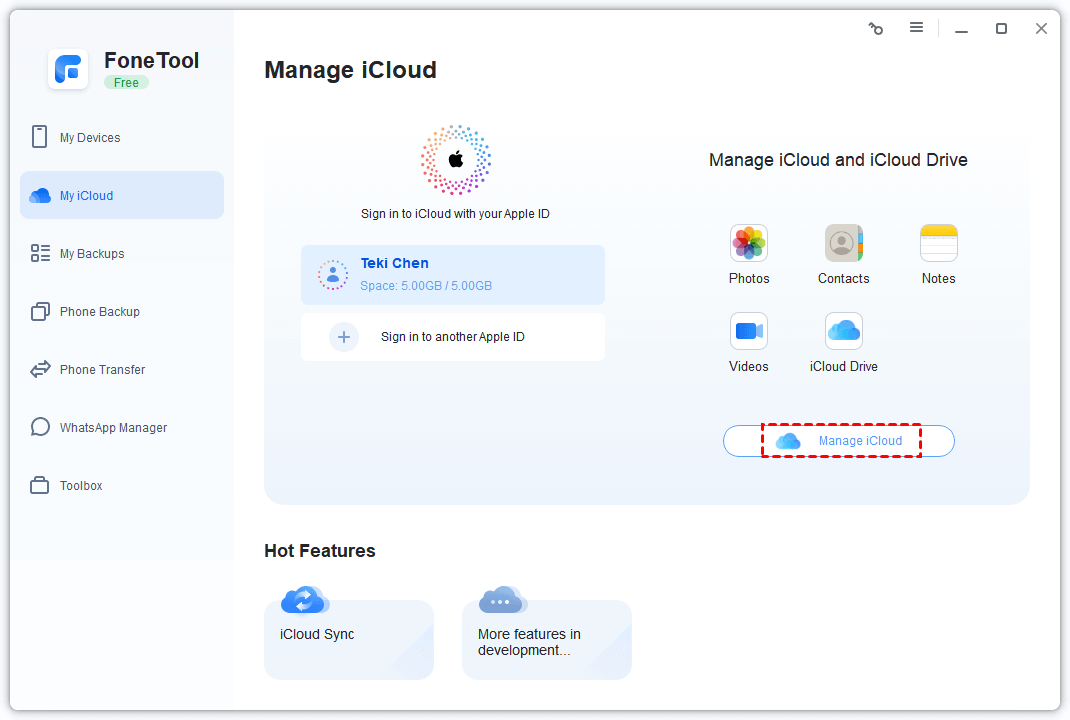
الخطوة 2. انقر على أيقونة البيانات التي ترغب في استيرادها > اختر تحميل للاستمرار.
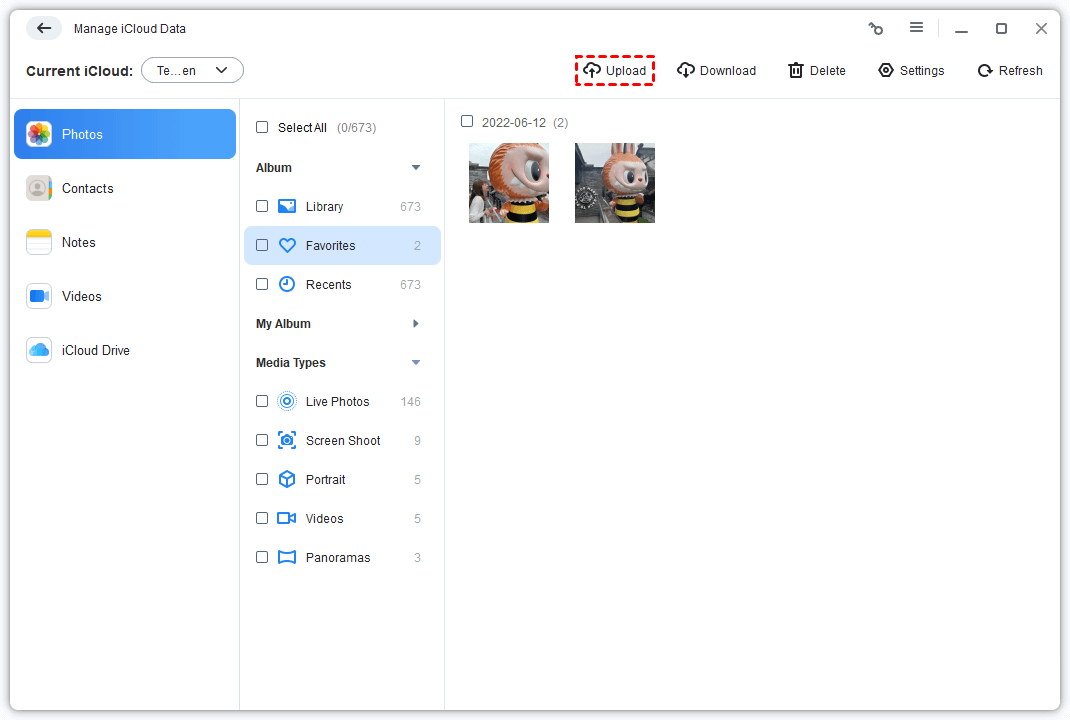
الخطوة 3. اختر الملفات المستهدفة من الكمبيوتر > انقر على فتح لبدء المهمة.
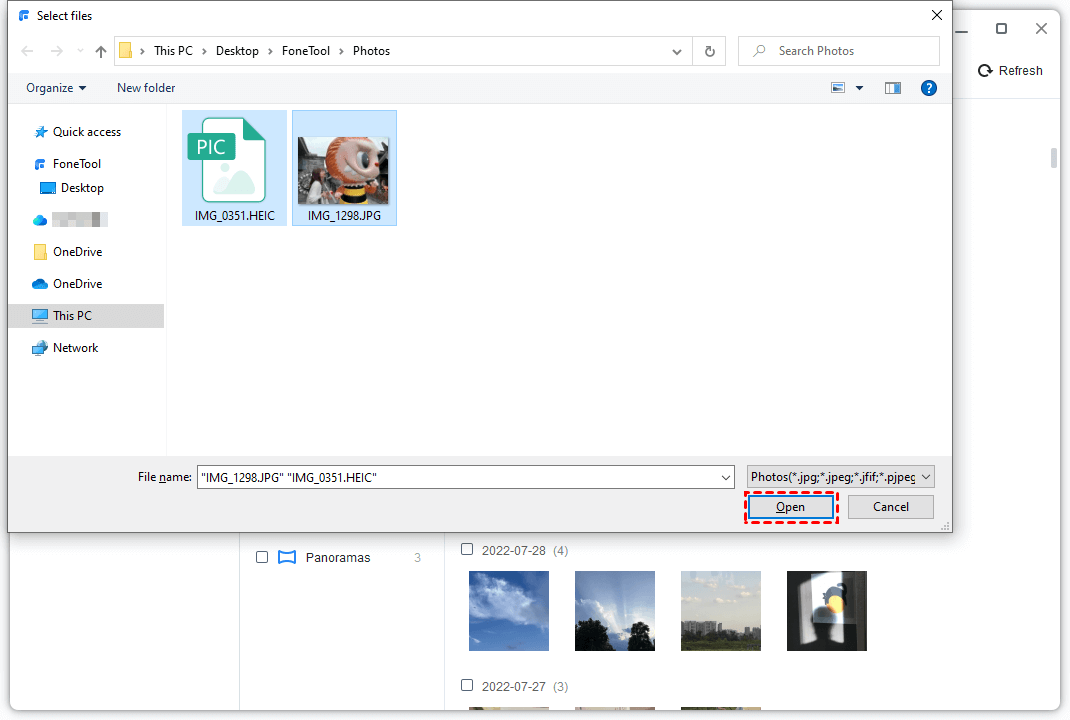
انتظر بضع لحظات وسيتم تحميل جميع البيانات إلى iCloud، يمكنك الانتقال إلى الإعدادات على جهاز iPad > اضغط على [اسمك] > اضغط على iCloud وقم بتمكين التطبيق الذي تحتاج إلى مزامنته للحصول على الملفات المستهدفة (على سبيل المثال، إذا قمت بتحميل الصور للتو، فيجب عليك تشغيل خيار الصور لمزامنة البيانات).
الطريقة 4. كيفية إرسال الملف من الكمبيوتر إلى iPad لاسلكيًا - Google Drive
عندما يتعلق الأمر بنسخ الملفات إلى iPad من الكمبيوتر لاسلكيًا، فإن Google Drive ستكون أيضًا متاحة. يوفر 15 جيجابايت من التخزين المجاني ويمكنك تحميل الصور والفيديوهات وجهات الاتصال والموسيقى أو مستندات أخرى مثل html وdocx وtxt وxlsx وcsv وpdf وما إلى ذلك.
ميزات خدمة السحابة الأخرى، Dropbox، مشابهة لهذه. هنا، سنقدم فقط كيفية استخدام Google Drive لنقل الملفات.
الخطوة 1. على جهاز الكمبيوتر الخاص بك، انتقل إلى drive.google.com. في الجزء العلوي الأيسر، انقر على جديد واختر تحميل الملف أو تحميل المجلد.
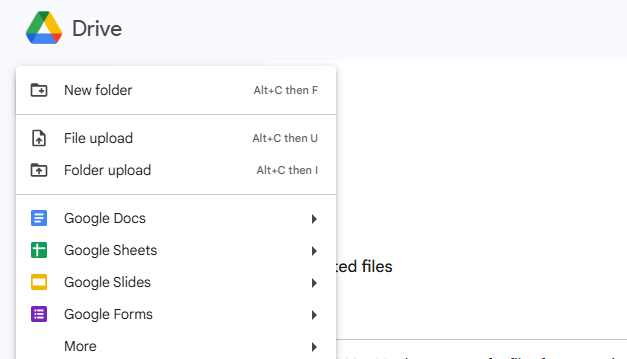
الخطوة 2. حدد الملف المحدد أو المجلد الذي ترغب في تحميله من نافذة البوب ؛ انقر فوق فتح أو تحميل لبدء المهمة.
الخطوة 3. بمجرد اكتمال عملية التحميل، حمل تطبيق Google Drive على جهاز iPhone الخاص بك وقم بتسجيل الدخول باستخدام حسابك.
الخطوة 4. ابحث عن العنصر الذي تحتاجه > انقر على الثلاث نقاط على الجانب الأيمن من الملف المختار > حدد إرسال نسخة > انقر على حفظ لإضافتها إلى جهازك.
الطريقة 5. برنامج مجاني لنقل الملفات من الكمبيوتر إلى iPad - iCloud Drive
بالإضافة إلى استخدام ميزة مزامنة iCloud لنقل الملفات ، يمكنك أيضًا تحميل الملفات من جهاز الكمبيوتر إلى iCloud Drive ثم تنزيلها إلى iPhone الخاص بك لإكمال العملية. تشترك iCloud Drive في 5 جيجابايت من المساحة المجانية مع iCloud.
الخطوة 1. في جهاز الكمبيوتر الخاص بك: قم بزيارة https://www.icloud.com/ & gt؛ قم بتسجيل الدخول باستخدام Apple ID الخاص بك & gt؛ انقر فوق خيار iCloud Drive & gt؛ انقر فوق زر تحميل لتحديد الملفات التي تحتاج إليها.
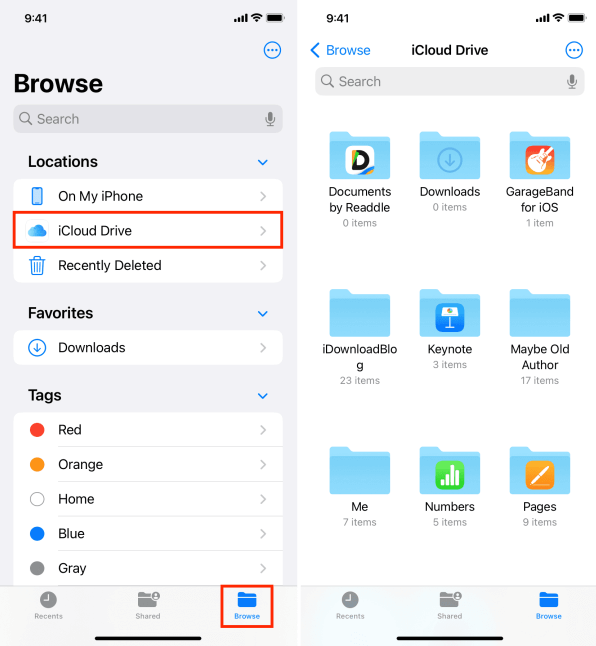
الخطوة 2. في iPad الخاص بك: انتقل إلى الإعدادات & gt؛ [اسمك] & gt؛ iCloud وقم بتشغيل iCloud Drive & gt؛ انتقل إلى تطبيق الملفات & gt؛ اضغط على علامة التبويب تصفح & gt؛ انقر على iCloud Drive تحت المواقع & gt؛ الآن يمكنك رؤية جميع الملفات المخزنة في iCloud Drive الخاص بك.
الطريقة 6. كيفية نسخ الملف من ويندوز إلى iPad - البريد الإلكتروني
إذا كنت تقوم بنقل عدد قليل من الملفات الصغيرة فقط ، فإن استخدام البريد الإلكتروني للنقل ممكن أيضًا.
الخطوة 1. قم بإنشاء بريد إلكتروني من جهاز الكمبيوتر الخاص بك & gt؛ أضف الملفات التي تحتاجها كمرفق & gt؛ أرسل البريد الإلكتروني إلى نفسك.
الخطوة 2. تحقق من البريد الإلكتروني على iPad الخاص بك واحفظ المرفقات على جهازك.
الاستنتاج
هنا يمكنك معرفة كيفية نقل الملفات من الكمبيوتر الشخصي إلى iPad بدون استخدام iTunes. لنقل عدد كبير من الملفات ، يمكنك اختيار FoneTool المذكور في الطريقة الأولى للقيام بذلك. لن يخذلك سرعة نقله الفائقة للغاية. مع ميزاته القوية ، يمكنك أيضًا نقل الصور من iPhone إلى iPad.
إذا كنت بحاجة إلى طريقة لاسلكية ، يمكنك اختيار iCloud أو iCloud Drive أو Google Drive أو إرسال بريد إلكتروني لإنهاء العملية.
FoneTool - مدير بيانات iPhone شامل
نقل ونسخ احتياطي وإدارة البيانات على iPhone وiPad وiPod touch بطريقة سهلة.
-
 متوافق مع iOS 26
 يدعم
iPhone 17
يدعم
iPhone 17


كيفين هو محرر في FoneTool. إنه متحمس لمساعدة الناس في حل المشكلات المختلفة المتعلقة بنظامي iOS/Android. لديه فهم عميق لنقل/نسخ بيانات الهاتف، وإدارة بيانات iCloud، ونصائح أخرى حول مشكلات الأجهزة المحمولة.
اقرأ معلومات عن المؤلف >>



