كيفية نقل الصور من iPhone إلى كمبيوتر محمول Dell: 7 طرق
ما يمكنك فعله لنقل الصور من iPhone إلى كمبيوتر محمول Dell باستخدام كابل USB أو بشكل لاسلكي؟ احصل على الإجابات في هذا الدليل وقد يساعدك FoneTool المذكور في الطريقة الأولى بشكل كبير.


عند شراءك لابتوب Dell جديد وترغب في نسخ بيانات iPhone الخاصة بك، أو إذا كنت ترغب في إجراء عمليات مجمعة على الصور من iPhone الخاص بك - مثل التصفح أو التحرير أو المشاركة - قد تحتاج إلى استيراد الصور من iPhone إلى الابتوب Dell.
أي أداة يجب أن تختار لإتمام النقل بكفاءة؟ ستوفر لك هذه المقالة مقدمة مفصلة. يمكنك اختيار الطريقة الأكثر مناسبة بناءً على احتياجاتك، سواءً كان سلكيًا، لاسلكيًا، أو باستخدام iTunes أو لا.
1. كيفية نقل الصور من iPhone إلى لابتوب Dell [الموصى به]
بالنسبة لبعض المستخدمين، عندما تقوم بتوصيل iPhone الخاص بك بلابتوب Dell باستخدام برامج أخرى، قد تجد أن الصور في iPhone لا تظهر أو أن الصور مرتبة بشكل غير مرتب. يعود ذلك إلى عدم توافق البرامج، مما يمنع تحديد موقع الصور أو تعرف صيغها.
قد يكون هذا المشكلة محيرًا بشكل خاص عندما تحتاج إلى نقل عدد كبير من الصور ذات الدقة العالية. ولكن لا تقلق، يمكن لبرنامج نقل بيانات iPhone الاحترافي والسريع المسمى FoneTool حل جميع المشاكل المذكورة أعلاه.
أفضل برنامج مجاني لنقل بيانات iPhone إلى جهاز الكمبيوتر
- مختلف تنسيقات الملفات مسموح بها (jpg ، jpeg ، png ، gif ، tif ، tiff ، heic ، raw ، إلخ).
- نقل صور iPhone غير محدودة إلى Dell بدون قيود.
- يمكن نقل 100 صورة عالية الجودة في 1 دقيقة (دون فقدان البيانات).
- استعراض وتحديد الصور على iPhone لبدء عملية النقل.
- تغيير موقع التخزين لحفظ الصور في أي مكان (جهاز الكمبيوتر ، محرك أقراص USB).
- متوافق مع مختلف الأجهزة / الإصدارات من iOS (iPhone 16/iOS 18).
ويندوز 11/10/8/8.1/7

آمنة بنسبة 100%
يمكنك الآن تنزيل هذا التطبيق المجاني لنقل البيانات من iPhone إلى Dell. بالإضافة إلى الصور، يمكنك أيضًا نقل الفيديوهات والموسيقى ونغمات الرنين وجهات الاتصال.
الخطوة 1. كيفية توصيل iPhone بلابتوب Dell
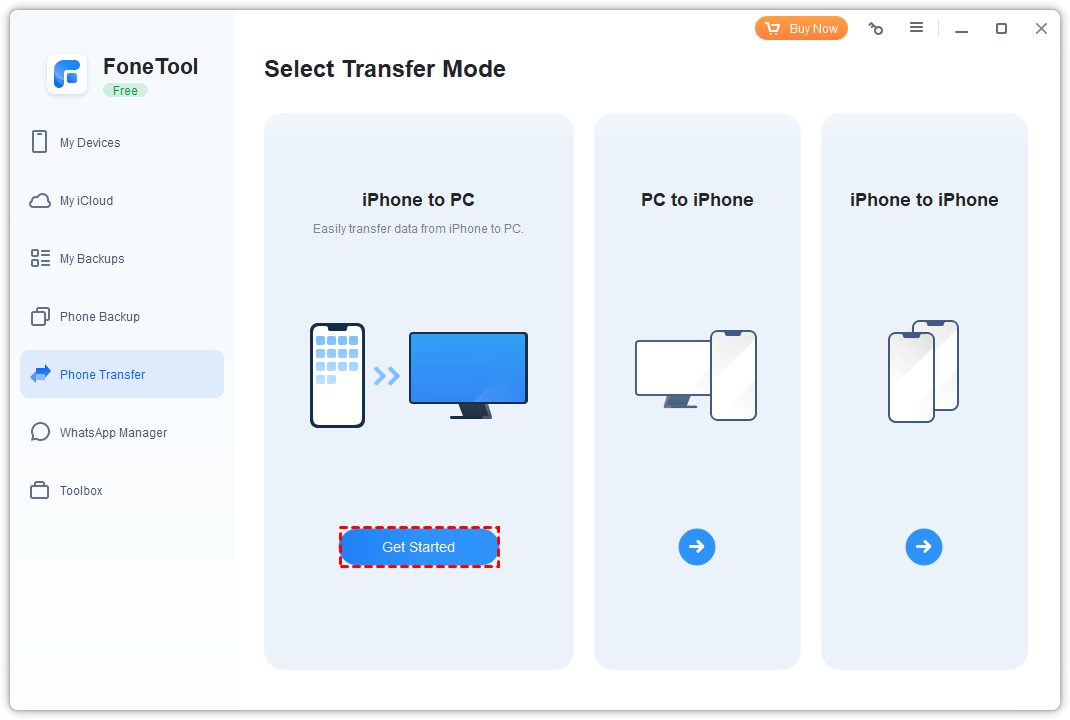
قم بتوصيل جهاز iPhone الخاص بك بكمبيوتر Dell باستخدام كابل USB> اضغط على Trust على iPhone إذا طُلب ذلك. قم بتشغيل FoneTool وانتقل إلى نقل الهاتف > اختر iPhone إلى الكمبيوتر الشخصي.
الخطوة 2. اختر صور iPhone لنقلها إلى كمبيوتر Dell
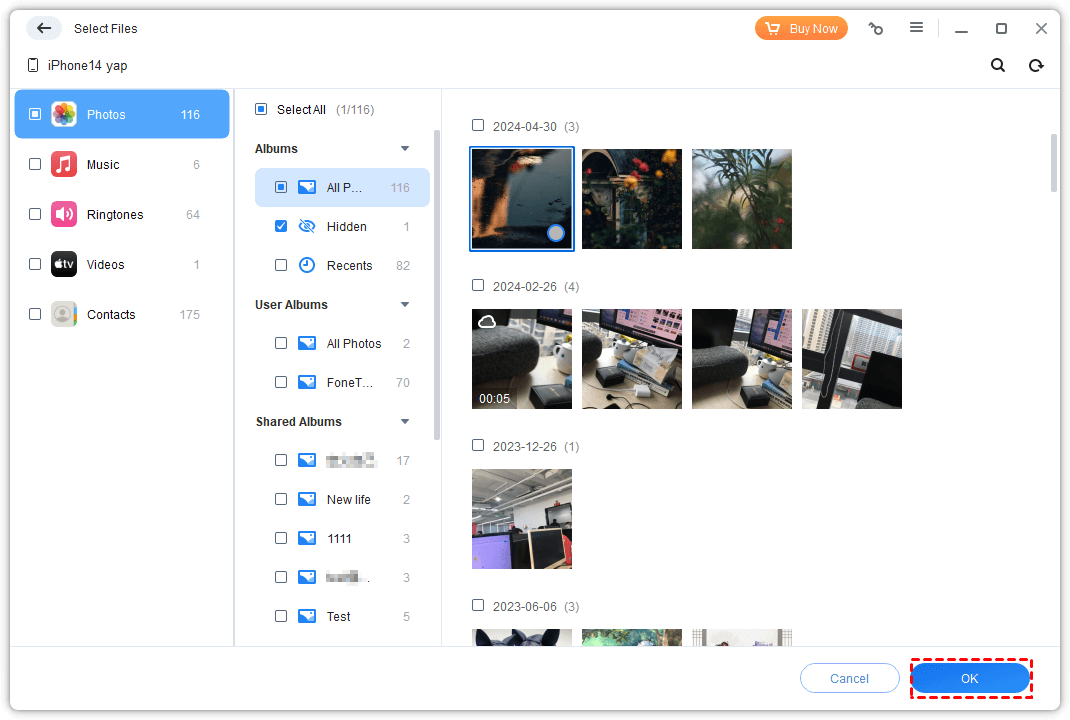
اختر من أيقونة الصور أو الفيديوهات> حدد البيانات التي تحتاجها وانقر على OK.
بفضل التوافق الواسع لـ FoneTool ، يمكنك أيضًا اتباع هذه الخطوات لتصدير الصور من iPad إلى كمبيوتر Dell.
الخطوة 3. أبدأ في مشاركة الصور من iPhone إلى كمبيوتر Dell
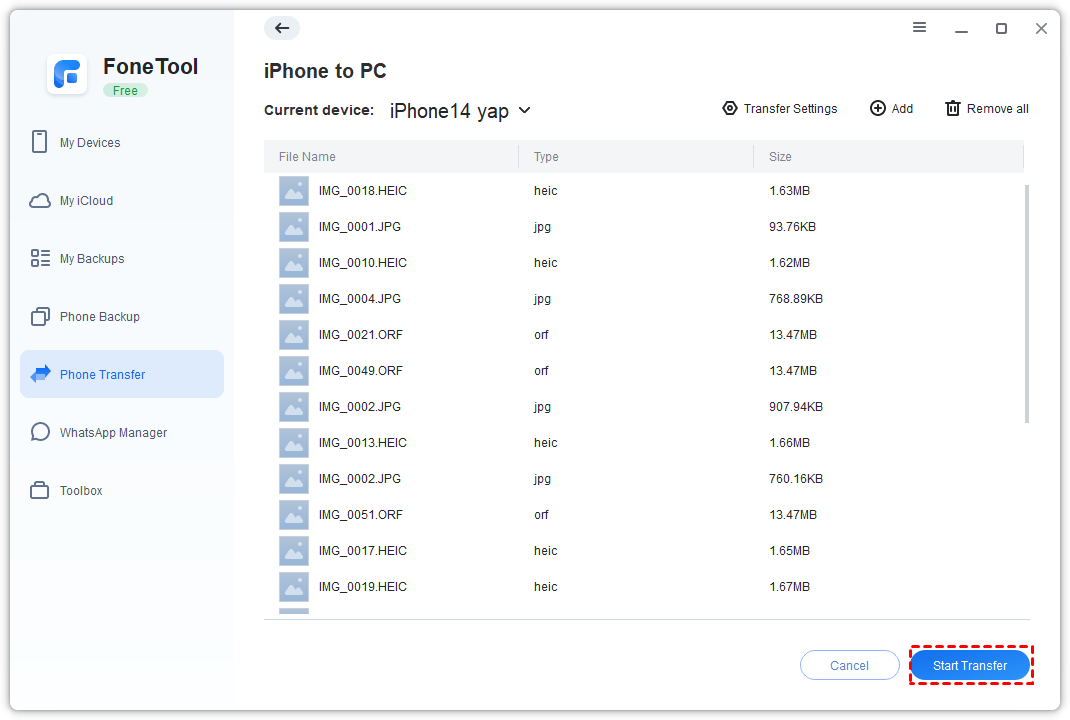
قم بتغيير موقع تخزين الملفات من إعدادات النقل لحفظ الصور على الكمبيوتر الشخصي > انقر على بدء النقل لإرسال الصور من iPhone إلى الكمبيوتر المحمول.
يتيح لك FoneTool أيضًا نسخ iPhone بدون استخدام iTunes على الكمبيوتر الشخصي. يمكنك الانتقال إلى نسخ الهاتف واختيار نسخة كاملة أو نسخة انتقائية لنسخ جميع أو بعض بيانات iPhone إلى كمبيوتر Dell الخاص بك.
2. كيفية نقل الملفات من iPhone إلى كمبيوتر Dell - إكتشاف الملفات
لإنهاء العملية من دون أي برامج طرف ثالث ، يمكن لمستكشف الملفات في Windows مساعدتك إلى حد كبير. يمكنك الاعتماد عليه للوصول إلى مجلد DCIM في iPhone وإضافة الصور ومقاطع الفيديو المخزنة فيه إلى الكمبيوتر المحمول.
الخطوة 1. قم بتوصيل جهاز الآيفون الخاص بك بجهاز الكمبيوتر المحمول من ديل. عندما يتم السؤال، انقر فوق الثقة للسماح لجهاز الكمبيوتر بالوصول إلى صورك ومقاطع الفيديو.
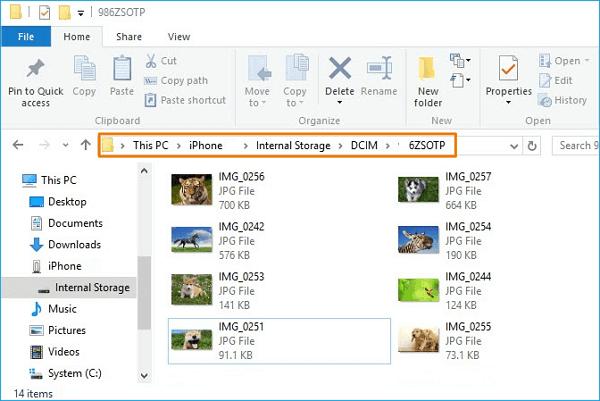
الخطوة 2. افتح مستكشف الملفات على جهاز الكمبيوتر الخاص بك. انتقل إلى This PC وسوف ترى جهازًا جديدًا يحمل اسم xxx iPhone.
الخطوة 3. انقر فوق الجهاز وافتح المجلد المسمى Internal Storage > اذهب إلى DCIM. الآن يمكنك معاينة صورك ونسخ ولصق البيانات التي تحتاجها على الكمبيوتر الخاص بك.
3. كيفية استيراد الصور من الآيفون إلى كمبيوتر ديل - تطبيق صور ويندوز
تطبيق صور ويندوز متاح أيضًا لمستخدمي Windows 11/10/8 للحصول على الصور من الآيفون إلى كمبيوتر ديل.
الخطوة 1. قم بإنشاء اتصال بين الآيفون وجهاز الكمبيوتر المحمول عبر كابل USB > انقر فوق الثقة واكتب كلمة المرور على الآيفون إذا طُلب ذلك للمتابعة.
الخطوة 2. قم بتشغيل تطبيق الصور من قائمة البدء > انقر فوق استيراد وحدد من جهاز متصل. سيكتشف التطبيق تلقائيًا الصور المخزنة في الآيفون.
الخطوة 3. بمجرد العثور على جميع الصور، يمكنك اختيار الصور التي تحتاجها > انقر فوق إعداد الاستيراد > حدد تغيير وجهة الاستيراد لإضافة الصور إلى المجلد المستهدف على جهاز الكمبيوتر.
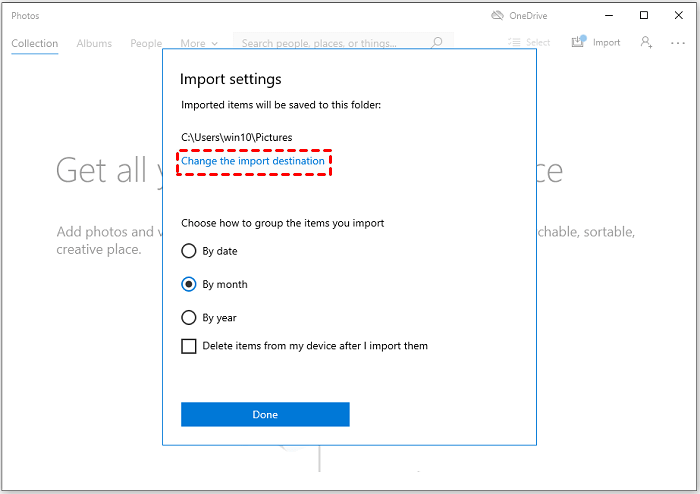
الخطوة 4. يمكنك الآن النقر فوق استيراد المحدد لنقل الصور من الآيفون إلى الكمبيوتر المحمول.
4. كيفية نقل الصور من الآيفون إلى كمبيوتر ديل - iTunes
برنامج iTunes هو برنامج النقل والمزامنة الرسمي المقدم من شركة Apple لمستخدمي Windows، ويمكن استخدامه كطريقة أخرى للمساعدة في إضافة الصور من الآيفون إلى كمبيوتر ديل.
الخطوة 1. قم بتنزيل أحدث إصدار من iTunes وقم بتثبيته على جهاز الكمبيوتر الشخصي.
الخطوة 2. قم بتشغيل iTunes > قم بتوصيل الآيفون بجهاز الكمبيوتر عبر كابل USB > انتظر حتى يتعرف الكمبيوتر على الآيفون الخاص بك.
الخطوة 3. انقر على أيقونة iPhone الخاصة بك داخل iTunes > اختر الصور > حدد خيار مزامنة الصور > حدد جميع الصور والألبوم (إذا لزم الأمر ، حدد تضمين الفيديوهات لنقل الفيديوهات الخاصة بك) > انقر فوق تطبيق لبدء النقل.
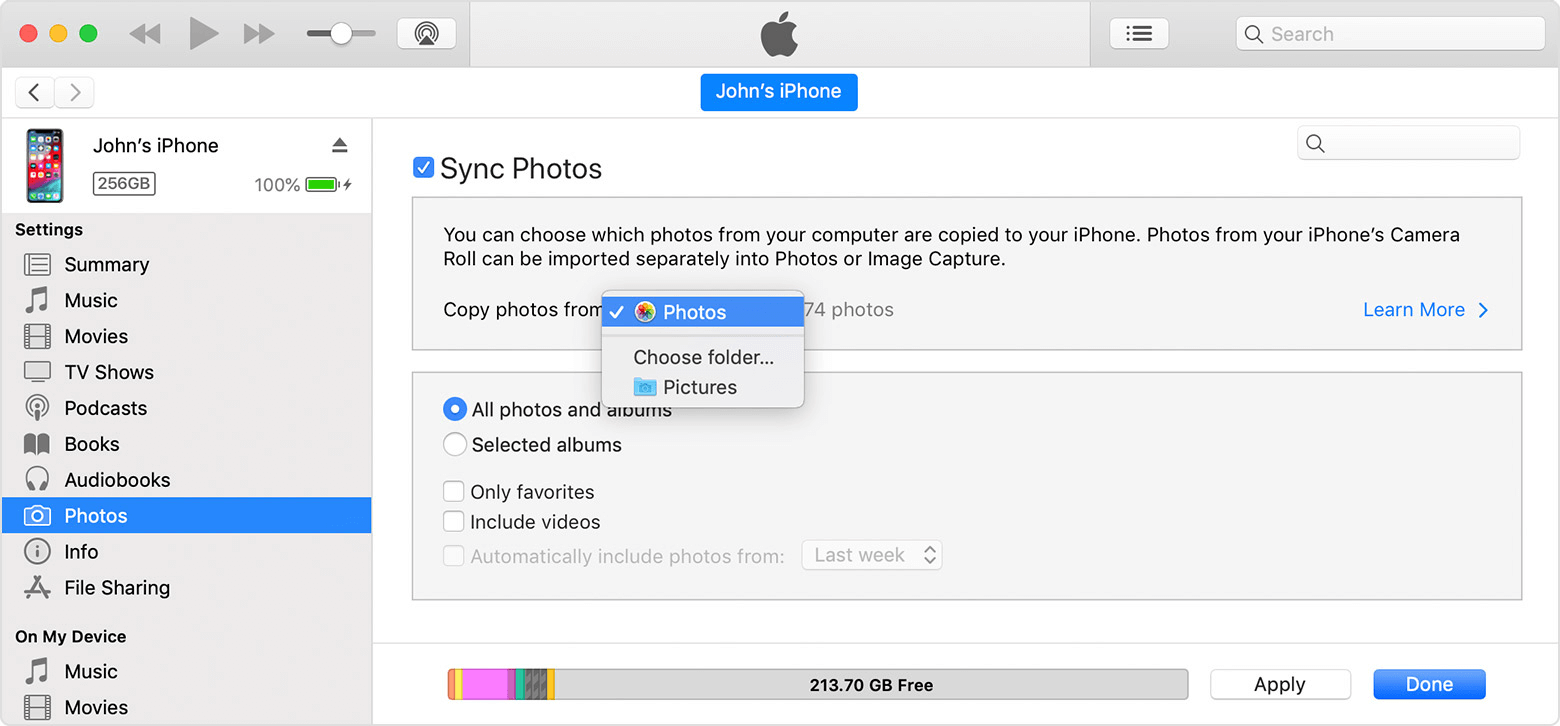
الخطوة 4. بمجرد اكتمال عملية المزامنة ، انقر فوق زر تم وتم نقل جميع الصور بنجاح.
5. كيفية نقل الصور من iPhone إلى كمبيوتر محمول Dell لاسلكيًا - iCloud
باعتباره الخدمة السحابية الرسمية المقدمة لمستخدمي Apple ، يمكن أن يساعدك iCloud تلقائيًا على تحميل الصور طالما قمت بتمكين المزامنة التلقائية على جهازك. لذلك ، تحميل الصور من iCloud هو خيار جيد أيضًا.
قبل القيام بالإجراء ، يجب عليك التأكد من تمكين ميزة الصور في iCloud على جهاز المصدر الخاص بك (الإعدادات > [اسمك] > iCloud > الصور) ، إذا لم يكن ممكنًا ، فقم بتمكينه. الآن يمكنك حفظها من iCloud على كمبيوتر محمول Dell الخاص بك.
الخطوة 1. اذهب إلى https://www.icloud.com/ من جهاز الكمبيوتر المحمول الخاص بك > قم بتسجيل الدخول باستخدام Apple ID الخاص بك.
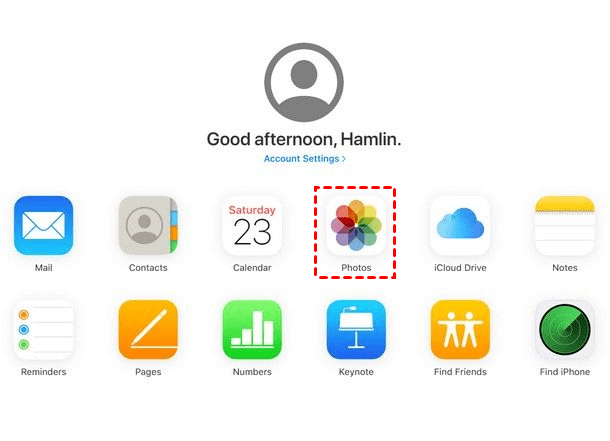
الخطوة 2. انقر على أيقونة الصور > شاهد الصور التي تم تحميلها > اختر العناصر التي تحتاجها وانقر على أيقونة التنزيل لاستيراد الصور من iCloud إلى الكمبيوتر المحمول.
- نصيحة:
- يمكنك أيضًا الاعتماد على إدارة iCloud المحترفة - FoneTool لـ الوصول إلى صور iCloud على جهاز الكمبيوتر. يمكن أن يساعدك على تنزيل 1,000 صورة في 15 دقيقة فقط ، متفوقًا بكثير على خدمة الويب الرسمية والبرامج المماثلة الأخرى (سحابة بلدي > إدارة iCloud).
6. كيفية إرسال الصور من iPhone إلى كمبيوتر Dell عبر Bluetooth
بخلاف خدمة السحابة، يمكنك أيضًا استخدام تقنية Bluetooth للنقل.
الخطوة 1. قم بتشغيل الإعدادات أو الاتصالية من كمبيوترك لضبط Bluetooth بحيث يمكن اكتشافها > انتقل إلى الإعدادات من جهازك وقم بتشغيل خدمة Bluetooth.
الخطوة 2. ابحث عن الكمبيوتر الخاص بك من الجهاز الخاص بك وانقر عليه > اتبع التوجيهات المعروضة على الشاشة لربطهما.
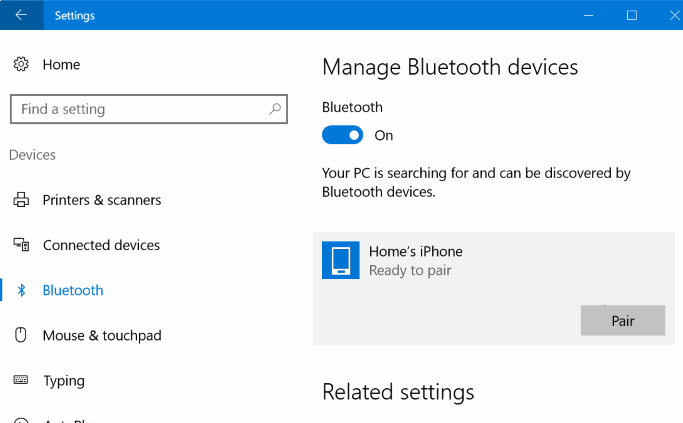
الخطوة 3. انتقل إلى تطبيق الصور على iPhone > حدد الصور التي ترغب في نقلها ومشاركتها عبر Bluetooth > قم بتأكيد الإجراء من كمبيوتر Dell الخاص بك لاستلام الصور.
7. كيفية نقل الصور من iPhone إلى كمبيوتر Dell بدون استخدام USB - صور Google
تعتبر صور Google طريقة أخرى. يمكنك الاعتماد على مساحتها المجانية ذات 15 غيغابايت لإتمام العملية.
الخطوة 1. قم بفتح متصفح على iPhone الخاص بك وقم بزيارة موقع https://photos.google.com/ أو قم بالحصول على تطبيق صور Google من متجر التطبيقات > قم بتسجيل الدخول باستخدام حسابك في Google > انقر على تحميل لاستيراد صور iPhone إلى صور Google.
الخطوة 2. بعد عملية التحميل، يمكنك الانتقال إلى https://photos.google.com/ من جهاز الكمبيوتر الخاص بك وتسجيل الدخول باستخدام نفس الحساب > عرض الصور المرفوعة واختيار العناصر المحددة التي تحتاجها > انقر فوق زر الثلاث نقاط في الزاوية العلوية اليمنى واضغط على التنزيل لحفظها على كمبيوتر Dell الخاص بك.

أسئلة شائعة حول كيفية نقل صور iPhone إلى كمبيوتر Dell
1. كيف يمكن نقل الصور من كمبيوتر Dell إلى iPhone؟
إذا كنت ترغب في نقل الصور من جهاز الكمبيوتر المحمول من نوع Dell إلى هاتف iPhone الخاص بك، فإن الطرق المذكورة أعلاه تنطبق في معظم الأحوال، ولكن نوصي بشدة باستخدام FoneTool المذكورة في الطريقة الأولى. يمكن أن يساعدك في إتمام العملية بسهولة وكفاءة (نقل الهواتف > من الكمبيوتر إلى iPhone).
2. هل يمكنك استخدام AirDrop لنقل الصور من iPhone إلى جهاز كمبيوتر محمول من نوع Dell؟
لا، لا يمكنك استخدام AirDrop لنقل الصور من iPhone إلى جهاز كمبيوتر محمول من نوع Dell. يتوفر ميزة AirDrop فقط لنقل البيانات بين أجهزة Apple. بالنسبة للأشخاص الذين يرغبون في معرفة كيفية استخدام AirDrop لنقل الصور من iPhone إلى جهاز كمبيوتر محمول من نوع Dell، يُعتبر استخدام طريقة لاسلكية مذكورة أعلاه بديلاً جيدًا.
3. لماذا لا يمكنني نقل صور iPhone إلى جهاز الكمبيوتر المحمول؟
يمكن أن يكون السبب هو أن برامج أجهزة الكمبيوتر المحمولة أو نظام التشغيل قديمة. تأكد من تشغيل كل من الكمبيوتر الخاص بك وجهاز iPhone بأحدث إصدارات البرامج للحفاظ على التوافق.
الاستنتاج
كيفية نقل الصور من iPhone إلى جهاز الكمبيوتر المحمول من نوع Dell؟ يوفر لك هذا الدليل 7 طرقًا مجانية لتحقيق ذلك.
لإرسال عدد كبير من الصور من iPhone إلى جهاز الكمبيوتر المحمول، يمكن أن يساعدك البرنامج السلكي المسمى FoneTool بشكل كبير. يمكنك بفضل سرعة النقل الفائقة الخاصة به إرسال 1000 صورة في غضون 10 دقائق بسهولة.
إذا كنت بحاجة إلى طريقة لاسلكية، فيمكنك استخدام تقنية Bluetooth أو iCloud أو Google Photos. يمكنك اختيار الأكثر مناسبة لتلبية احتياجاتك.
FoneTool - مدير بيانات iPhone شامل
نقل ونسخ احتياطي وإدارة البيانات على iPhone وiPad وiPod touch بطريقة سهلة.
-
 متوافق مع iOS 26
 يدعم
iPhone 17
يدعم
iPhone 17


كيفين هو محرر في FoneTool. إنه متحمس لمساعدة الناس في حل المشكلات المختلفة المتعلقة بنظامي iOS/Android. لديه فهم عميق لنقل/نسخ بيانات الهاتف، وإدارة بيانات iCloud، ونصائح أخرى حول مشكلات الأجهزة المحمولة.
اقرأ معلومات عن المؤلف >>



