[5 Formas] Cómo Eliminar Mensajes de WhatsApp de forma Permanente
Esta guía te mostrará cómo eliminar mensajes de WhatsApp de manera permanente en iPhone y Android, incluyendo los métodos para eliminar de forma permanente WhatsApp desde ambos lados.


¿Es posible eliminar mensajes de WhatsApp de forma permanente?
WhatsApp es la aplicación de mensajería instantánea más popular del mundo. Nos gusta WhatsApp porque nos permite compartir fácilmente todo tipo de información con otras personas. Además, podemos eliminar fácilmente los mensajes no deseados. Si te encuentras en alguna de las siguientes situaciones, es posible que quieras saber cómo eliminar mensajes de WhatsApp de forma permanente en iPhone/Android.
● Has enviado un mensaje a la persona o grupo equivocado y deseas saber cómo eliminar mensajes de WhatsApp de forma permanente en ambos lados.
● WhatsApp ocupa demasiado espacio y el almacenamiento está casi lleno. Por lo tanto, deseas eliminar algunos mensajes no importantes para liberar espacio.
Afortunadamente, es posible eliminar mensajes de WhatsApp de forma permanente. Hay diferentes métodos que pueden ayudarte a eliminar WhatsApp en diferentes situaciones. Esta guía te dará toda la información que deseas saber.
Consejo 1. Cómo eliminar mensajes de WhatsApp de forma permanente desde el servidor
Cuando el mensaje que has enviado contiene errores ortográficos o lo has enviado al chat equivocado, seguramente deseas saber cómo eliminar mensajes de WhatsApp de forma permanente en ambos lados.
Afortunadamente, con la función "Eliminar para todos", puedes eliminar fácilmente mensajes de WhatsApp de forma permanente desde el servidor en iPhone y teléfono Android. Después de eliminar con éxito el mensaje, se reemplazará por "Has eliminado este mensaje". Otros verán "Este mensaje fue eliminado".
Eliminar mensajes de WhatsApp de forma permanente en iPhone
1. Ve al chat que contiene los mensajes que deseas eliminar.
2. Mantén pulsado el mensaje > Elige Eliminar > Selecciona todos los mensajes que deseas eliminar.
3. Toca el icono de Papelera > Elige Eliminar para todos.

Eliminar mensajes de WhatsApp de forma permanente en Android
1. Elige el chat que contiene los mensajes que deseas eliminar.
2. Mantén pulsado el mensaje > Selecciona más mensajes para eliminarlos a la vez.
3. Toca el icono de Papelera > Selecciona Eliminar para todos.
- ★ Tips:
- · La función "Eliminar para todos" solo funcionará cuando tanto usted como los destinatarios hayan actualizado WhatsApp a la última versión.
- · Después de enviar un mensaje, tiene aproximadamente 2 días para solicitar eliminarlo para todos.
- · No recibirá una notificación si la eliminación para todos no es exitosa.
- · Los destinatarios pueden ver sus mensajes antes de que se eliminen o en caso de una eliminación no exitosa.
- · Es posible que los destinatarios ya hayan guardado fotos y videos en sus teléfonos.
Consejo 2. Cómo eliminar mensajes de WhatsApp de forma permanente en iPhone
La forma de ayudar a eliminar mensajes de WhatsApp anteriores a 6 meses en iPhone es bastante simple y fácil. Veamos cómo eliminar mensajes de WhatsApp de forma permanente en iPhone si desea liberar espacio.
Eliminar chat individual en iPhone
En WhatsApp, toque Chats en la parte inferior> deslice hacia la izquierda en el chat que desea eliminar > elija Más > seleccione Borrar Chat o Borrar Conversación.
Eliminar todos los chats en iPhone
Abra WhatsApp > vaya a Ajustes > Chats y toque Borrar Todos los Chats o Borrar Todos.
"Borrar" eliminará los mensajes del chat, pero los nombres de los chats seguirán apareciendo en la sección de Chats.
Consejo 3. Cómo eliminar mensajes de WhatsApp de forma permanente en Android
Puede seguir los siguientes pasos para eliminar permanentemente los mensajes de WhatsApp en un teléfono Android.
Eliminar chat individual en iPhone
Abra WhatsApp > Toque Chats > Seleccione el chat que desea eliminar > Toque el icono de los tres puntos > Seleccione Borrar chat > Toque BORRAR CHAT para confirmar.
Eliminar todos los chats en un teléfono Android
En WhatsApp, toca el ícono de tres puntos > ve a Configuración > Chats > Historial de chats > elige Borrar todos los chats > selecciona BORRAR CHATS en la ventana emergente.
Consejo 4. Cómo eliminar mensajes de WhatsApp permanentemente desde iCloud
Para liberar espacio en iCloud, es posible que desees saber cómo eliminar permanentemente los mensajes de WhatsApp desde iCloud. Hay dos opciones para eliminar la copia de seguridad de WhatsApp desde iCloud.
Abre la aplicación Configuración > Toca en tu nombre > Elige iCloud y selecciona Gestionar almacenamiento > Encuentra y toca WhatsApp Messenger > Elige Eliminar datos para eliminar los mensajes de WhatsApp de forma permanente desde iCloud.
También puedes ir a Configuración > [tu nombre] > iCloud > Gestionar almacenamiento > Copias de seguridad > Busca WhatsApp y desactiva el botón verde.
Consejo 5. Cómo eliminar mensajes de WhatsApp permanentemente desde Google Drive
En un teléfono Android, WhatsApp puede hacer una copia de seguridad en Google Drive. Por alguna razón, es posible que desees saber cómo eliminar los mensajes de WhatsApp permanentemente desde Google Drive. Solo sigue los pasos a continuación para hacerlo.
1. Descarga la aplicación de Google Drive.
2. Abre Google Drive e inicia sesión en tu cuenta.
3. Ve al menú principal > Elige Copias de seguridad y verás todos tus archivos de copia de seguridad.
4. Toca el ícono de tres puntos junto a la copia de seguridad > Elige Eliminar copia de seguridad > Selecciona Eliminar para confirmar.
Consejo adicional: Haz una copia de seguridad de los mensajes de WhatsApp antes de eliminarlos
Hacer una copia de seguridad de los mensajes de WhatsApp con anticipación te brinda una oportunidad más para evitar perder tus datos importantes de forma permanente. Puedes usar la sencilla herramienta de copia de seguridad de WhatsApp: FoneTool, que ofrece una potente tecnología de copia de seguridad de WhatsApp, capaz de respaldar una variedad de datos de WhatsApp y otros datos del iPhone, e incluso ayudarte a proteger todos los datos del iPhone contra la pérdida.
Paso 1: Descarga e instala FoneTool en tu PC. Luego, conecta tu iPhone a la PC con un cable USB.
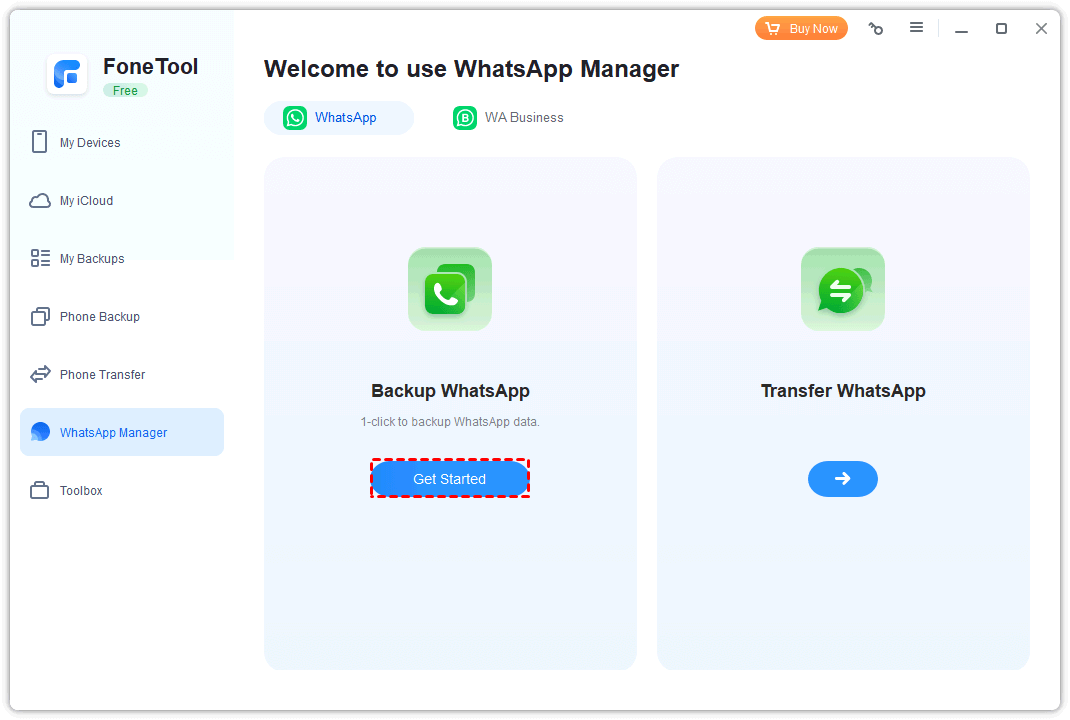
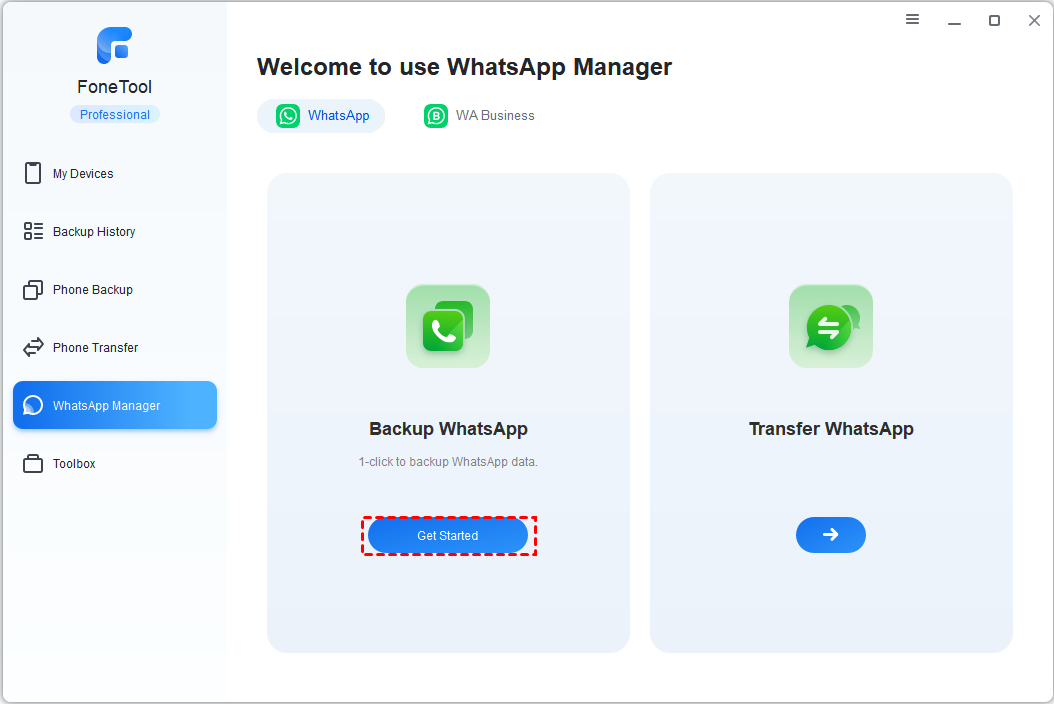
Paso 2: Haz clic en WhatsApp Manager > Backup WhatsApp > Get Started para comenzar.
Paso 3: En la siguiente pantalla, verifica los datos de WhatsApp que necesitas respaldar, habilita el cifrado del respaldo y haz clic en Start Backup.
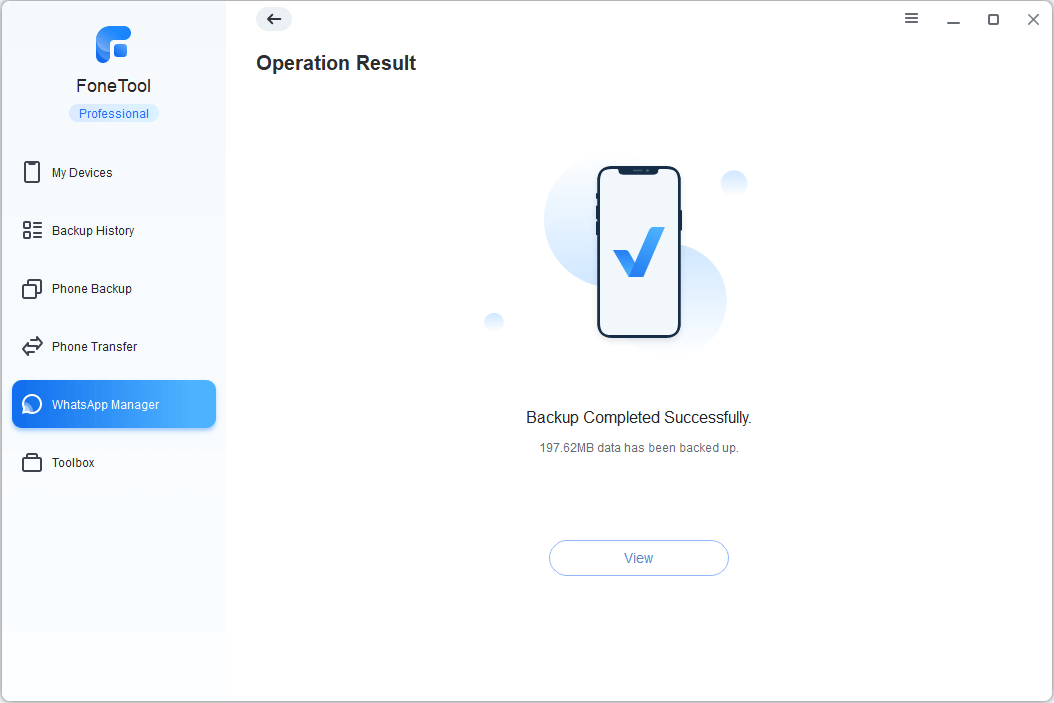
Paso 4: Espera a que termine el proceso de respaldo. Haz clic en el punto Restore o View para verificar tus datos de respaldo de WhatsApp.
Preguntas frecuentes sobre la eliminación permanente de mensajes de WhatsApp
P: ¿Se pueden rastrear los mensajes de WhatsApp después de eliminarlos?
En la mayoría de los casos, la respuesta es no. Sin embargo, los destinatarios pueden encontrar los mensajes eliminados desde la copia de seguridad. También pueden usar una aplicación de recuperación de datos para recuperar los mensajes eliminados.
P: ¿Los destinatarios verán los mensajes eliminados?
Incluso si eliminas el mensaje, el destinatario podría seguir viendo tus mensajes. Por ejemplo, el destinatario puede hacerse una idea general del mensaje a través de la notificación. Esta guía sobre Cómo ver mensajes de WhatsApp eliminados por el remitente puede darte más información.
P: ¿Es posible recuperar mensajes eliminados de forma permanente?
Es posible recuperar mensajes eliminados de forma permanente. Los mensajes eliminados se pueden recuperar desde una copia de seguridad o mediante software de recuperación de datos.
Palabras finales
Eso es todo sobre cómo eliminar los mensajes de WhatsApp de forma permanente en el iPhone y teléfono Android. Puedes aprovechar la función Eliminar para todos para eliminar los mensajes de WhatsApp desde el servidor. Si quieres liberar espacio, puedes optar por eliminar todos los chats o copias de seguridad no importantes. Pero ten en cuenta que los mensajes eliminados aún se pueden recuperar mediante la aplicación de recuperación de datos.
FoneTool - Administrador de datos de iPhone todo en uno
Transfiera, respalde y administre datos en iPhone, iPad y iPod touch de manera fácil.
-
 Compatible con iOS 27
-
 Soporte para el iPhone 17
Windows 11/10/8/8.1/7

100% seguro

Kevin es editor de FoneTool. Le entusiasma ayudar a las personas a resolver varios problemas relacionados con iOS/Android. Tiene un profundo conocimiento sobre la transferencia/backup de datos de teléfonos, la gestión de datos de iCloud y otros consejos sobre problemas de dispositivos móviles.
Lea la biografía completa >>



 como fuente preferida en Google