Come trasferire i contatti AirDrop da iPhone a iPhone con facilità
Leggi questa guida per vedere come trasferire i contatti AirDrop da iPhone a iPhone. In questo articolo è incluso anche un modo semplice per trasferire più contatti iPhone.


Caso: desideri trasferire i contatti AirDrop da iPhone a iPhone
Dopo aver acquistato il nuovo iPhone, la prima cosa che potresti dover fare è trasferire i dati importanti dal vecchio iPhone ad esso. Per semplificare le cose, Apple fornisce diversi metodi per aiutare gli utenti a condividere elementi tra due iDevice e AirDrop è uno di questi. Offre un modo veloce e sicuro per consentire agli utenti di trasferire dati inclusi contatti, foto, video e altro da un dispositivo a un altro.
Puoi AirDrop tutti i contatti da iPhone a iPhone?
Se vuoi sapere come trasferire tutti i contatti da iPhone a iPhone tramite AirDrop, la risposta potrebbe deluderti. AirDrop ti consente di trasferire solo un contatto alla volta. Per chiunque voglia semplicemente condividere uno o due contatti con altre persone, AirDrop è davvero un modo rapido per farlo. Tuttavia, se scegli di trasferire tramite AirDrop tutti i contatti da iPhone a iPhone, dovrai ripetere i passaggi ancora e ancora, il che è noioso e richiede tempo.
Fortunatamente, oltre a utilizzare AirDrop per condividere i contatti, esiste uno strumento di trasferimento iPhone chiamato FoneTool che può aiutarti a trasferire tutti i contatti da iPhone a iPhone con un clic. Per maggiori informazioni, puoi scorrere verso il basso o semplicemente fare clic qui per passare alla parte correlata. E poi, iniziamo a vedere come trasferire i contatti AirDrop da iPhone a iPhone.
Come trasferire i contatti da iPhone a iPhone
Adesso iniziamo a vedere come trasferire contatti da iPhone a iPhone tramite AirDrop. Attiva Wi-Fi e Bluetooth su entrambi i dispositivi. Se su uno dei dispositivi è attivo l'hotspot personale, disattivarlo.
Attiva AirDrop su iPhone
1. Apri Centro di Controllo scorrendo verso l'alto dalla parte inferiore dello schermo dell'iPhone.
2. Attiva AirDrop: tieni premuta la casella di controllo wireless > tocca AirDrop e scegli Solo contatti o Tutti.
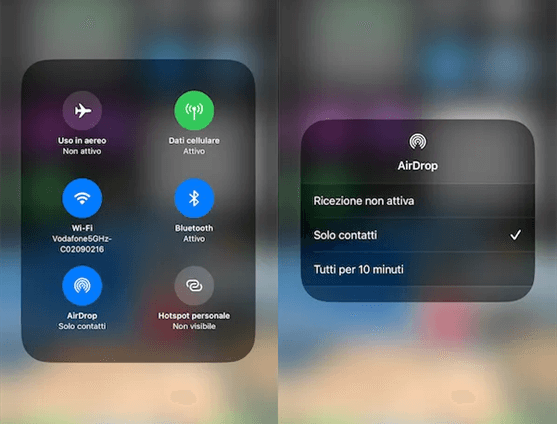
- ◆ Nota:
- Se scegli "Solo contatti", solo i tuoi contatti potranno vedere il tuo dispositivo. Se scegli "Tutti", tutti i dispositivi Apple nelle vicinanze che utilizzano AirDrop potranno vedere il tuo dispositivo.
Trasferisci i contatti da iPhone a iPhone utilizzando AirDrop
1. Vai all'app Contatti sull'iPhone di origine > Trova e tocca il contatto che desideri condividere.
2. Tocca l'opzione Condividi contatto > Tocca AirDrop > Scegli l'iPhone di destinazione.
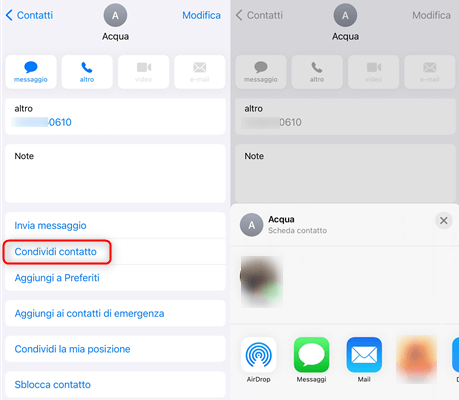
3. Premi Accetta sull'iPhone di destinazione per ricevere il contatto > Vai all'app Contatti per controllare i contatti condivisi.
- ◆Nota:
- Se effettui un AirDrop per te stesso (utilizzando lo stesso ID Apple), non vedrai l'opzione Accetta o Rifiuta e verrà automaticamente inviato al tuo dispositivo.
Un modo semplice per trasferire tutti i contatti da iPhone a iPhone
Da quanto sopra, sai come trasferire i contatti da iPhone a iPhone utilizzando AirDrop. Tuttavia, AirDrop può aiutarti a trasferire solo un elemento alla volta, non è una buona soluzione se desideri trasferire più o tutti i contatti. Quindi ecco un altro strumento che ti aiuta a trasferire tutti i contatti con un solo clic.
FoneTool è uno strumento professionale di gestione dei dati dell'iPhone per PC Windows, che supporta il trasferimento di dati tra iPhone e computer. Puoi prima trasferire i contatti dall'iPhone di origine al computer e poi trasferire i contatti sull'iPhone di destinazione. Rende possibile trasferire i contatti selezionati e non cancellerà alcun contenuto esistente sull'iPhone.
Lo strumento supporta tutti i modelli di iPhone dall'iPhone 4 all'ultimo iPhone 15/14 e sarebbe perfettamente compatibile con l'ultimo iOS 26/16. Scarica lo strumento sul tuo PC e segui i passaggi seguenti per trasferire tutti i contatti da iPhone a iPhone.
Esporta contatti dall'iPhone di origine
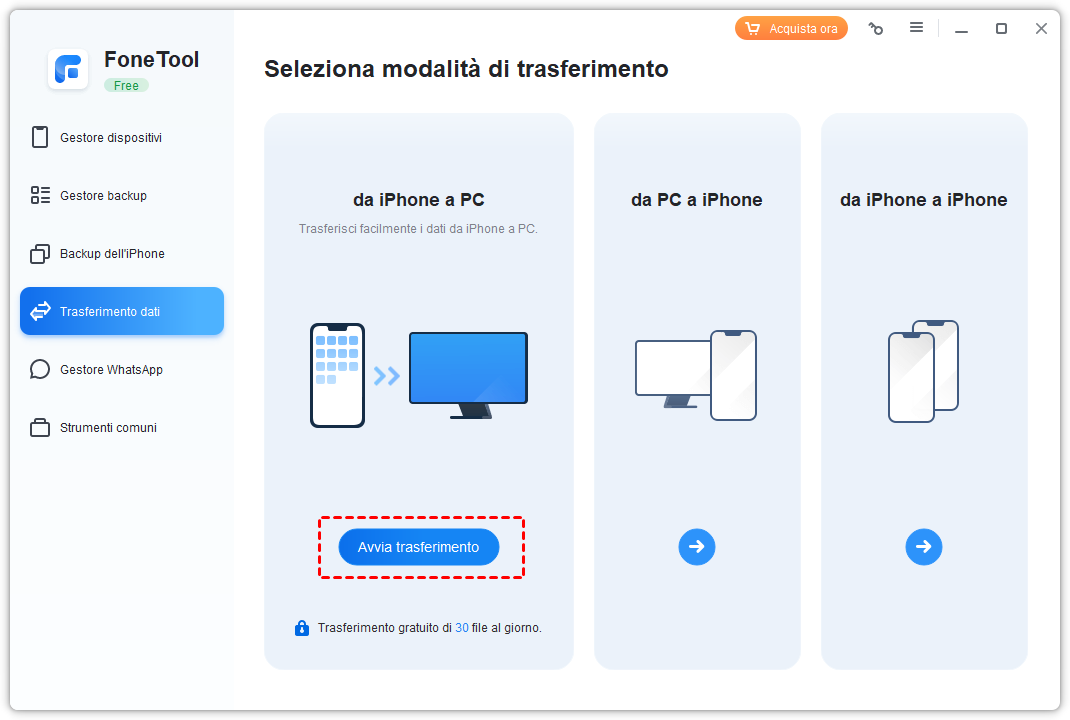
1. Avvia FoneTool > Collega l'iPhone di origine al computer.
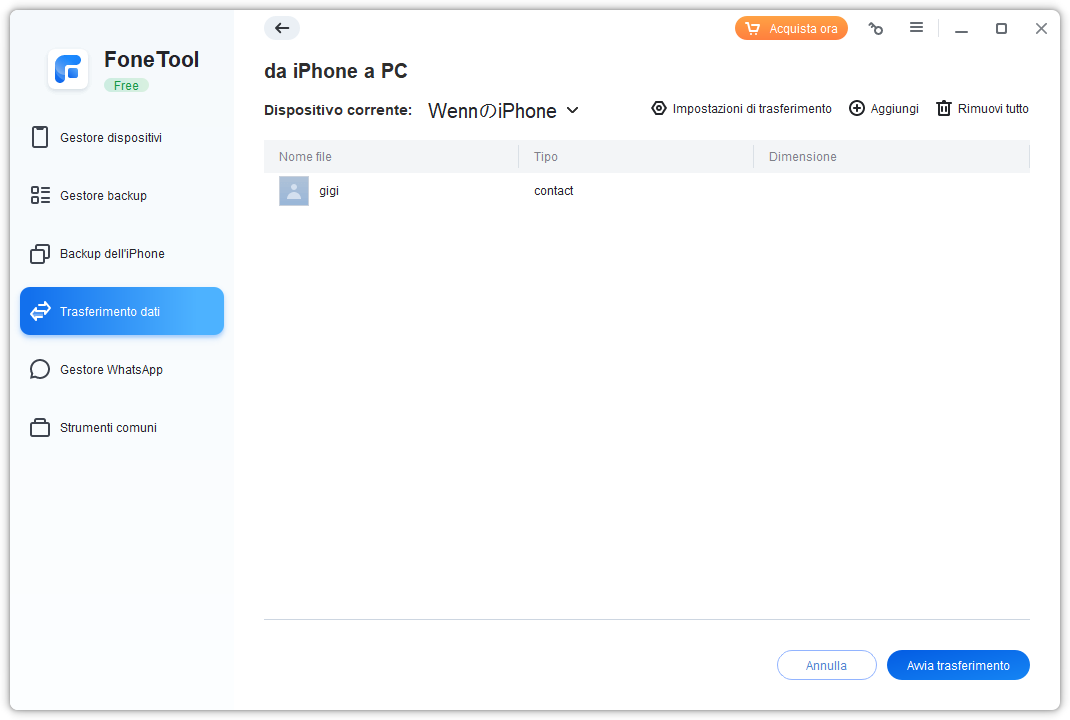
2. Fare clic sull'opzione Trasferimento dati. Quindi seleziona la modalità di trasferimento da iPhone a PC facendo clic su Avvia trasferimento.
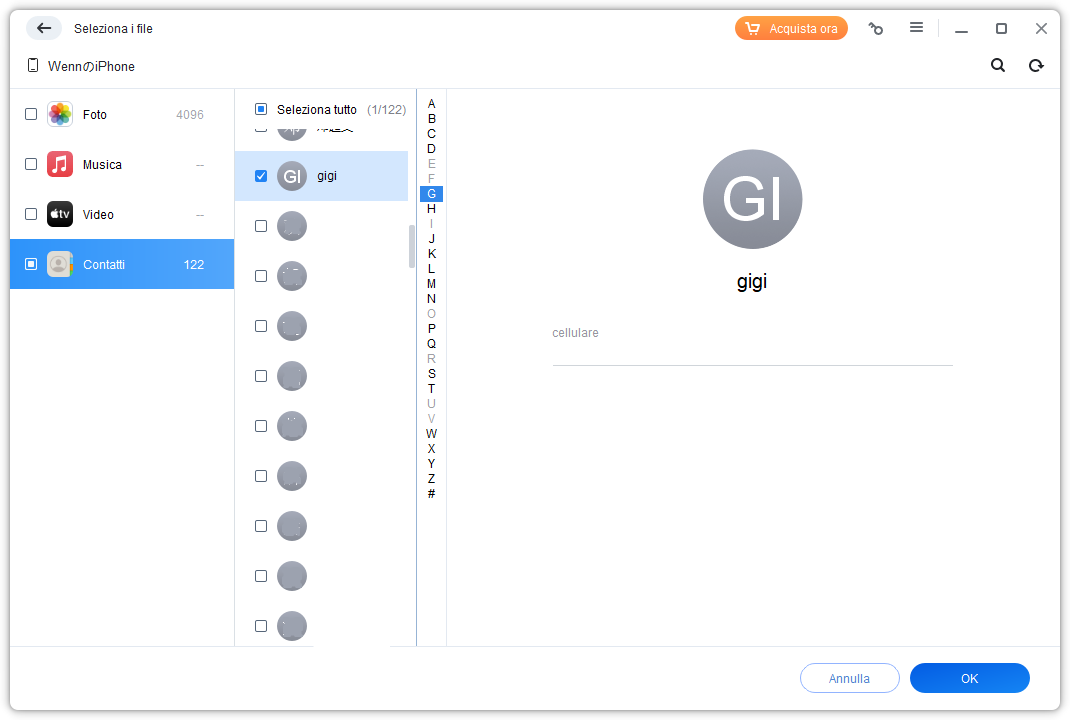
3. Scegli Contatti > Anteprima e seleziona i contatti che desideri trasferire > Fai clic su OK per confermare.
4. Scegli "Impostazioni di trasferimento" per scegliere il percorso di archiviazione e il formato (se desideri visualizzare i contatti tramite Excel, scegli il formato CSV.) > Fai clic sul pulsante Avvia trasferimento per trasferire i contatti sul computer.
Trasferisci i contatti sull'iPhone di destinazione
1. Scollega l'iPhone di origine e collega l'iPhone di destinazione al computer.
2. Fare clic su Trasferimento dati > Opzione da PC a iPhone.
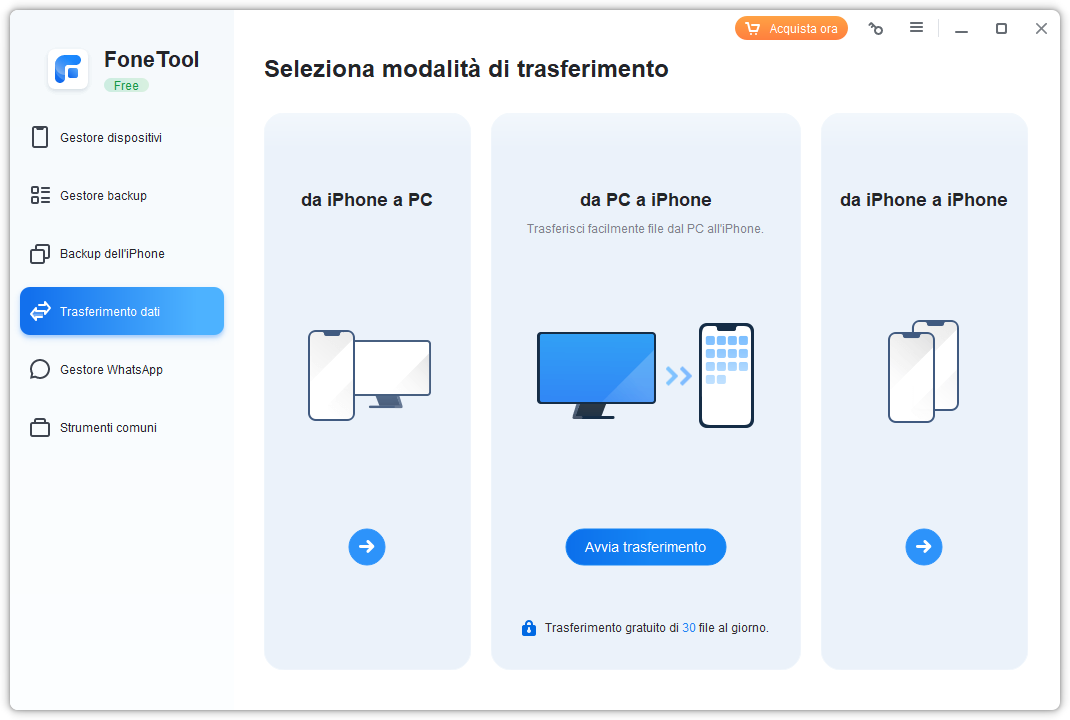
3. Scegli i contatti esportati in precedenza > Fai clic su Avvia trasferimento per trasferire i contatti sull'iPhone di destinazione.
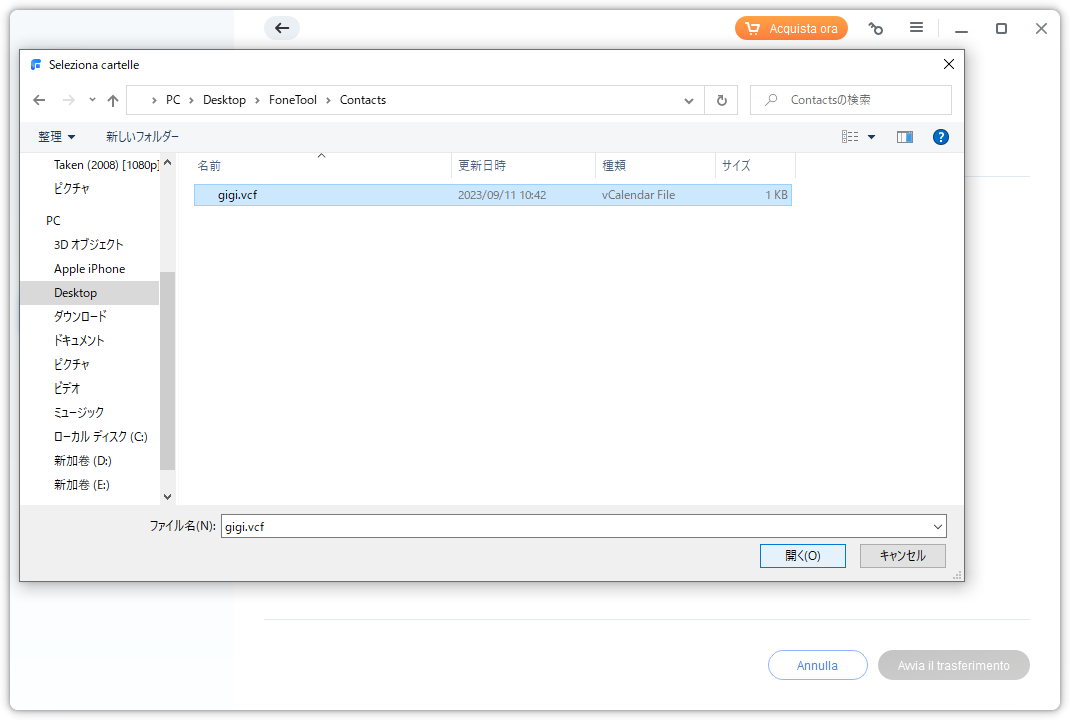
Una volta terminato il processo, puoi andare sul tuo iPhone per controllare i contatti trasferiti. Puoi anche consentire a FoneTool di aiutarti a trasferire foto musicali, video e altro, i passaggi sono gli stessi.
Conclusione
Questo è tutto su come trasferire i contatti AirDrop da iPhone a iPhone. Se desideri condividere solo uno o due contatti, AiDrop è una buona scelta per farlo. Se desideri trasferire più o tutti i contatti da iPhone a iPhone, puoi provare FoneTool per completare il lavoro.
Essendo un potente gestore di backup, FoneTool fornisce un modo semplice per eseguire il backup dei dati dell'iPhone sul computer e ti consente di ripristinare i file di backup su qualsiasi iDevice senza alcuno sforzo. Scarica FoneTool e ora!
FoneTool - Gestore dati iPhone tutto in uno
Trasferisci, esegui il backup e gestisci i dati su iPhone, iPad e iPod touch in modo semplice.
-
 Compatibile con iOS 26
-
 SupportaiPhone 17
Windows 11/10/8/8.1/7

Sicuro al 100%

Rosa è un team editor di FoneTool dal 2021 e ha più di 2 anni di esperienza di scrittura nel campo degli articoli tecnici. I suoi articoli si concentrano principalmente sulla gestione del disco cloud, sul trasferimento e sul backup dei dati iOS, sul ripristino del backup iOS, ecc., Per aiutare gli utenti a risolvere alcuni errori e problemi durante l'utilizzo dei computer. Nel tempo libero le piace fare shopping, giocare e leggere articoli.
Leggi la biografia completa >>



