Come trasferire foto da iPhone a PC utilizzando iTunes
Questo passaggio spiega come trasferire foto da iPhone a PC utilizzando iTunes e introduce altri modi per scaricare o sincronizzare le foto dell'iPhone sul computer Windows.


Posso trasferire foto da iPhone a PC utilizzando iTunes?
Ho circa 2K di foto sul mio iPhone e penso che dovrei trasferirle sul computer. Hanno consumato troppo spazio di archiviazione sul mio iPhone. Vorrei sapere come trasferire foto da iPhone a PC utilizzando iTunes. Qualche consiglio?
- Domanda dalla comunità Apple
Ti piace la fotografia e l'iPhone è davvero un ottimo strumento per scattare bellissime foto. Durante il viaggio, potrebbe registrare paesaggi mozzafiato e momenti felici. La qualità delle foto dell'iPhone potrebbe essere paragonata a quelle post-elaborate. Se hai bisogno di visualizzare queste foto sul computer, modificarle con Photoshop sul computer o semplicemente desideri salvarle in modo permanente sul computer, devi sapere come trasferire foto da iPhone al computer.
Usare iTunes è una delle soluzioni, ma potrebbero esserci altri modi migliori per aiutarti a trasferire le foto in modo più efficiente.
Come trasferire foto da iPhone a PC utilizzando iTunes
iTunes potrebbe essere utilizzato per salvare foto da iPhone a PC, ma dovresti sapere cosa include il backup di iTunes. iTunes può aiutarti a fare un backup completo del tuo iPhone, comprese le tue foto. È impossibile trasferire foto solo da iPhone a PC utilizzando iTunes. Inoltre, i file di backup sono illeggibili, quindi non puoi visualizzare le tue foto sul computer dopo il backup.
Come trasferire foto da iPhone a PC con iTunes su Windows 10, 8, 7
Passaggio 1. Scarica e avvia iTunes. Collega l'iPhone al computer con il cavo USB.
Passaggio 2. Fai clic sull'icona a forma di telefono e poi su Riepilogo nella barra laterale.
Passaggio 3. Seleziona Questo computer > Fai clic su Esegui backup adesso per salvare i dati dell'iPhone sul computer.
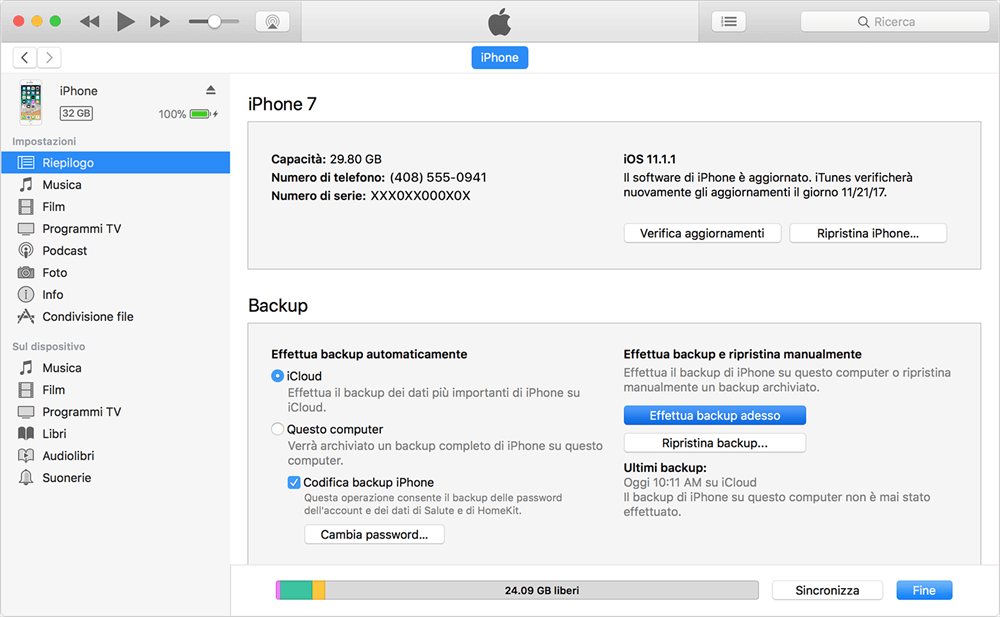
Ecco come eseguire il backup delle foto dell'iPhone dal PC. Le foto dell'iPhone verranno salvate nel backup del tuo iPhone completo. Ma non è consentito visualizzare direttamente il contenuto del backup sul computer. Se desideri comunque verificare se le tue foto sono state salvate sul computer, hai bisogno dell'aiuto dell'estrattore di backup di iPhone.
Quando fai clic su Ripristina backup in riepilogo in iTunes, il contenuto sul tuo iPhone verrà completamente sostituito dai dati di quel backup.
Come trasferire foto da iPhone a PC senza iTunes
Quando vuoi solo trasferire foto da iPhone a PC, iTunes è impotente. Esegue il backup di tutti i dati dell'iPhone sul computer, quindi il completamento può richiedere molto tempo e i file di backup possono occupare una grande quantità di spazio di archiviazione sul computer. Qui vorremmo dimostrare altri 3 modi per trasferire foto da iPhone a un computer Windows.
Il modo più semplice per trasferire foto da iPhone a PC Windows 10, 8, 7
Il modo migliore per inviare foto dell'iPhone al computer Windows è FoneTool. È uno strumento e gestore di trasferimento dati per iPhone potente e tutto in uno. Con questo strumento puoi trasferire facilmente e velocemente le foto dall'iPhone al computer nel modo che preferisci. a differenza di iTunes, puoi modificare e visualizzare le foto trasferite sul tuo computer.
★ Anteprima e selezione: ti consente di trasferire solo foto e selezionare le foto specifiche da trasferire per risparmiare tempo e spazio di archiviazione.
★ Nessuna perdita di dati: durante il processo, le foto non selezionate non verranno influenzate. Quindi non devi preoccuparti della perdita di dati.
★ Nessuna compressione: le tue foto verranno trasferite nella dimensione e nella qualità originali.
★ Ampiamente compatibile: supporta l'ultimo iPhone 15/14/13/12/11 e supporta anche iOS 26/16.
Ora puoi scaricare FoneTool, collegare iPhone al computer con cavo USB.
Passaggio 1. Seleziona Trasferimento dati nella finestra di sinistra e sposta il mouse da iPhoner a PC. Fare clic su Avvia trasferimento.
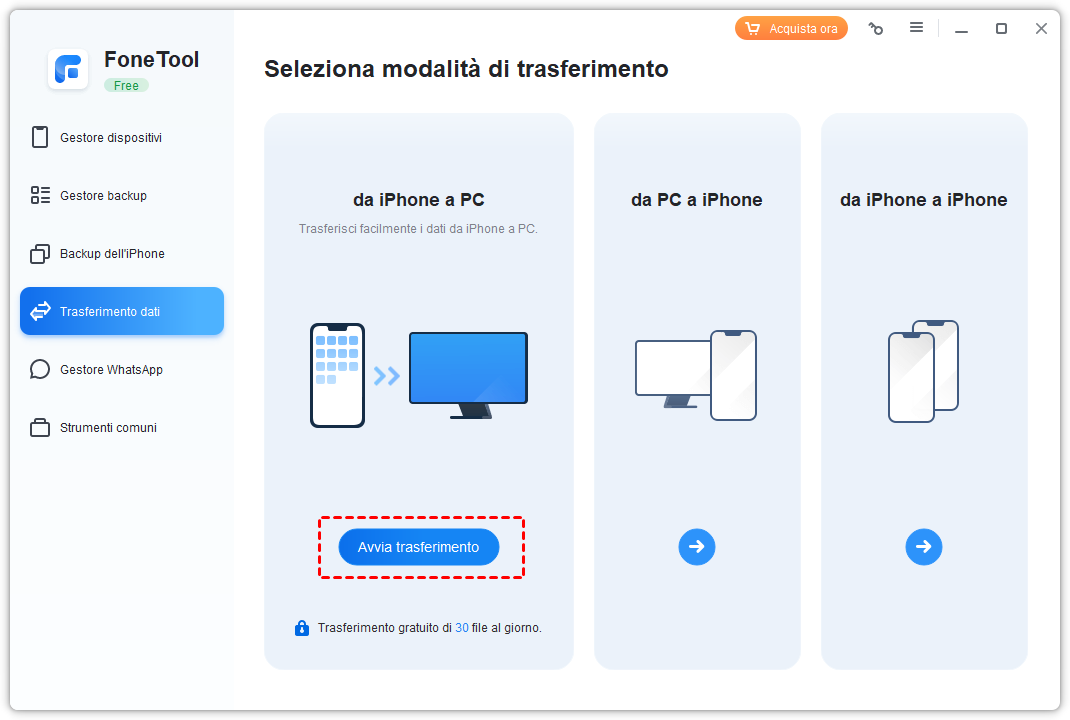
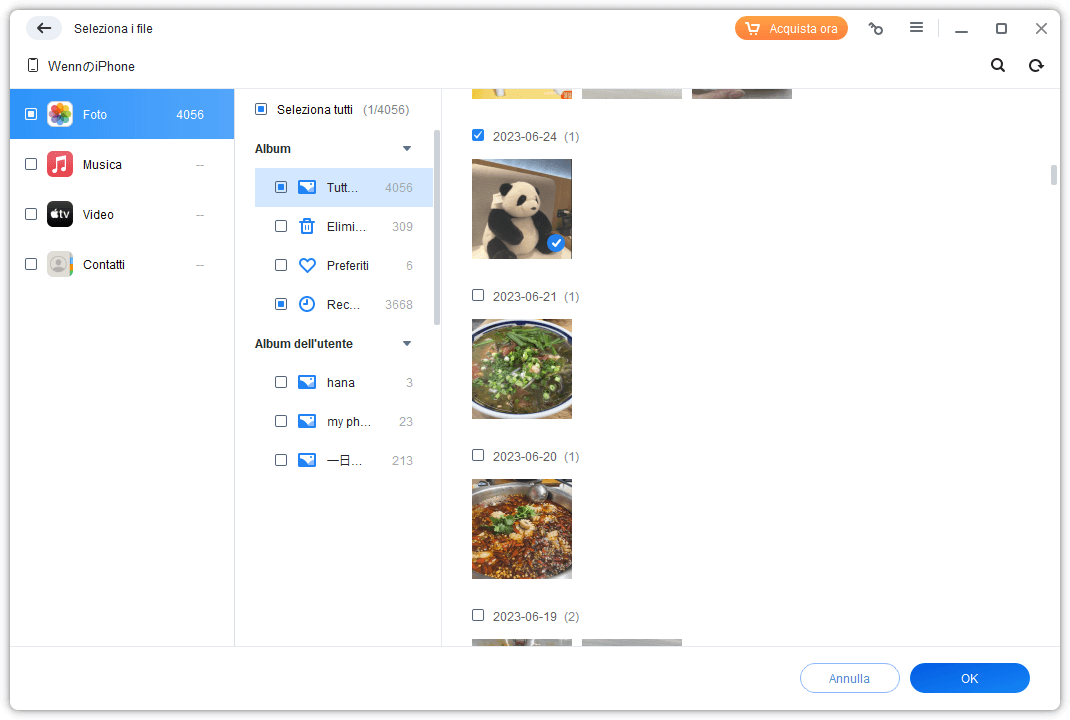
Passaggio 2. Fai clic sull'icona Più per visualizzare l'anteprima e selezionare le foto da iPhone. Dopo aver selezionato tutte le foto necessarie, fare clic su OK.
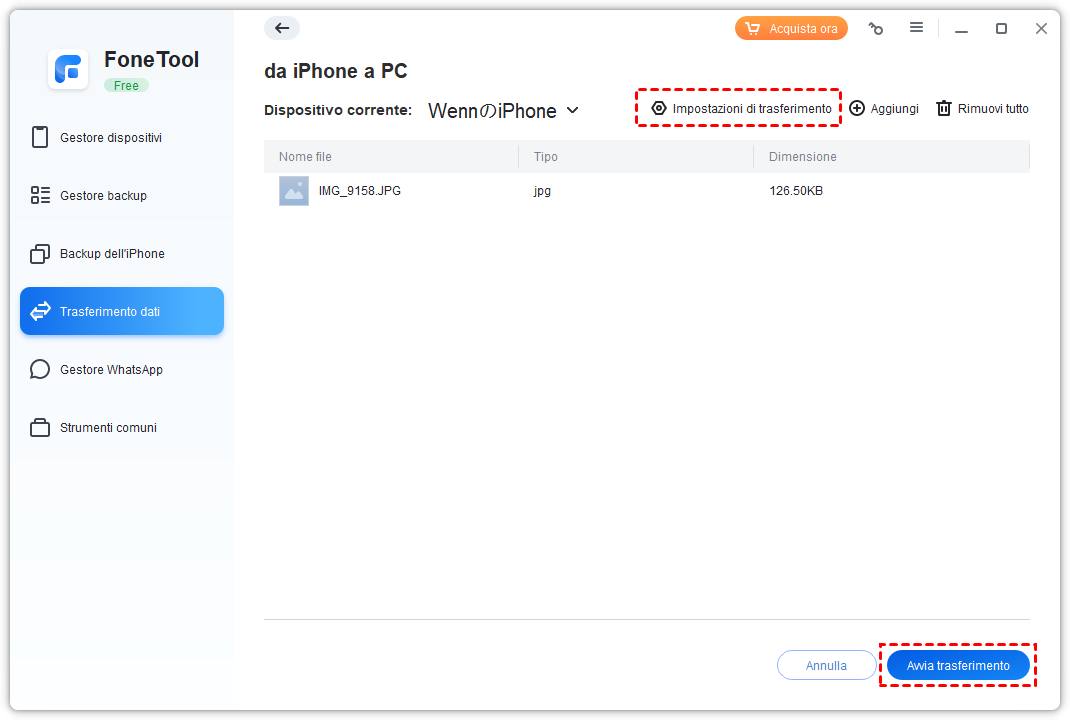
Passaggio 3. Controlla le foto nella casella. Se sei sicuro di esportare queste foto, fai clic su Avvia trasferimento. Puoi scegliere una posizione in cui salvare le foto nelle Impostazioni di trasferimento.
Come sincronizzare le foto da iPhone a PC con iCloud
Potresti sapere che puoi andare su Impostazioni > [il tuo nome] > iCloud > Foto per attivare Foto di iCloud per eseguire il backup delle foto su iCloud. In realtà, se hai inviato foto a iCloud, puoi controllarle sul server iCloud e scaricarle sul PC. È anche un modo pratico per trasferire foto da iPhone a PC. Ma tieni presente che hai solo 5 GB di spazio di archiviazione gratuito per salvare i tuoi dati.
Passaggio 1. Scarica il client iCloud sul computer e accedi al tuo ID Apple.
Passaggio 2. Seleziona Foto e abilita il download delle foto in Opzioni.
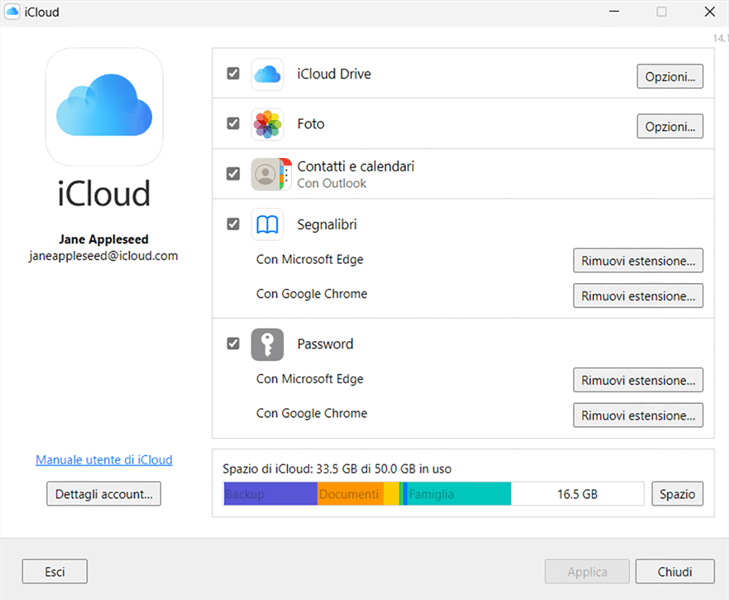
Passaggio 3. Fai clic con il pulsante destro del mouse sull'icona di iCloud nell'angolo in basso a destra del desktop per scaricare le foto.
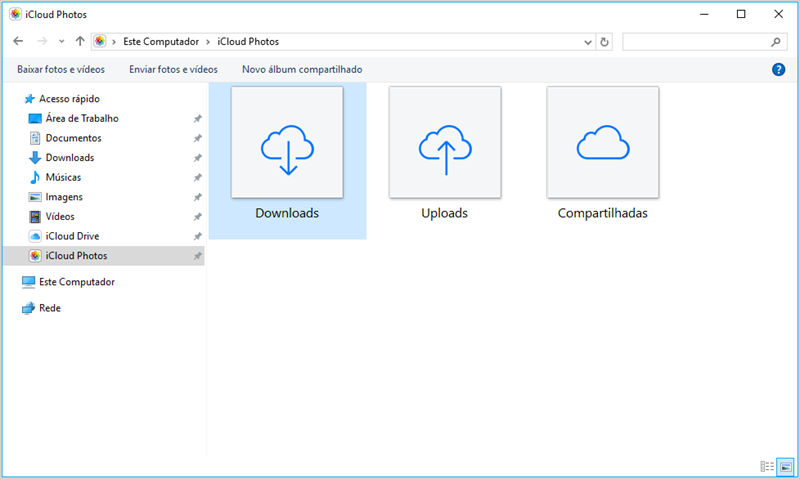
Passaggio 4. Accedi a Esplora risorse.
Passaggio 5. Fai clic su iCloud Photos e trova le tue foto nella cartella Downloads.
Come trasferire foto da iPhone a PC con l'app foto di Windows
L'app Foto è un'applicazione integrata nel PC Windows 10. Potresti usarlo per trasferire direttamente le foto da iPhone a PC. Tuttavia, può solo aiutarti a esportare le foto del rullino fotografico. Se desideri trasferire foto archiviate in altri album, puoi fare riferimento alla seconda parte per ottenere il metodo.
Suggerimento: se scatti foto in formato HEIC, per assicurarti che le foto trasferite siano visualizzabili e modificabili, puoi andare su Impostazioni sul tuo iPhone > Tocca Fotocamera > Formato e scegliere Più compatibile.
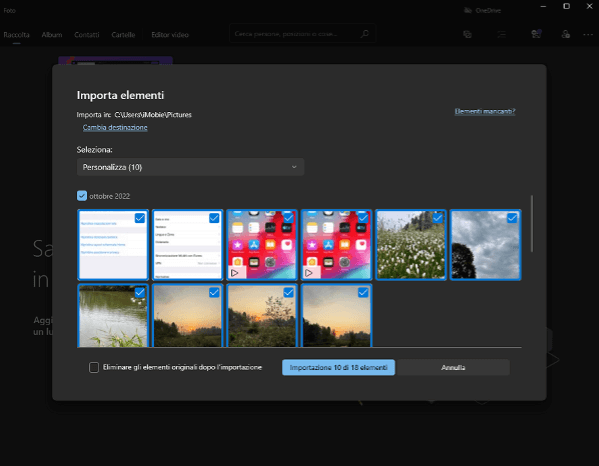
Passaggio 1. Collega l'iPhone a un computer Windows 10 con cavo USB.
Passaggio 2. Fare clic sul pulsante Start per cercare l'app Foto.
Passaggio 3. Fare clic su Importa da un dispositivo USB.
Conclusione
Se vuoi trasferire foto da iPhone a PC utilizzando iTunes, la prima sezione di questo passaggio ti ha dato la risposta. Puoi eseguire un backup completo del tuo iPhone, comprese le tue foto. Se desideri trasferire solo foto da iPhone a PC, puoi provare gli altri tre metodi.
Questa guida è utile? Potresti condividerlo per aiutare più persone.
FoneTool - Gestore dati iPhone tutto in uno
Trasferisci, esegui il backup e gestisci i dati su iPhone, iPad e iPod touch in modo semplice.
-
 Compatibile con iOS 26
-
 SupportaiPhone 17
Windows 11/10/8/8.1/7

Sicuro al 100%

Rosa è un team editor di FoneTool dal 2021 e ha più di 2 anni di esperienza di scrittura nel campo degli articoli tecnici. I suoi articoli si concentrano principalmente sulla gestione del disco cloud, sul trasferimento e sul backup dei dati iOS, sul ripristino del backup iOS, ecc., Per aiutare gli utenti a risolvere alcuni errori e problemi durante l'utilizzo dei computer. Nel tempo libero le piace fare shopping, giocare e leggere articoli.
Leggi la biografia completa >>



