Risolvi rapidamente il problema dell'impossibilità di esportare la chat di WhatsApp dall'iPhone
Impossibile esportare la chat di WhatsApp sull'iPhone? Questa guida ti spiegherà perché WhatsApp non è in grado di esportare la chat e come risolvere questo problema.


Problema: impossibile esportare la chat di WhatsApp su iPhone
WhatsApp rende facile mettersi in contatto con i tuoi clienti, colleghi di lavoro, familiari e amici in un unico posto. Inoltre, offre l"opzione di esportare alcune delle tue chat importanti. Con l"opzione Esporta Chat, puoi condividere le chat tramite Messaggi, email, servizi di archiviazione cloud, ecc. o esportare la chat di WhatsApp in formato PDF.

Tuttavia, quando provi a esportare le chat, scopri che l"esportazione della chat di WhatsApp non funziona. Cosa sta succedendo? Beh, tranquillo, non sei l"unico a incontrare il problema dell"impossibilità di esportare la chat di WhatsApp. Continua a leggere per scoprire perché non puoi esportare la chat di WhatsApp su iPhone e la soluzione.
Perché WhatsApp non può esportare la chat da iPhone?
Il motivo principale per cui WhatsApp non può esportare la chat su iPhone sono le limitazioni. Stai cercando di trasferire molte chat? In tal caso, potresti scoprire che il trasferimento non riesce.
WhatsApp ha un limite sul numero di chat che puoi esportare. In breve, ti limita a esportare solo le 10.000 chat più recenti con file multimediali e fino a 40.000 chat senza file multimediali. Non sarai mai in grado di esportare una chat di WhatsApp di più di 40.000 messaggi.
Inoltre, la mancanza di spazio di archiviazione o problemi di dati memorizzati nella cache possono anche causare il problema dell"impossibilità di esportare la chat di WhatsApp su iPhone.
Cosa fare quando non puoi esportare la chat di WhatsApp?
Non puoi esportare la chat di WhatsApp su iPhone quando le chat che desideri trasferire superano il limite. In questo caso, puoi eliminare alcune conversazioni non importanti in modo da poter esportare la tua chat senza problemi. Oppure puoi provare uno strumento di trasferimento di WhatsApp per esportare tutte le chat di cui hai bisogno.
Suggerimento 1. Esporta la chat di WhatsApp da iPhone con FoneTool
Se desideri esportare un gran numero di chat, compresi i file multimediali, allora puoi fare affidamento su uno strumento professionale di trasferimento dati WhatsApp, come FoneTool. Questo strumento è progettato per aiutare gli utenti a eseguire facilmente il backup ed esportare le chat di WhatsApp. Di seguito sono elencate alcune delle sue funzionalità e vantaggi.
I vantaggi di FoneTool
• Esporta la chat di WhatsApp su iPhone/computer. Puoi esportare la cronologia delle chat su un altro iPhone o salvarle sul computer.
• Esporta tutte le chat di WhatsApp. È possibile esportare l"intera cronologia delle chat, comprese immagini, video, documenti, ecc.
• Operazioni semplici. Non è richiesta alcuna competenza tecnica e puoi completare il processo con pochi clic.
• Velocità di esportazione rapida. Con una connessione USB stabile, le tue chat possono essere trasferite rapidamente al dispositivo di destinazione senza essere influenzate da una rete lenta.
• Proteggi la tua privacy. FoneTool utilizza il trasferimento offline e salva i tuoi dati localmente, garantendo che non vi sia alcuna possibilità che la cronologia delle chat venga divulga su una rete.
In breve, FoneTool può aiutarti a esportare rapidamente tutto il contenuto di WhatsApp. È una buona scelta quando WhatsApp non è in grado di esportare la chat tramite email. Ora vediamo come utilizzare questo strumento. Di seguito è riportato un esempio di esportazione della chat di WhatsApp da iPhone a computer.
1. Scarica, installa e avvia FoneTool > Collega il tuo iPhone al computer.
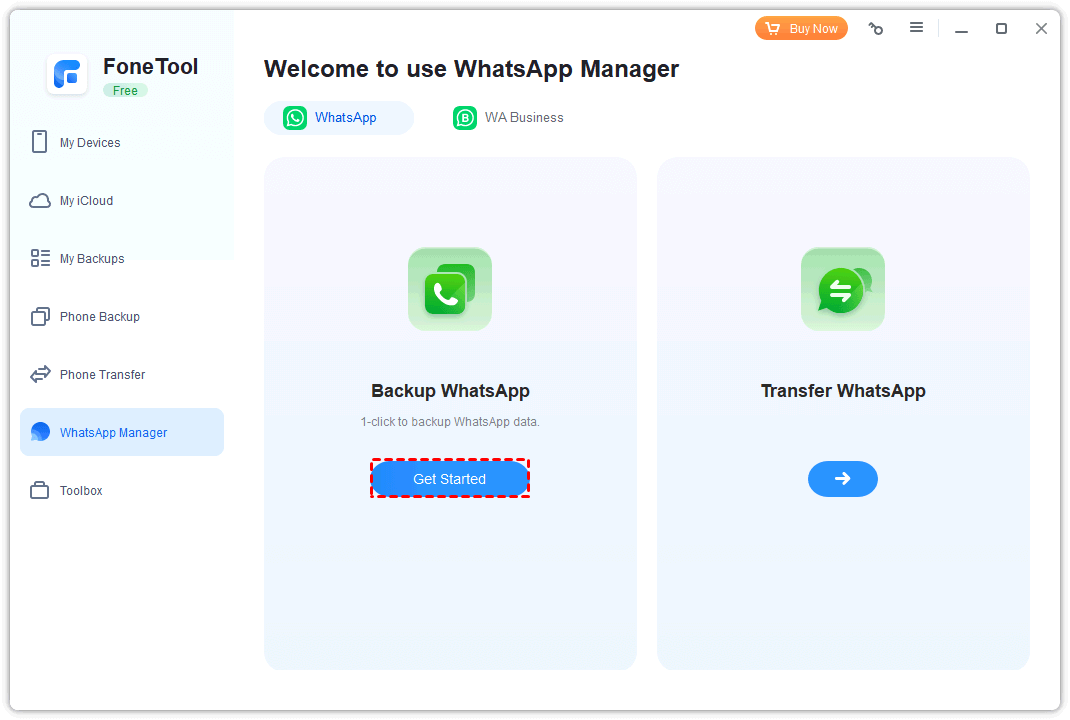
2. Dopo che lo strumento riconosce il tuo dispositivo, scegli Gestione WhatsApp nel riquadro di sinistra > Fai clic sul pulsante Inizia sotto Backup WhatsApp per avviare il processo.
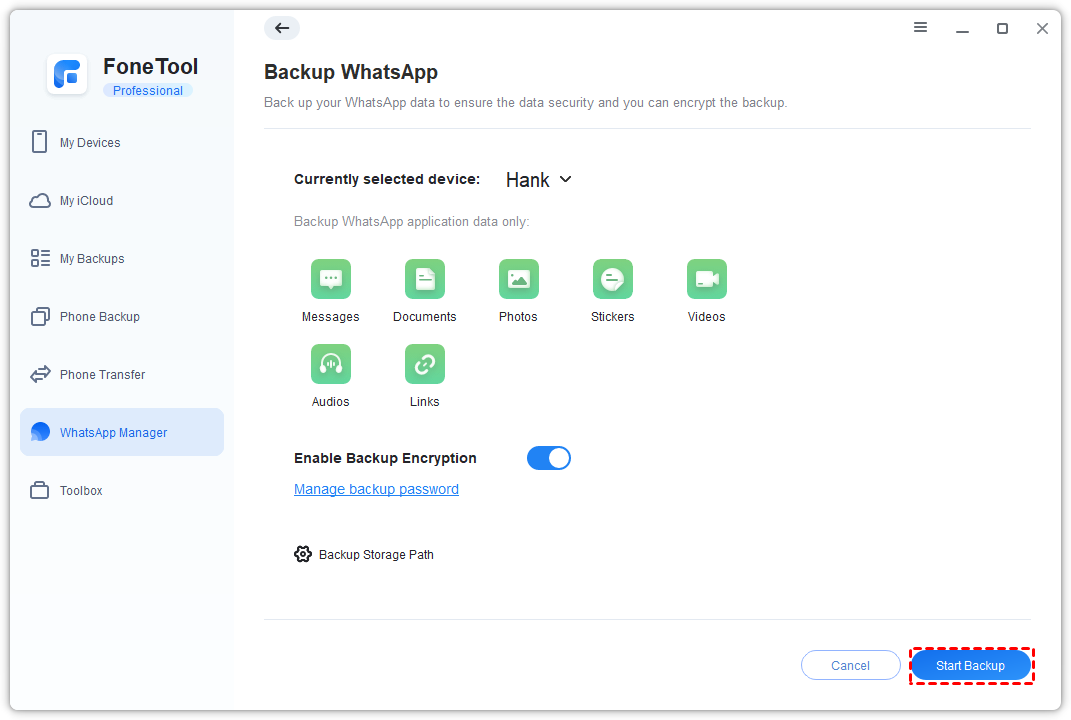
3. Abilita la crittografia del backup e seleziona un percorso di archiviazione > Fai clic su Avvia Backup.
4. Vai a I miei backup > Scegli il tuo backup > Da qui, puoi visualizzare ed esportare i file di WhatsApp.
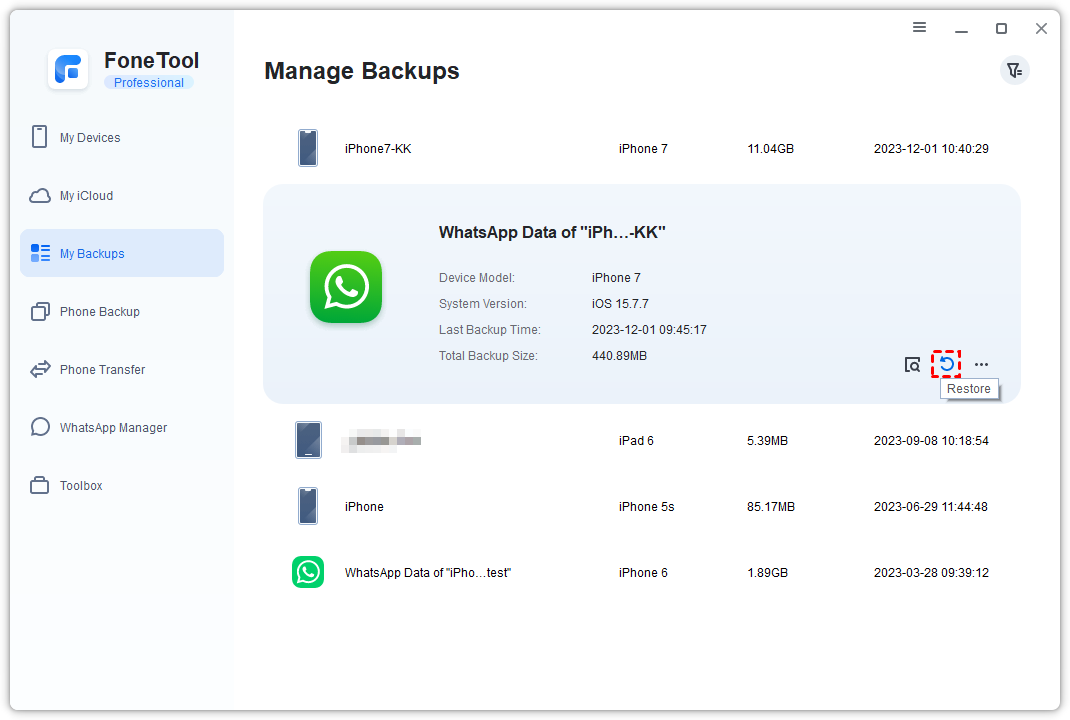
♦ Se desideri trasferire WhatsApp da iPhone a iPhone, puoi collegare un altro iPhone e scegliere l"opzione Ripristina su dispositivo.
FoneTool è un software semplice da utilizzare per il backup di WhatsApp per iPhone. Se necessario, puoi scegliere di ripristinare le chat selezionate su iPhone e non cancellerà nessuna chat esistente sul dispositivo.
Suggerimento 2. Esporta la chat di WhatsApp da iPhone tramite email
Anche se l"email ha un limite sul numero di chat che possono essere esportate, è comunque una buona e semplice opzione per esportare WhatsApp. Puoi eliminare alcune conversazioni per evitare il problema dell"impossibilità di esportare la chat di WhatsApp.
1. Apri WhatsApp> Vai alla chat che desideri esportare.
2. Tocca il nome della chat > Nella schermata successiva, scegli l"opzione Esporta Chat > Scegli Allega Media o Senza Media a seconda delle tue esigenze.
3. Scegli l"opzione Posta > Inserisci il tuo indirizzo email e invialo a te stesso.
È possibile esportare solo una chat alla volta. Se desideri esportare più chat, puoi ripetere i passaggi.
Conclusioni
Non puoi esportare la chat di WhatsApp su iPhone probabilmente perché il numero di chat che desideri esportare supera il limite. Il limite è di 10.000 messaggi quando si allegano file multimediali e fino a 40.000 messaggi senza file multimediali. Se non desideri eliminare alcuna conversazione per rispettare le restrizioni, puoi provare FoneTool per esportare tutte le chat necessarie.
FoneTool - Gestore dati iPhone tutto in uno
Trasferisci, esegui il backup e gestisci i dati su iPhone, iPad e iPod touch in modo semplice.
-
 Compatibile con iOS 27
-
 SupportaiPhone 17
Windows 11/10/8/8.1/7

Sicuro al 100%

Kevin è un editor di FoneTool. È appassionato di aiutare le persone a risolvere vari problemi legati a iOS/Android. Ha una profonda conoscenza del trasferimento/backup dei dati del telefono, della gestione dei dati di iCloud e di altri consigli sui problemi dei dispositivi mobili.
Leggi la biografia completa >>



