[Dettagliato] Come Utilizzare iCloud per Eseguire il Backup di WhatsApp
WhatsApp ti tiene connesso con gli altri. Potresti pensare di lasciare che iCloud esegua il backup di WhatsApp per tenere i dati al sicuro. Questa guida è qui per aiutarti a eseguire il backup di WhatsApp su iCloud, così come tutto ciò che potresti avere a cuore riguardo al backup di WhatsApp su iCloud.


WhatsApp è diventata una delle app di messaggistica istantanea più popolari che ti permette di connetterti con amici e familiari. La cronologia delle chat su WhatsApp sta sicuramente diventando sempre più importante per te.

Effettuare il backup di WhatsApp potrebbe venirvi in mente, e lasciare che iCloud si occupi del backup di WhatsApp potrebbe essere la vostra prima scelta. Senza ulteriori indugi, impariamo come effettuare il backup di WhatsApp su iCloud.
Parte 1. Come permettere a iCloud di effettuare il backup di WhatsApp
Come potete sapere, WhatsApp può essere collegata al vostro account iCloud per salvare i backup dell"app. Di conseguenza, potete andare nelle impostazioni di WhatsApp e effettuare il backup delle chat, degli allegati e così via sul vostro account iCloud. Assicuratevi di avere abbastanza spazio su iCloud per salvare il backup di WhatsApp.
Passaggi per effettuare il backup di WhatsApp su iCloud
Assicuratevi di accedere a WhatsApp con il numero di telefono che utilizzate per accedere a iCloud e assicuratevi che iCloud Drive sia abilitato. Ora, seguite i passaggi di seguito per sapere come effettuare il backup di WhatsApp su iCloud.
Passaggio 1. Aprite WhatsApp sul vostro iPhone > andate nelle Impostazioni > Toccate Chat > Backup Chat.
Passaggio 2. Potete toccare Esegui Backup Adesso per effettuare un backup immediato. Potete anche scegliere il backup automatico di WhatsApp andando su Backup Automatico e impostando la frequenza a quotidiana, settimanale o mensile.
Come ripristinare il backup di WhatsApp su iCloud
Nel caso in cui desideriate ripristinare WhatsApp da iCloud, potete seguire i passaggi di seguito.
Disinstallate e reinstallate WhatsApp sul vostro iPhone > Verificate il vostro numero di telefono > Toccate Ripristina Cronologia Chat > Seguite le istruzioni visualizzate a schermo per completare il ripristino dei dati.
Parte 2. Backup di WhatsApp su PC con un clic
,Translate the above content into Italian.Il contenuto da tradurre,non tradurre il valore dell"attributo href del tag HTML a e il valore dell"attributo src del tag img.Il contenuto in {{}} non deve essere tradotto.I caratteri unicode non devono essere tradotti.Non tradurre o modificare strutture HTML e i relativi attributi.
Anche se è conveniente eseguire automaticamente il backup di WhatsApp tramite iCloud, ci sono alcuni requisiti che devi soddisfare. Se non hai abbastanza spazio su iCloud o hai preoccupazioni sulla sicurezza del servizio cloud, potresti avere bisogno di una soluzione per eseguire il backup di WhatsApp senza utilizzare iCloud.
Fortunatamente, ci sono molti strumenti di trasferimento di terze parti disponibili per aiutarti a eseguire il backup di WhatsApp offline senza limiti di archiviazione. Prendiamo ad esempio FoneTool. Questo professionale strumento di gestione dei dati per iPhone può aiutarti a eseguire il backup completo di WhatsApp sul PC.
Con una connessione USB stabile, il backup di WhatsApp sull"iPhone può essere eseguito con un solo clic. Fai clic sull"icona per scaricare FoneTool sul PC e segui i passaggi seguenti per eseguire il backup di WhatsApp.
Passaggio 1. Avvia FoneTool > Connetti il tuo iPhone a un computer > Potrebbe essere necessario toccare Trust sul tuo iPhone.
Passaggio 2. Fai clic su WhatsApp Manager > Scegli WhatsApp > Fai clic su Inizia sotto Backup WhatsApp.
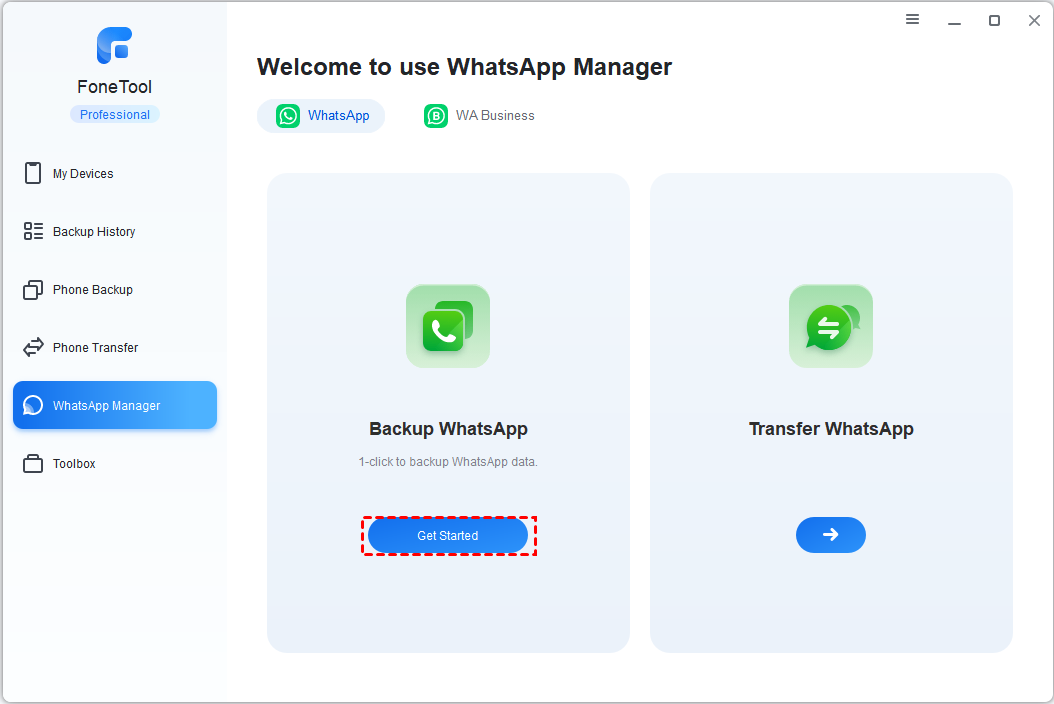
Passaggio 3. Opzionalmente, abilita la crittografia del backup > Fai clic su Percorso di archiviazione del backup per scegliere il tuo Synology NAS come destinazione del backup > Fai clic su Avvia Backup per avviare il processo.

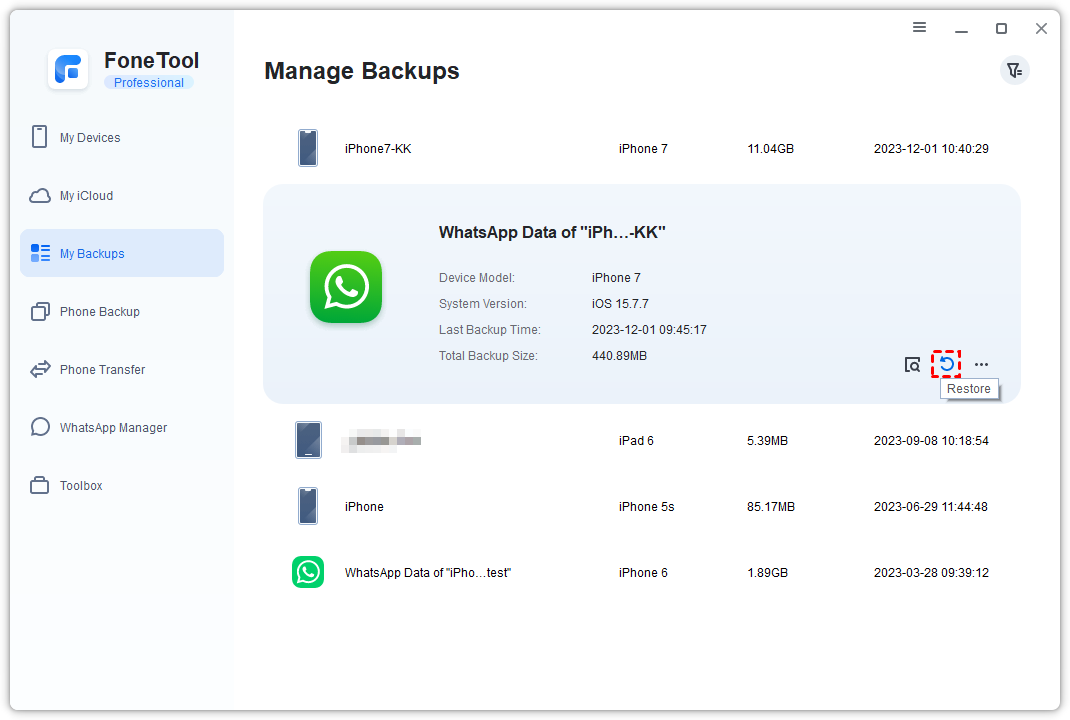
Una volta completato il backup, puoi fare clic sul pulsante Visualizza per controllare le chat di WhatsApp. Puoi anche andare alla pagina I Miei Backup per sfogliare, eliminare e ripristinare il backup di WhatsApp.
Parte 3. Domande frequenti sul backup di WhatsApp su iCloud
Potresti avere delle confusione e dei problemi riguardo al backup di WhatsApp su iCloud. Spero che le risposte alle seguenti domande frequenti sul backup di WhatsApp su iCloud possano aiutarti.
Q 1. Perché il backup di iCloud di WhatsApp si blocca?
Durante il backup di iCloud di WhatsApp, l"operazione potrebbe interrompersi. Il blocco del backup su iCloud può essere causato da uno spazio di archiviazione su iCloud insufficiente, una connessione di rete instabile, e così via. I seguenti suggerimenti possono risolvere il problema:
• Verifica e libera lo spazio di archiviazione su iCloud.
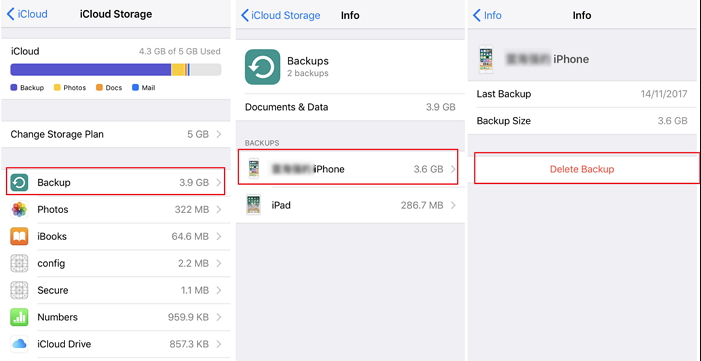
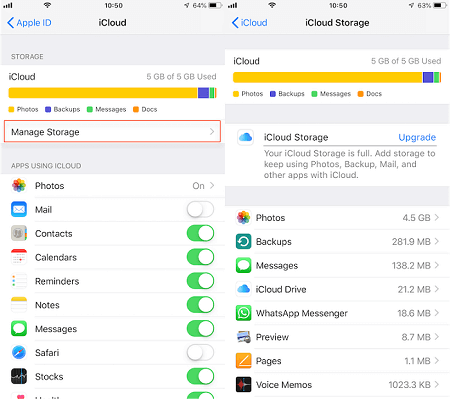
Puoi andare su Impostazioni > [tuo nome] > iCloud per verificare se hai uno spazio di archiviazione disponibile sufficiente. Puoi anche eliminare vecchi backup su iCloud per liberare spazio e provare di nuovo. Dalla pagina Archivio iCloud > Tocca Backup ed elimina i file di backup non necessari.
• Verifica la condizione della rete
Il tuo dispositivo deve essere collegato a una connessione internet stabile per eseguire il backup di WhatsApp su iCloud. Prima di iniziare, assicurati che la rete WiFi funzioni correttamente.
• Effettua il logout e il login dell"account iCloud
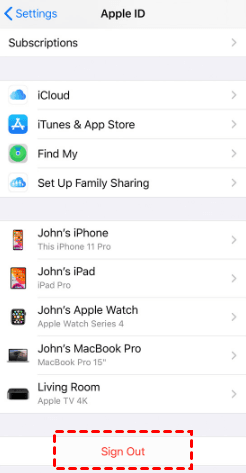
La sincronizzazione dell"account iCloud potrebbe temporaneamente non funzionare correttamente. Per risolvere il problema, puoi effettuare il logout e il login dell"account iCloud per aggiornare i servizi di iCloud. Per effettuare il logout dell"account iCloud: vai su Impostazioni > Tocca il tuo profilo > Scorri verso il basso e tocca Esegui il logout.
Q 2. Il backup di iCloud include le chat di WhatsApp?
Sì. Il backup su iCloud di WhatsApp funziona allo stesso modo di Google Drive. Inoltre, gli utenti possono deselezionare i file multimediali come i video da salvare nel backup, in questo modo verranno salvate solo le conversazioni.
Q 3. Come accedere al backup di WhatsApp su iCloud?
Proprio come il backup su iCloud per iPhone, per proteggere la tua privacy, non puoi visualizzare informazioni dettagliate sulle conversazioni di WhatsApp su iCloud. Tuttavia, puoi comunque verificare se le tue conversazioni vengono salvate su iCloud o meno.
Per effettuare una verifica, vai su Impostazioni > Tocca [il tuo nome] > iCloud > Fai clic su Gestisci spazio. Da qui, puoi vedere WhatsApp Messenger e quanto spazio occupa su iCloud.
Conclusioni
Questo è tutto per il backup di iCloud di WhatsApp. Puoi facilmente creare un backup individuale di WhatsApp su iCloud dall"app stessa. Spero che questo articolo ti abbia aiutato anche a risolvere altre confusioni riguardanti il backup di iCloud di WhatsApp. Se questa guida ti è stata utile, condividila con gli altri.
FoneTool - Gestore dati iPhone tutto in uno
Trasferisci, esegui il backup e gestisci i dati su iPhone, iPad e iPod touch in modo semplice.
-
 Compatibile con iOS 27
-
 SupportaiPhone 17
Windows 11/10/8/8.1/7

Sicuro al 100%

Kevin è un editor di FoneTool. È appassionato di aiutare le persone a risolvere vari problemi legati a iOS/Android. Ha una profonda conoscenza del trasferimento/backup dei dati del telefono, della gestione dei dati di iCloud e di altri consigli sui problemi dei dispositivi mobili.
Leggi la biografia completa >>



