Come eseguire rapidamente la condivisione da Android ad iPhone con semplici passaggi
Puoi eseguire la condivisione rapida da Android ad iPhone? Bene, questo post mostrerà come eseguire la condivisione rapida da Android ad iPhone e offrirà le migliori alternative per la condivisione di file.


Funziona Quick Share con iPhone?
Quick Share, preinstallato sui dispositivi Samsung, è un popolare strumento di trasferimento di file progettato per i dispositivi Galaxy. Con l"app Quick Share, puoi facilitare lo scambio rapido di grandi quantità di dati come foto, video e documenti, facilitando la condivisione di file tra telefoni Galaxy, laptop, tablet e altro.
La domanda è "Quick Share funziona con iPhone?" Sì! Quick Share consente di trasferire file da Android a iPhone, ma "Quick Share Android per iPhone" supporta solo i dispositivi Samsung.
Come condividere da Android a iPhone tramite Quick Share [Solo Samsung]
Quick Share consente di scambiare file con fino a cinque dispositivi contemporaneamente e supporta il trasferimento di file fino a 1GB, ma i trasferimenti totali giornalieri sono limitati a 5GB. Ecco una guida completa su come condividere da Android a iPhone tramite Quick Share:
Passo 1: Avvia Quick Share su entrambi Samsung e iPhone > Accedi al pannello delle notifiche > Scorri verso il basso e individua Quick Share per una condivisione senza soluzione di continuità.
Passo 2: Apri i file specifici che desideri condividere > Tieni premuto il file, tocca l"icona di condivisione all"interno dell"app e scegli l"icona Quick Share.
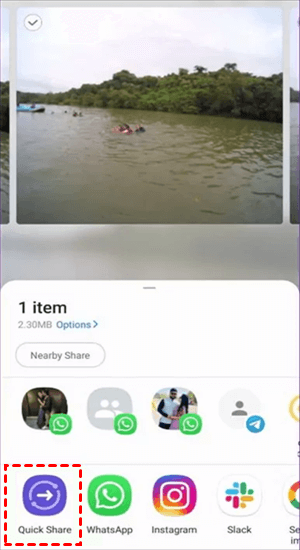
Passo 3: L"app effettuerà la scansione dei dispositivi nelle vicinanze > Una volta completata la scansione, seleziona il dispositivo di destinazione per avviare il trasferimento del file.
Passo 4: Le richieste di trasferimento file verranno visualizzate sul tuo iPhone > Accetta la richiesta per concludere senza problemi il processo di trasferimento file.
Leggi anche: Nearby Share e Quick Share | Differenze e come usarli >>
Migliori app alternative per condividere da Android a iPhone
Come accennato in precedenza, Quick Share è supportato solo su dispositivi Samsung, quindi se hai bisogno di trasferire da Android (non solo da Samsung) a iPhone, potresti aver bisogno di un"app alternativa per condividere da Android a iPhone. Beh, questa parte ti mostrerà le migliori alternative a Quick Share per spostare file da Android a iPhone.
# 1. FoneTool
A differenza dei limiti di Quick Share, FoneTool può aiutarti a trasferire file su vari dispositivi Android e iOS. FoneTool è una delle migliori app di trasferimento file da Android a iOS che ti permette di trasferire contatti, foto, video, musica e contenuti delle app senza una connessione Internet. Ecco come fare:
Passaggio 1: Scarica FoneTool cliccando questo link sul tuo dispositivo Android e scansiona il codice QR per il download su iPhone > Concedi all"app l"accesso WLAN, eliminando la necessità di una connessione Wi-Fi.

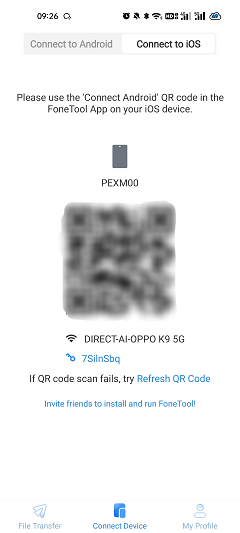
Passaggio 2: All"interno di FoneTool sul tuo dispositivo Android, tocca Connetti dispositivo > Connetti a iOS per scansionare il codice QR che appare utilizzando il tuo iPhone.
Passaggio 3: Naviga fino a Trasferimento file all"interno dell"app > Seleziona i file destinati al trasferimento ed esegui il trasferimento toccando Invia.
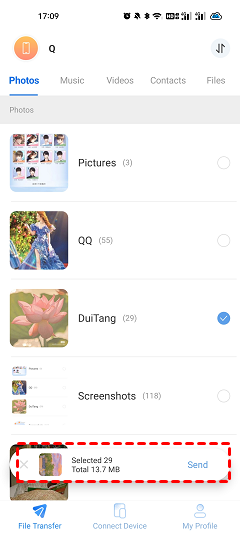
Utilizzare FoneTool è il modo più rapido per il trasferimento da Android a iPhone, rendendo lo scambio di informazioni tra il tuo dispositivo Android e iPhone senza problemi. Inoltre, se hai bisogno di accedere ai file dell"iPhone su PC, puoi utilizzare l"edizione desktop di FoneTool.
# 2. Sposta su iOS
Translate the above content into Italian. The content to be translated, do not translate the value of the href attribute of the HTML tag a and the value of the src attribute of the img tag. The content in {{}} does not need to be translated. Unicode characters do not translate. Do not translate or modify HTML structures and their attributes.
Move to iOS è un"app ufficiale creata da Apple per facilitare il trasferimento facile dei dati dal tuo dispositivo Android al tuo nuovo iPhone. Scegliere l"app Move to iOS può fornire un"alternativa gratuita di condivisione del vicinato Android per il tuo iPhone durante la transizione a Android. Segui i semplici passaggi:
Passaggio 1: Installa e avvia Move to iOS sul tuo dispositivo Android > Fai clic su Continua e conferma il tuo consenso ai termini e alle condizioni.
Passaggio 2: Configura il tuo nuovo iPhone fino a raggiungere la schermata App & Dati > Seleziona Trasferisci dati da Android e tocca Continua per attendere l"apparizione di un codice designato.
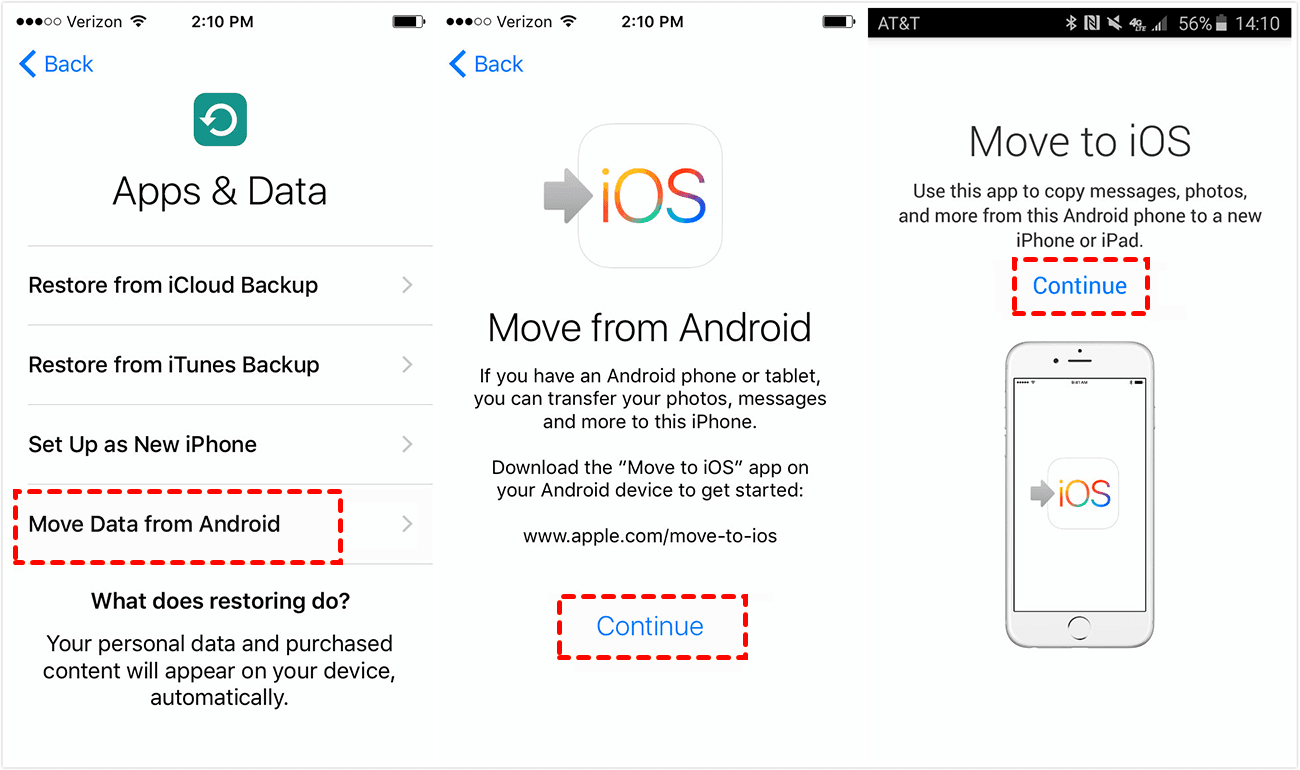
Passaggio 3: Sul dispositivo Android, inserisci il codice fornito > Seleziona i dati desiderati da trasferire e fai clic su Avanti, assicurandoti che entrambi i dispositivi siano connessi a una rete Wi-Fi stabile.
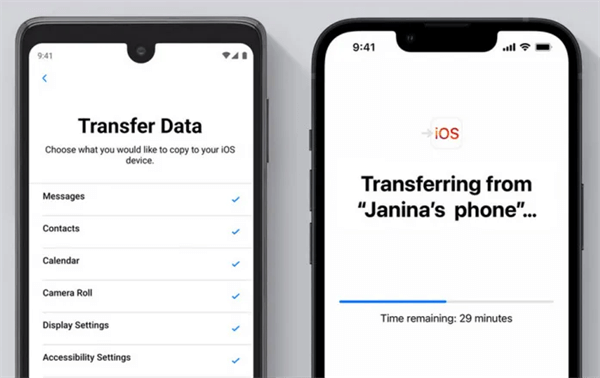
Passaggio 4: Una volta completato, il tuo iPhone segnalerà un messaggio di Trasferimento completato > Conferma il trasferimento sul tuo dispositivo Android toccando Fatto.
# 3. SHAREit
SHAREit è un"app rispettata per la condivisione di file che funge da versatile alternativa alla condivisione del vicinato. Con l"aiuto di SHAREit, puoi trasferire file rapidamente tra dispositivi Android e iOS a velocità fino a 20M/s, a seconda delle condizioni di rete. Ecco una guida completa:
Passaggio 1: Scarica e installa SHAREit sia sul tuo dispositivo Android che sull"iPhone.
Passaggio 2: Tocca INVIA sul tuo dispositivo Android per avviare il trasferimento dei file > Seleziona i file desiderati da trasferire e tocca Invia > Connettiti a iOS/WP e procedi a inserire il nome e la password dell"hotspot come indicato.
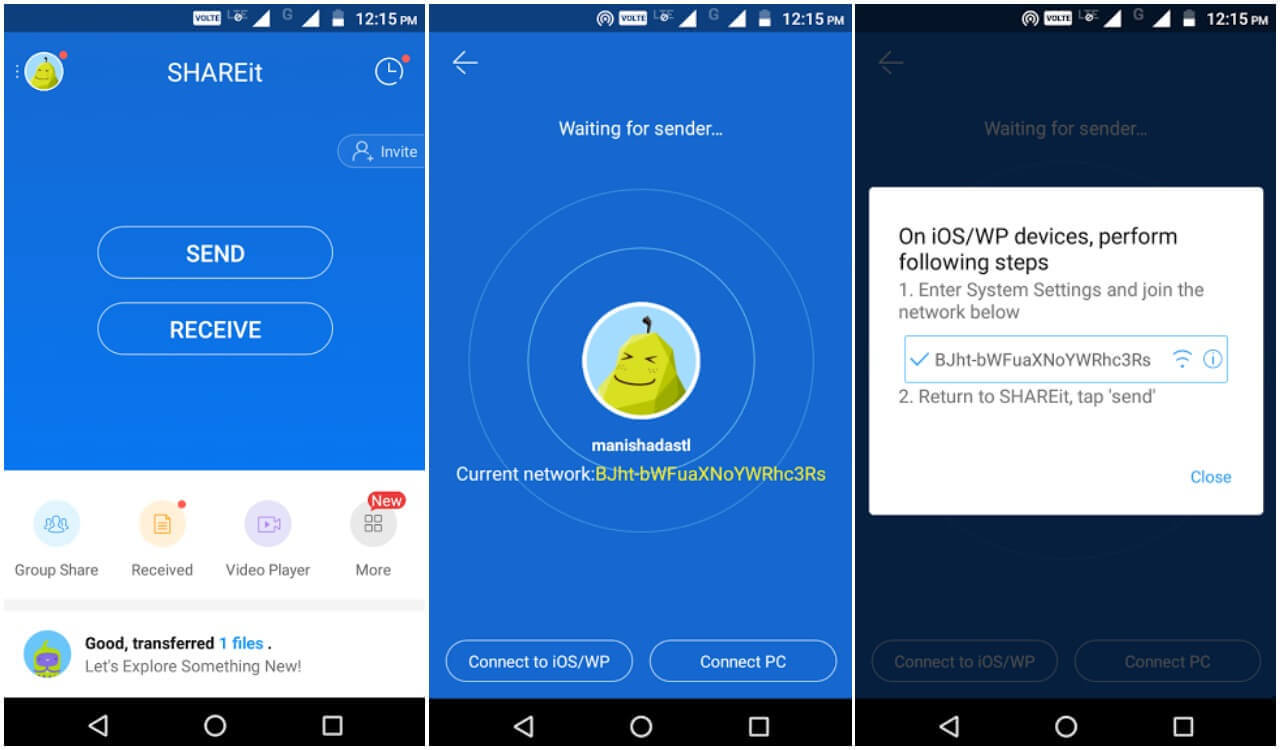
Passaggio 3: Collega il tuo iPhone all"hotspot designato > Clicca su Ricevi sul tuo iPhone per memorizzare in modo sicuro i file trasferiti.
# 4. Send Anywhere
Send Anywhere è un potente strumento che facilita lo scambio efficiente tra dispositivi Android e iOS. L"app utilizza reti peer-to-peer (P2P) per eliminare la dipendenza dal cloud storage e garantire la riservatezza dei file senza lasciare tracce digitali online. Inoltre, la sua versatilità supporta il trasferimento dati tra dispositivi Android, iPhone, PC e Mac, fornendo una soluzione completa per diverse esigenze di condivisione di file.
Ecco come condividere da Android ad iPhone utilizzando Send Anywhere:
Passaggio 1: Scarica e apri Send Anywhere su entrambi i tuoi dispositivi Android e iOS.
Passaggio 2: Tocca Invia e scegli i file che intendi trasferire > Ricevi un codice a 6 cifre, un codice QR o un link di condivisione per il trasferimento.
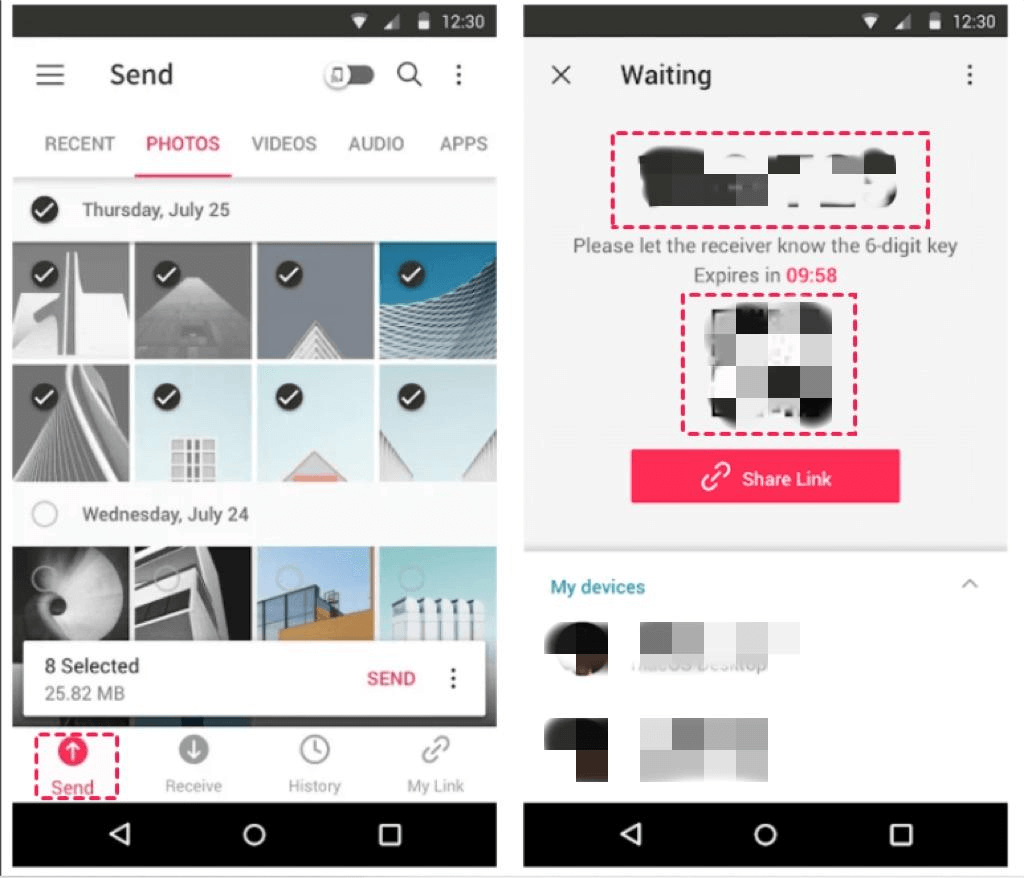
Passaggio 3: Tocca Ricevi sul tuo iPhone per avviare il processo di ricezione > Scansiona il codice QR, inserisci il codice a 6 cifre o utilizza il link di condivisione.
Passaggio 4: Scegli la cartella di destinazione sul tuo iPhone per completare il processo di trasferimento dei file senza problemi.
Conclusione
In sintesi, sebbene sia possibile condividere rapidamente da Android ad iPhone, ciò è possibile solo tra dispositivi Samsung e iPhone. Fortunatamente, ci sono buone alternative per la condivisione rapida che possono aiutarti a trasferire file da Android ad iPhone. Tra queste app, FoneTool è una delle migliori opzioni per te. Non solo ti aiuta a trasferire dati da Android ad iPhone, da iPhone ad Android, da Android ad Android o da iPhone ad iPhone, ma ti consente anche di gestire i dati del tuo iPhone sul tuo PC utilizzando l"edizione desktop di FoneTool. Provala!
FoneTool - Gestore dati iPhone tutto in uno
Trasferisci, esegui il backup e gestisci i dati su iPhone, iPad e iPod touch in modo semplice.
-
 Compatibile con iOS 27
-
 SupportaiPhone 17
Windows 11/10/8/8.1/7

Sicuro al 100%

Kevin è un editor di FoneTool. È appassionato di aiutare le persone a risolvere vari problemi legati a iOS/Android. Ha una profonda conoscenza del trasferimento/backup dei dati del telefono, della gestione dei dati di iCloud e di altri consigli sui problemi dei dispositivi mobili.
Leggi la biografia completa >>



