Come trasferire la cronologia delle chiamate da Android a iPhone
Questo articolo ti mostra come trasferire facilmente la cronologia delle chiamate da Android a iPhone. Inoltre, con la guida, puoi anche trasferire altri dati sul tuo iPhone.


Recentemente sono passato da Android all"ultimo iPhone 16 e mi chiedo se c"è un modo per trasferire la cronologia delle chiamate da Android a iPhone. Suggerimenti o app che possono fare il lavoro? Grazie in anticipo!
- Domanda dalla Community Apple
Perché è necessario inviare la cronologia delle chiamate da Android a iPhone?
I log delle chiamate sono un registro di tutte le chiamate che ricevi, fai o perdi, inclusi dettagli come nomi dei contatti, numeri di telefono, date e durata delle chiamate. Quando ti attrai l"ultimo iPhone e cambi il tuo vecchio dispositivo Android con il nuovo iPhone, potresti voler trasferire la cronologia delle chiamate da Android a iPhone.
Sfortunatamente, non esiste un metodo diretto per trasferire la cronologia delle chiamate direttamente da Android a iPhone. Quindi, nel prossimo contenuto, condivideremo con te altri strumenti telefonici per aiutarti a trasferire diversi file tra Android e iOS, leggi per trovare le soluzioni!
Come trasferire log delle chiamate da Android a iOS
Utilizzare Google Drive è una soluzione conveniente per aiutarti a completare il trasferimento del log delle chiamate da Android a iPhone. Google Drive è un servizio di cloud, ti consente di eseguire il backup di log delle chiamate, contatti, musica, foto, calendari e altri files sul tuo telefono Android. Quindi puoi ripristinare il backup sul tuo iPhone utilizzando lo stesso account Google.
Segui questi passaggi per imparare come trasferire la cronologia delle chiamate da Android a iPhone tramite Google Drive:
Passaggio 1. Scarica e apri l"applicazione Google Drive su entrambi i dispositivi.
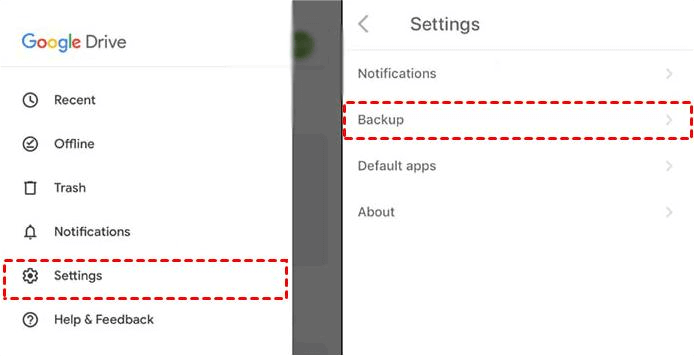
Passaggio 2. Sul telefono Android, vai su Menu > Trova Impostazioni > Tocca Backup.
Passaggio 3. Dopo di che, i tuoi dati Android, inclusa la cronologia delle chiamate, verranno eseguiti il backup.
Passaggio 4. Sul tuo iPhone, vai su Impostazioni all"interno dell"app > Tocca Backup per scaricare i backup sul tuo iPhone.
Suggerimento bonus: Trasferisci messaggi e contatti da Android a iPhone
Inoltre, ti presenteremo altre 2 app di trasferimento efficienti, dopo aver imparato come copiare la cronologia delle chiamate da Android a iPhone, potrai passare i messaggi e i contatti Android ai dispositivi iOS.
Trasferisci i messaggi su iPhone con "Move to iOS"
Apple ti fornisce ufficialmente uno strumento chiamato "Move to iOS" per aiutarti a passare da Android a iPhone. Include il trasferimento della cronologia dei messaggi, foto, video, account di posta elettronica e calendari sul nuovo iPhone durante il processo di configurazione. Nonostante ci siano molti passaggi quando invii Messaggi da Android a iPhone tramite questa app, ti forniremo una guida dettagliata.
Verifichiamo i passi seguenti.
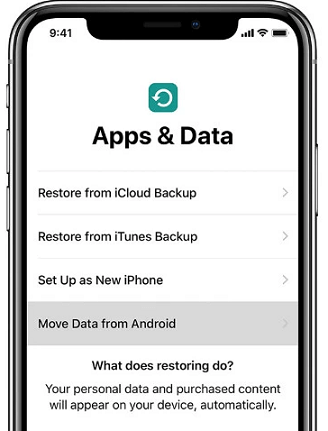
Passo 1. Configura il tuo nuovo iPhone fino a quando non visualizzi lo schermo App & Data > Fai clic su Sposta dati da Android.
- ★Consigli:
- Se hai già configurato un nuovo iPhone, puoi andare su Impostazioni > Generali > Trasferisci o resetta iPhone e scegli Cancella tutto il contenuto e le impostazioni per ripristinare l"iPhone. Se non vuoi perdere i tuoi dati, puoi effettuare il backup dell"iPhone prima di cancellare i dati.
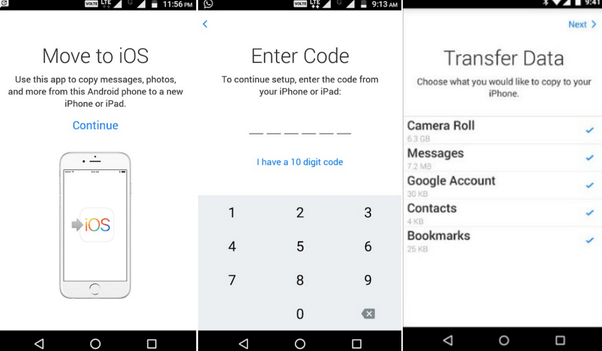
Passo 2. Installa e apri l"app "Move to iOS" sul tuo dispositivo Android > Tocca Continua > segui la guida per scegliere Accetto.
Passo 3. Sul tuo iPhone, fai clic su Continua e attendi che venga visualizzato un codice di dieci o sei cifre.
Passo 4. Inserisci il codice sul tuo dispositivo Android > Il tuo iPhone creerà una rete Wi-Fi temporanea, tocca Continua sull"Android per unirti alla rete.
Passo 5. Quando appare la pagina Trasferisci dati, scegli Messaggi e qualsiasi altro dato che desideri trasferire > Quindi tocca Avanti.
Passaggio 6. Infine, puoi vedere che la barra di caricamento si completa su iPhone, tocca Fine sul telefono Android > Tocca Continua su iPhone e segui i passaggi visualizzati per completare il processo di configurazione.
 Nota:
Nota:
- Il trasferimento di grosse quantità di dati richiede tempo.
- Non supporta tutti i tipi di dati.
Esporta contatti da Android a iPhone tramite FoneTool Mobile App
Il passaggio a iOS è complicato da usare e a volte si blocca sulla schermata di preparazione. Quindi, ecco un altro metodo per completare il trasferimento di file da Android a iOS - utilizzando FoneTool. Il client iOS di FoneTool è un"app di trasferimento e backup iOS professionale che ti permette di passare rapidamente i contatti da Android a iPhone. Non solo i contatti, supporta anche il trasferimento di video, musica, foto, musica, ecc. ai dispositivi iOS.
Perché scegliere FoneTool?
Ora, scarica e installa FoneTool per Android e per iOS, quindi segui il tutorial di seguito per inviare i contatti da Android a iPhone.
Passaggio 1. Apri l"app su entrambi i dispositivi > Attiva l"opzione Wi-Fi su Android e iPhone > Assicurati che FoneTool possa accedere alla rete WLAN senza la necessità di connettersi a una rete Wi-Fi specifica.
Passaggio 2. Sul dispositivo Android, vai alla pagina Connessione dispositivo > Seleziona Connetti a iOS > Scansiona il codice QR con il tuo iPhone.
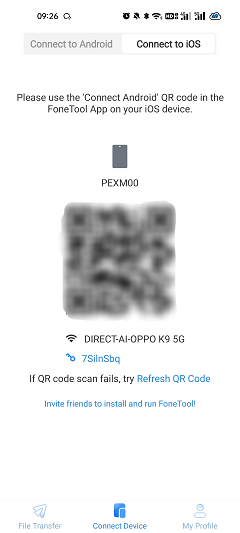
Passaggio 3. Dopo di ciò, puoi stabilire una connessione tra i due dispositivi.
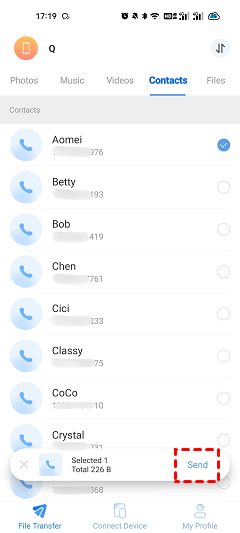
Passaggio 4. Sul tuo Android, tocca File Transfer > Fare clic su Contatti > Selezionare i file che desideri trasferire sul tuo iPhone > Toccare Invia per iniziare.
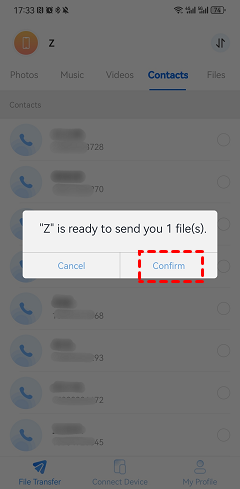
Passaggio 5. Sul tuo iPhone, vedrai un avviso > Toccare Conferma per ricevere i file Android sull"iPhone.
- ★Consigli:
- FoneTool ti consente anche di inviare dati dal vecchio iPhone al nuovo iPhone, puoi fare clic sul link per seguire la guida.
Inoltre, FoneTool ha una versione desktop. Oltre a creare un backup del tuo nuovo iPhone, puoi anche trasferire facilmente dati tra il tuo iPhone e il computer, inclusi messaggi, contatti, foto, video, musica, cronologia Safari, ecc. Questo processo viene completato con un cavo USB, ti consente di evitare la perdita e la divulgazione dei dati.

Conclusion
Con le guide che abbiamo menzionato sopra, puoi imparare come trasferire la cronologia delle chiamate da Android a iPhone. Inoltre, se hai bisogno di trasferire altri dati al tuo nuovo dispositivo iOS, come Contatti e Messaggi, ti forniamo anche soluzioni diverse.
A proposito, a causa del limite di velocità e tipo di file dell"app Move to iOS, ti consigliamo l"app FoneTool. Scaricala e scopri di più!
FoneTool - Gestore dati iPhone tutto in uno
Trasferisci, esegui il backup e gestisci i dati su iPhone, iPad e iPod touch in modo semplice.
-
 Compatibile con iOS 27
-
 SupportaiPhone 17
Windows 11/10/8/8.1/7

Sicuro al 100%

Kevin è un editor di FoneTool. È appassionato di aiutare le persone a risolvere vari problemi legati a iOS/Android. Ha una profonda conoscenza del trasferimento/backup dei dati del telefono, della gestione dei dati di iCloud e di altri consigli sui problemi dei dispositivi mobili.
Leggi la biografia completa >>



