Seamless Switching: Transfer eSIM from iPhone to Android
Stai pensando di passare da un iPhone a un dispositivo Android? Scopri come trasferire facilmente la tua eSIM e mantenere i tuoi dati integri con la nostra guida passo-passo.


Come trasferire l"eSIM da iPhone ad Android? Sto cambiando dispositivo e non voglio perdere i dati della mia eSIM. Sto usando un iPhone e un Google Pixel. Grazie per i consigli!
- Domanda da Reddit
Si può trasferire un"eSIM su un altro telefono?
Stai cercando di capire come trasferire un"eSIM da iPhone ad Android? In questa guida, analizziamo l"importanza di trasferire senza problemi la tua eSIM durante il passaggio da dispositivi iPhone ad Android, garantendo un"esperienza mobile fluida e ininterrotta.

L"eSIM, o SIM incorporata, è una tecnologia compatta ma potente integrata in un dispositivo per facilitare la connettività cellulare. A differenza delle tradizionali SIM card, le eSIM sono integrate nell"hardware del dispositivo, consentendo l"attivazione remota e la gestione comoda di più profili di operatore. Continua a leggere il seguente contenuto per effettuare il trasferimento dell"eSIM da Android a iPhone.
Preparazione: Esegui il backup dell"iPhone per evitare la perdita dei dati
Per vari motivi, è necessario trasferire l"eSIM da iPhone ad Android. Questa sezione sarà la tua guida per verificare la compatibilità tra iPhone e Android, assicurarti una connessione Internet stabile e una strategia di backup. Questi passaggi chiave renderanno semplice l"utilizzo del tuo nuovo telefono.
 Verifica della compatibilità: Prima di avviare il trasferimento, assicurati che sia il tuo iPhone che il dispositivo Android supportino la tecnologia eSIM.
- Connessione Internet stabile: Garantisci un processo di trasferimento senza problemi collegando entrambi i dispositivi a una connessione Internet stabile e ad alta velocità, evitando interruzioni durante la migrazione dell"eSIM.
- Procedure di backup: Prima del trasferimento, esegui un backup completo dei dati su entrambi i dispositivi. Questo passaggio garantisce la conservazione delle informazioni cruciali.
Prima di eseguire il trasferimento dell"eSIM da Android a iPhone, se stai cercando di eseguire un backup del tuo iPhone in modo migliore rispetto all"affidarti a iTunes o iCloud, FoneTool è un"opzione fantastica. Ti permette di creare facilmente un backup dei tuoi dati iPhone, inclusi foto, video, contatti, messaggi e altro ancora, direttamente sul tuo computer Windows 11/10/8/7 o su un hard disk esterno. Con la sua interfaccia user-friendly, FoneTool assicura che chiunque possa navigare facilmente e utilizzare le sue funzionalità.
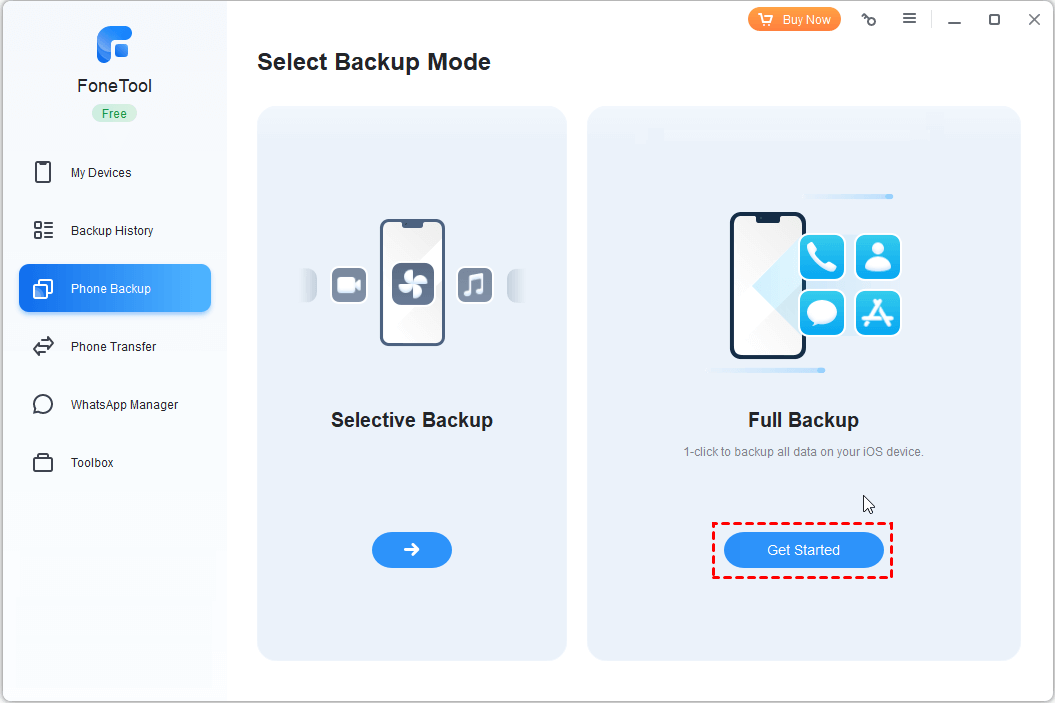
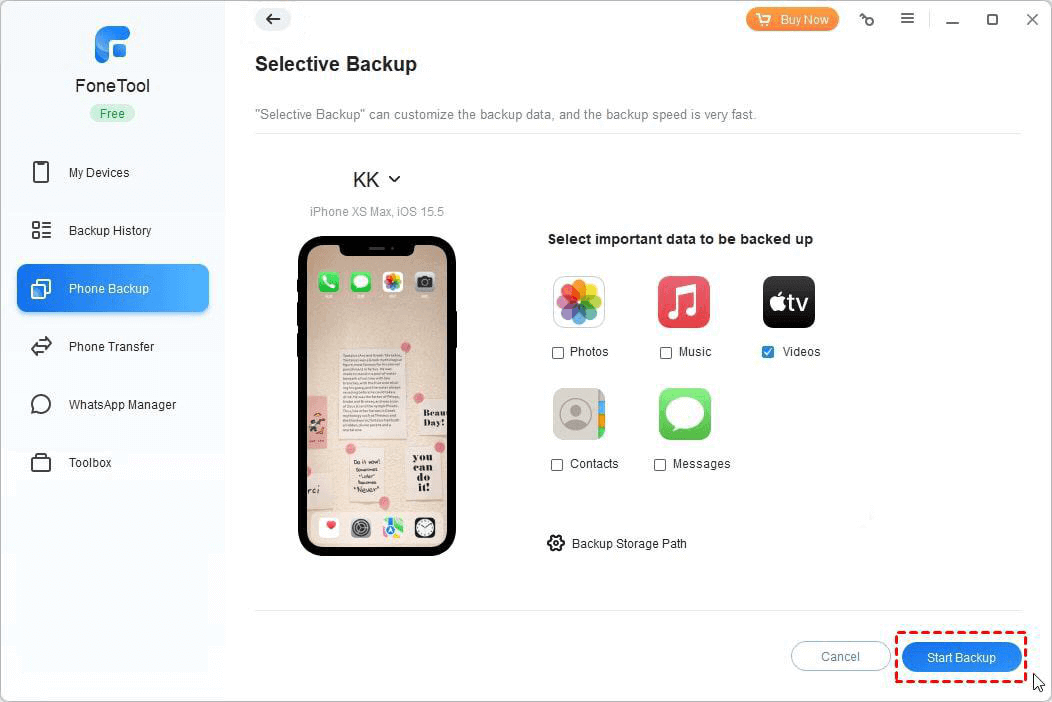
FoneTool offre due metodi di backup per soddisfare diverse esigenze:
► Backup completo: Questa opzione crea un backup completo del tuo iPhone sul tuo computer, comprendendo foto, musica, contatti, file multimediali e impostazioni delle app.
► Backup selettivo: Con questa funzione, puoi scegliere di eseguire un backup selettivo di dati specifici come foto, video, contatti, musica e altro sul tuo computer.
Come trasferire l"eSIM di iPhone su un nuovo telefono Android
In questa sezione, seguiremo le istruzioni passo passo per trasferire in modo efficiente l"eSIM di iPhone su Android, assicurando una migrazione senza problemi del tuo piano cellulare da iPhone ad Android. E siamo pronti a risolvere i problemi comuni che possono sorgere durante questo processo di trasferimento critico.
Istruzioni passo passo per il trasferimento dell"eSIM
Passo 1. Sul tuo iPhone, vai a Impostazioni > Cellulare > Piani Cellulari.
Passo 2. Seleziona l"eSIM che desideri trasferire.
Passo 3. Scegli Trasferisci Piano Cellulare e segui le istruzioni visualizzate.
Passo 4. Sul dispositivo Android, vai in Impostazioni > Rete e Internet > Rete mobile > Avanzate > Operatore.
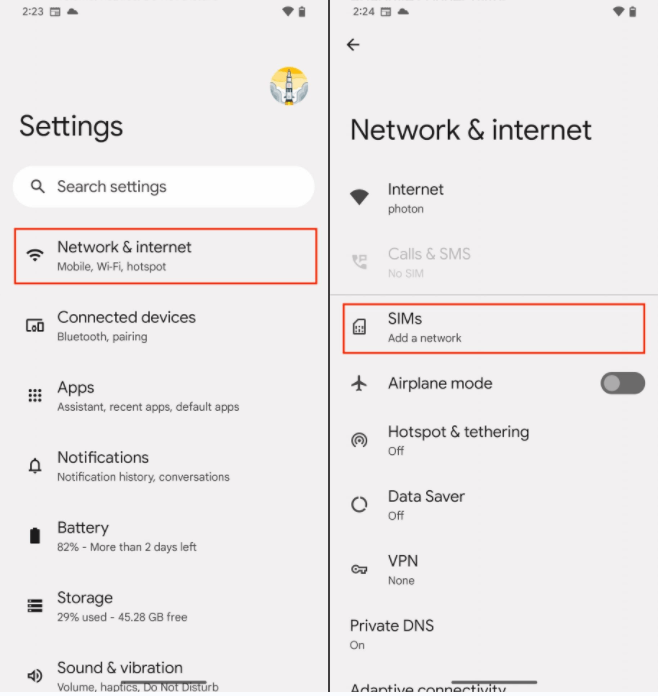
Passaggio 5. Tocca Aggiungi Operatore e scansiona il codice QR visualizzato sul tuo iPhone.
Passaggio 6. Completa il processo di configurazione sul tuo dispositivo Android per finalizzare il trasferimento dell"eSIM.
Risoluzione dei problemi comuni durante il processo di trasferimento
Avviso 1. Assicurati che entrambi i dispositivi eseguano gli ultimi aggiornamenti del sistema operativo.
Avviso 2. Verifica che il profilo eSIM non sia bloccato con un PIN sull"iPhone.
Avviso 3. Reimposta le impostazioni di rete su entrambi i dispositivi se i problemi persistono.
Attivare l"eSIM sul dispositivo Android
Dopo aver completato i passaggi precedenti, c"è un"altra cosa che puoi fare. Questa sezione illustra il processo di attivazione, descrivendo come configurare l"eSIM sul tuo nuovo dispositivo e confermare che i dati e i servizi siano stati trasferiti correttamente.
▶ Configurazione dell"eSIM: Completa la procedura guidata di configurazione sul tuo dispositivo Android, inserendo tutte le informazioni richieste durante il processo di attivazione.
▶ Conferma del trasferimento riuscito: Verifica che l"eSIM sul dispositivo Android rifletta le informazioni dell"operatore e i dettagli del piano precedentemente associati all"iPhone.
- ★Consigli
- Se desideri anche sapere come attivare l"eSIM su iPhone 15, puoi fare clic su questo link per trovare la guida.
Un modo semplice per trasferire i contatti da iPhone ad Android
Dopo aver imparato come trasferire l"eSIM da iPhone ad Android, qui ti consigliamo un altro modo.
FoneTool ha anche una versione mobile, che può aiutarti a trasferire i file da iPhone ad Android in modalità wireless. La sua interfaccia intuitiva e le prestazioni affidabili lo rendono la soluzione più semplice per il trasferimento dei contatti da un iPhone a un dispositivo Android.
Puoi ottenere FoneTool dall"App Store sia per il tuo iPhone che per il dispositivo Android (FoneTool per Android). Ecco come utilizzare FoneTool per trasferire i contatti da iPhone ad Android:
Passaggio 1. Apri l"app FoneTool sia sul tuo iPhone che sul dispositivo Android > Consenti a FoneTool di utilizzare WLAN. Non è necessario connettersi al Wi-Fi, basta attivare questa opzione.
Passaggio 2. Su entrambi i dispositivi, vai a Connetti dispositivo > Scegli Connetti ad Android sull"iPhone > Tocca Connetti ad iOS su Android > Usa l"iPhone per scansionare il codice QR.
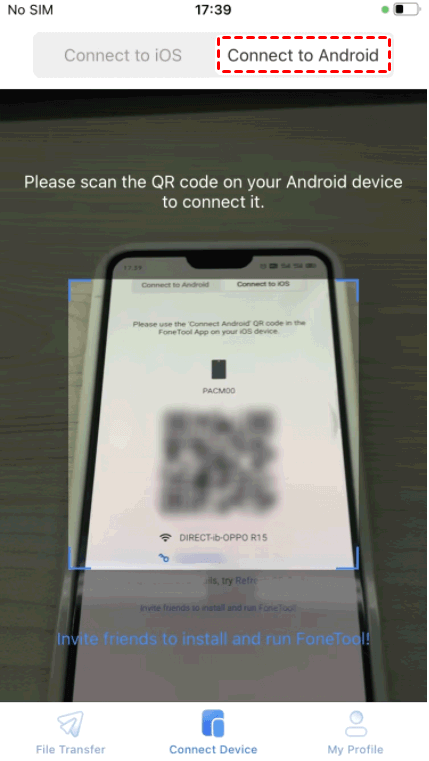
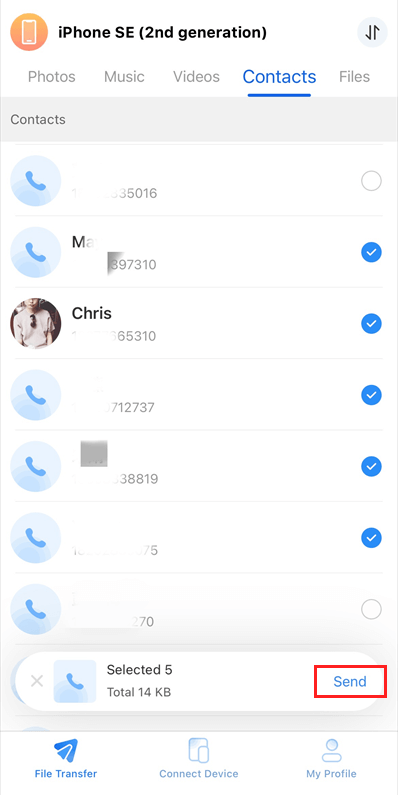
Passaggio 3. Successivamente, clicca su Trasferimento file sull"iPhone > Tocca Contatti e seleziona i contatti che desideri inviare su Android > Fai clic su Invia.
Conclusioni
Dopo aver letto questa guida, potrai completare facilmente il processo di trasferimento dell"eSIM da iPhone ad Android. Nel frattempo, con l"aiuto di FoneTool, un professionale gestore dati iPhone, potrai garantire una transizione senza soluzione di continuità e un"esperienza mobile ininterrotta tra iPhone e Android.
FoneTool - Gestore dati iPhone tutto in uno
Trasferisci, esegui il backup e gestisci i dati su iPhone, iPad e iPod touch in modo semplice.
-
 Compatibile con iOS 27
-
 SupportaiPhone 17
Windows 11/10/8/8.1/7

Sicuro al 100%

Kevin è un editor di FoneTool. È appassionato di aiutare le persone a risolvere vari problemi legati a iOS/Android. Ha una profonda conoscenza del trasferimento/backup dei dati del telefono, della gestione dei dati di iCloud e di altri consigli sui problemi dei dispositivi mobili.
Leggi la biografia completa >>



