آيفون يظهر تنبيه السائل ولكن ليس رطباً؟ 6 حلول
لماذا يظهر آيفونك تنبيه السائل المكتشف عندما لا يوجد سائل في منفذ الشحن؟ سيقدم لك هذا المقال الأسباب، والحلول الفعالة والاقتراحات للمشكلة بالتفصيل.


إذا كنت مستخدمًا لجهاز iPhone، ربما واجهتك المشكلة المحبطة حيث يستمر جهاز iPhone في عرض تنبيه "تم اكتشاف سائل في موصل Lightning"، على الرغم من عدم تعرض هاتفك للماء أو أي سائل آخر. يمكن أن يكون هذا التنبيه مزعجًا، خاصةً أن أجهزة Apple معروفة بمقاومتها للماء.
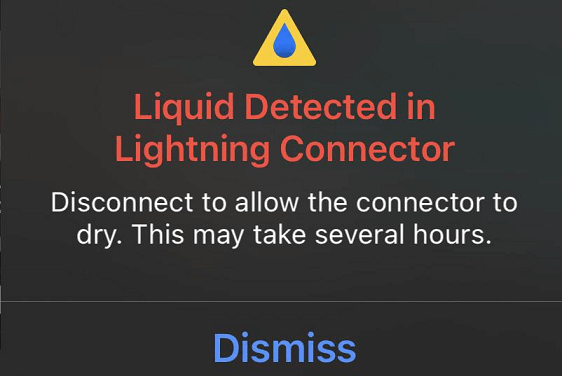
في هذا الدليل الشامل، سنستكشف لماذا قد يعرض جهاز iPhone الخاص بك رسالة "تم اكتشاف سائل" عند عدم وجود سائل وسنقدم لك دليلًا خطوة بخطوة حول كيفية إصلاح هذه المشكلة.
لماذا يعرض جهاز iPhone الخاص بك رسالة "تم اكتشاف سائل" عند عدم وجود سائل؟
قد لا تكون لديك فكرة عن سبب ظهور رسالة "تم اكتشاف سائل في موصل Lightning" على جهاز iPhone الخاص بك. في هذا الجزء، سنستعرض بعض الأسباب المحتملة لهذه التحذيرات، مع توضيح تأثير تحذير اكتشاف السائل.
❌ الرطوبة والتكثيف
واحدة من أكثر الأسباب شيوعًا التي قد يعرض بها جهاز iPhone الخاص بك تحذير اكتشاف السائل هي الرطوبة العالية أو التكثيف. إذا كنت قد كنت مؤخرًا في بيئة رطبة، قد يتجمع الرطوبة في الهواء حول موصل Lightning، مما يؤدي إلى ظهور التنبيه.
هذا لا يعني أن هاتفك رطب وإنما أنه قد تم اكتشاف قطرات صغيرة من الماء.
❌أوساخ وشوائب في موصل Lightning
قد يتسبب الغبار والشعر وغيرها من الشوائب داخل موصل Lightning في قيام جهاز iPhone بالكشف عن وجود السائل بشكل خاطئ.
عندما يتجمع الغبار أو الشعر في الموصل، يمكن أن يحاكي خواص السائل، مما يجعل الهاتف يعتقد بالخطأ أن هناك رطوبة موجودة.
❌خلل أو خطأ في البرنامج
في بعض الأحيان، قد يكون التحذير بشأن اكتشاف السائل ناتجًا عن خلل في البرنامج. يمكن أن تتسبب تحديثات iOS أو خلل البرمجيات في عطل في أجهزة الاستشعار، مما يؤدي إلى ظهور نتائج إيجابية خاطئة.
❌حساسات معطلة
مع مرور الوقت، قد تصبح الحساسات داخل جهاز iPhone الخاص بك معطلة بسبب التآكل، لا سيما إذا كان جهازك قديمًا. قد يقوم الحساس التالف بإعطاء قراءات غير صحيحة، مما يتسبب في ظهور تحذير اكتشاف السائل حتى عند عدم وجود سائل.
ماذا يعني ظهور "تم اكتشاف سائل في موصل Lightning"؟
عندما يكتشف جهاز iPhone السائل في موصل Lightning، فإنه عادة يمنع الشحن عبر المنفذ لتجنب أي ضرر. قد يكون هذا أمرًا صعبًا، خاصةً إذا استخدمت هاتفك طوال اليوم وتحتاج إلى الاحتفاظ بشحنه. تجاهل هذه المشكلة قد يؤدي إلى مشاكل إضافية، مثل عدم القدرة على شحن الجهاز أو في حالات نادرة، تلف المكونات الداخلية.
كيفية إصلاح مشكلة ظهور "تم اكتشاف سائل" في iPhone؟
,Translate the above content into Arabic
عندما يظهر هاتفك الايفون رسالة الكشف عن سائل، لا تفترض تلقائيًا أنه إنذار زائف. توثق في برنامج هاتفك وتحقق مما إذا كان هناك أي رطوبة حقيقية.
اطفئ الايفون قبل أن تقوم بأي خطوات لاصلاح المشكلة، ولنرى كيفية منع حدوث المشكلة.
تفقد وتنظيف مدخل Lightning
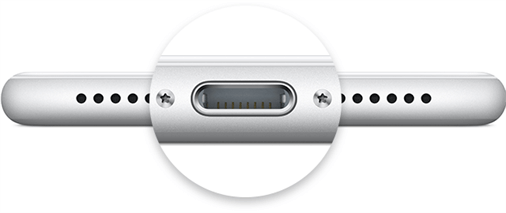
الخطوة الأولى لحل هذه المشكلة هي التحقق من مدخل Lightning للتأكد مما إذا كان هناك أي أوساخ أو شوائب أو رطوبة ظاهرة. اتبع هذه الخطوات لتنظيف المدخل بأمان:
? نظف مدخل Lightning بلطف
استخدم الفرشاة ذات الشعيرات الناعمة لتنظيف مدخل Lightning بلطف لإزالة أي أوساخ أو شوائب. كن لطيفًا لتجنب تلف الاتصالات الدقيقة الموجودة داخل المدخل.
? نفخ على مدخل الشحن
نفخ بلطف في مدخل الشحن. يمكن أن يساهم هذا الطريقة في إزالة أي غبار أو رطوبة متبقية تسبب في تحذير عدم اكتشاف التيار.
أعد تشغيل أو أجبر تشغيل الايفون
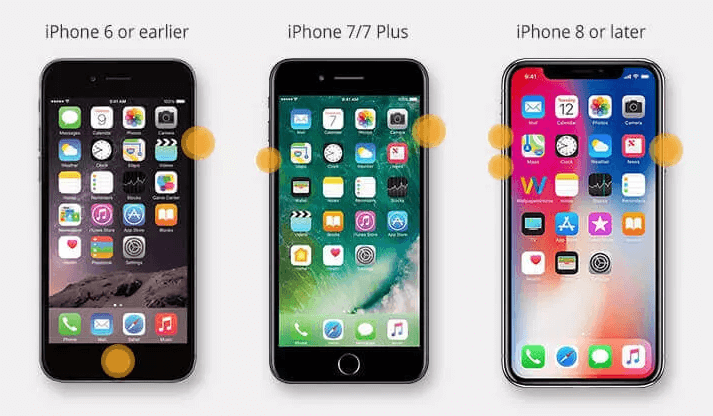
في بعض الأحيان، يمكن أن يحل إعادة التشغيل البسيط المشكلة إذا كانت تتعلق بخطأ في البرنامج. هكذا تفعل وفقًا لطراز الايفون الذي تستخدمه.
● أعد تشغيل الايفون 8 وما بعده والايباد مع Face ID:
اضغط بسرعة ثم أفلت زر تقليل الصوت >اضغط بسرعة ثم أفلت زر زيادة الصوت - >اضغط ثم ثبت زر الجانب حتى ترى شعار آبل.
● أعد تشغيل الايفون 7/7 بلس:
اضغط ثم ثبت زر الطاقة وزر تقليل الصوت - معًا >أفلت الزرين عندما يظهر شعار آبل.
● أعد تشغيل الايفون 6s وSE والأقدم والايباد مع زر الرئيسية:
استمر في الضغط على زر الرئيسية وزر الطاقة في نفس الوقت >أفلت الزرين عندما يظهر شعار آبل.
قم بتحديث أو استعادة نظام iOS
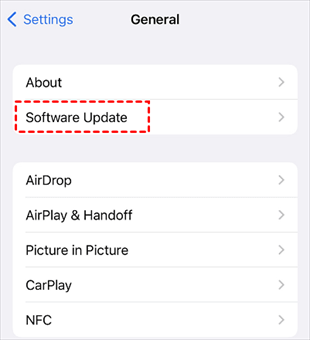
إذا استمرت المشكلة، فقد تكون ناتجة عن خطأ في إصدار iOS الحالي. يمكن حل تحديث الايفون الخاص بك أو استعادته مثل هذه المشكلات في العديد من الأحيان.
لتحديث إصدار iOS الخاص بك ، اذهب إلى الإعدادات > العامّة > تحديث البرنامج. إذا كان هناك إصدار iOS جديد ، اتبع التعليمات المعروضة على الشاشة لإكمال التحديث.
حاول الشحن بالطريقة اللاسلكية
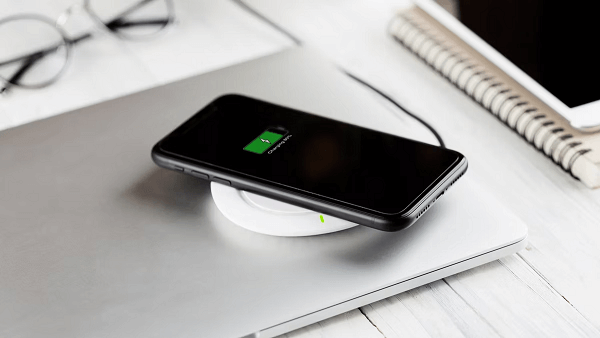
إذا كان هاتفك iPhone يدعم الشحن اللاسلكي (اعتبارًا من iPhone 8 أو أحدث الإصدارات) ، فيمكنك تجاوز مشكلة منفذ Lightning عن طريق شحن جهازك بالطريقة اللاسلكية.
ضع iPhone الخاص بك في وسط محول الشحن وانتظر حتى يبدأ في الشحن. إذا شحنت iPhone الخاص بك بلاسلكي دون أي مشاكل ، فهذا يؤكد أن المشكلة تكمن في منفذ Lightning.
إصلاح أخطاء نظام iPhone عبر FoneTool
إذا قمت بتجربة جميع الحلول أعلاه وما زال iPhone الخاص بك يظهر رسالة الكشف عن السوائل حتى وإن لم يكن هناك سائل موجود ، قد تحتاج إلى التفكير في وجود خلل في نظام iPhone الذي يسبب هذه المشكلة.
في هذه الحالة ، يمكنك الاستفادة من FoneTool لتتبع جميع أخطاء وأخطاء النظام بسهولة وسرعة. بدون الحاجة إلى معرفة فنية ، يمكنك إكمال عملية تشخيص النظام بضغطات قليلة. انقر على الرمز أدناه لتنزيل FoneTool ، واتبع الخطوات لإصلاح مشكلة نظام iPhone.
الخطوة 1. قم بتوصيل iPhone الخاص بك بالكمبيوتر > قم بتشغيل FoneTool واختر صندوق أدوات > انتقل إلى خدمة إصلاح نظام iOS.
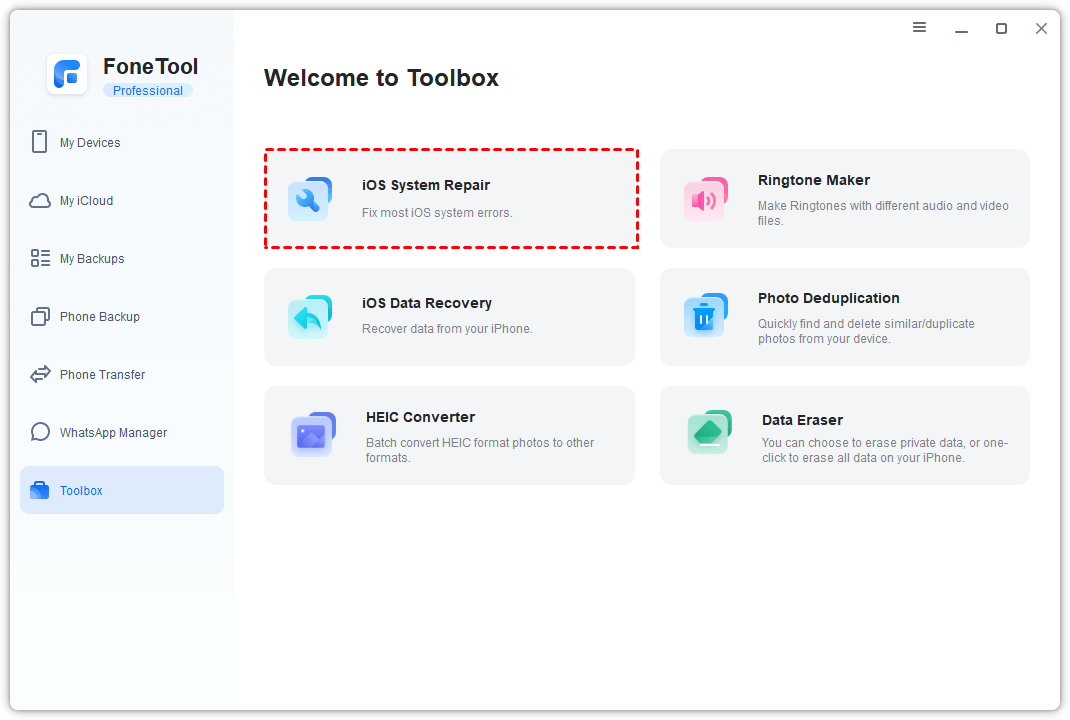
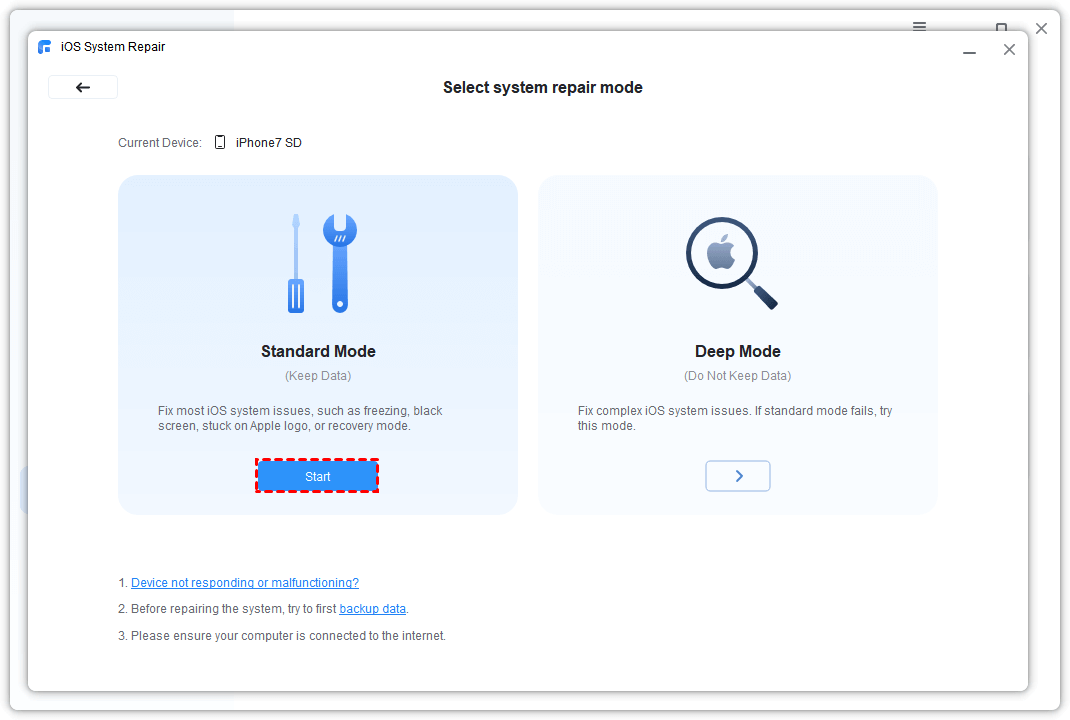
الخطوة 2. انقر مرة أخرى على إصلاح نظام iOS في النافذة التالية > اختر إما الوضع القياسي أو الوضع العميق وفقًا لحالتك لإصلاح iPhone الخاص بك.
الخطوة 3. اتبع التعليمات المعروضة على الشاشة لتحميل ملف البرامج الثابتة الجديدة > عند الانتهاء من التنزيل، انقر فوق بدء الإصلاح لبدء المهمة.
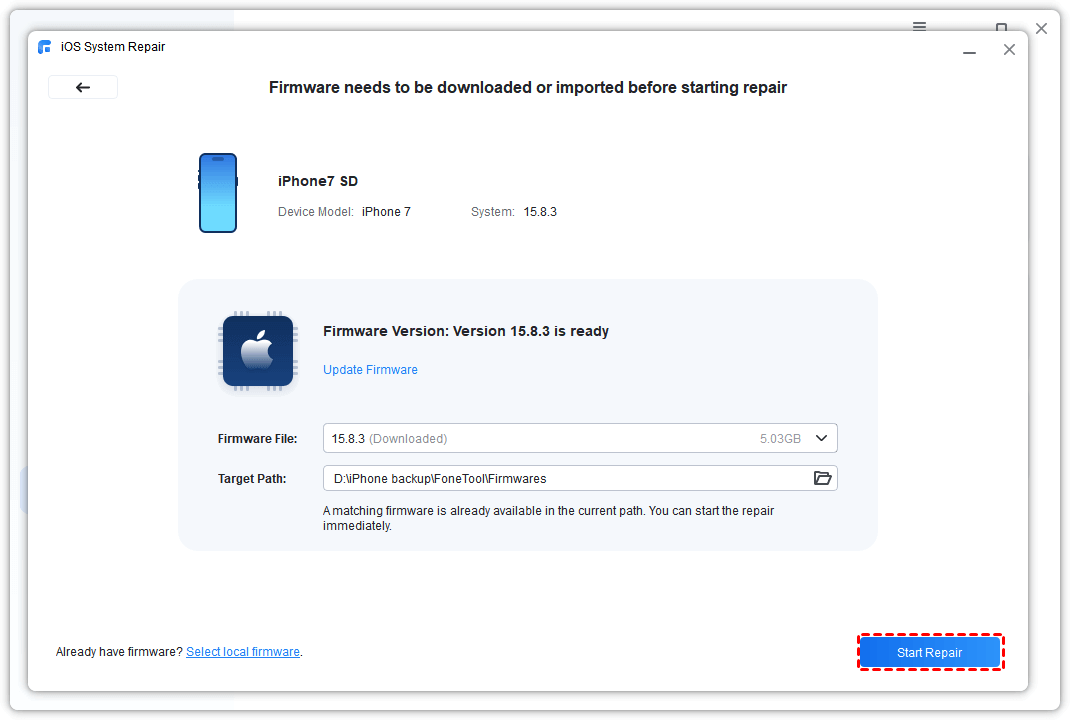
عند انتهاء عملية إصلاح المشاكل، يمكنك التحقق إذا كانت رسالة الخطأ لا تظهر على جهاز iPhone الخاص بك. وظيفة إصلاح نظام iOS تتيح لك أيضاً الترقية / التخفيض من إصدار نظام iOS بسهولة. إذا لزم الأمر، يمكنك الحصول على الإصدار من iOS الذي تريده.
اتصل بدعم Apple أو قم بزيارة متجر Apple
إذا لم يعمل أي من الأساليب المذكورة أعلاه، فقد يكون العطل مرتبطًا بالأجهزة، وحان الوقت لطلب المساعدة المهنية.
يمكنك التواصل مع دعم Apple عبر الموقع الرسمي أو تطبيق دعم Apple للحصول على مساعدة إضافية. بالإضافة إلى ذلك، يمكنك أيضًا حجز موعد في أقرب متجر Apple والسماح لفني بفحص جهازك. يمكنهم تشخيص المشكلة واقتراح إصلاحات إذا لزم الأمر.
الاستنتاج
بغض النظر عما إذا كان جهاز iPhone الخاص بك رطبًا أم لا، إذا كان iPhone الخاص بك يستمر في الإبلاغ عن الكشف عن السوائل، فقد يكون هذا مزعجًا. عن طريق فهم الأسباب المحتملة واتباع خطوات الإصلاح المقدمة في هذا الدليل، نأمل أن تتمكن من حل المشكلة ومنع تكرارها.
FoneTool - مدير بيانات iPhone شامل
نقل ونسخ احتياطي وإدارة البيانات على iPhone وiPad وiPod touch بطريقة سهلة.
-
 متوافق مع iOS 26
 يدعم
iPhone 17
يدعم
iPhone 17


كيفين هو محرر في FoneTool. إنه متحمس لمساعدة الناس في حل المشكلات المختلفة المتعلقة بنظامي iOS/Android. لديه فهم عميق لنقل/نسخ بيانات الهاتف، وإدارة بيانات iCloud، ونصائح أخرى حول مشكلات الأجهزة المحمولة.
اقرأ معلومات عن المؤلف >>



