أفضل الطرق المجانية لإزالة MDM من iPhone/iPad [دليل 2026]
هل تبحث عن أفضل الطرق لإزالة MDM من iPhone أو iPad؟ لحسن الحظ، سيوضح لك هذا المنشور 2 طرق مجانية وآمنة للتخلص من MDM على جهازك دون فقدان البيانات.


هل يمكن إزالة MDM تمامًا من الآيفون؟
أواجه مشكلة MDM على هاتفي الآيفون 16 وأنا غير متأكد كيفية التعامل معها. لذلك ، أرغب في معرفة ما إذا كان هناك طريقة لإزالة MDM من الآيفون دون فقدان بياناتي أو تسبب أي مشاكل في الجهاز؟
- سؤال من ريديت
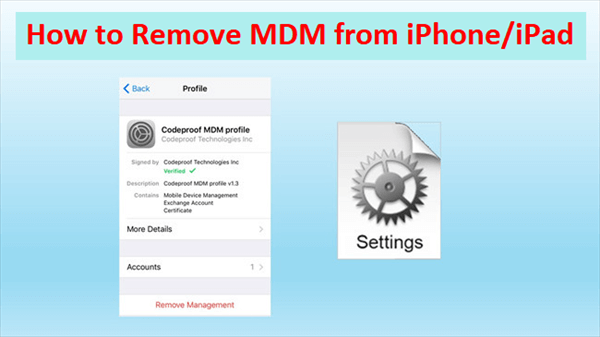
الجزء 1. ما هو MDM وملف تعريف MDM على الآيفون / الآيباد؟
تعتبر MDM اختصار لـ Mobile Device Management، وهي بروتوكول يسمح لمسؤولي النظام بإدارة أجهزة iOS من خلال إصدار الأوامر من الخادم المركزي إلى أجهزة iOS في الشبكة. يتيح هذا للمسؤولين القدرة على الإشراف على الآيفون والآيباد عن بُعد. يمكنهم تفقد الملفات وحذفها وتثبيت ملفات تعريف وإزالة رموز المرور وحتى مسح النظام المُتحكم فيه.
تُمثل ملفات تعريف MDM جانبًا آخر من MDM ، موجهة نحو السيطرة المركزية على إعدادات النظام ، بما في ذلك Wi-Fi وحسابات البريد الإلكتروني ورموز المرور والمزيد. تحمل هذه الملفات الإضافة الخاصة برمز الملف المحمول ويمكن تكوينها من خلال واجهات الويب أو البريد الإلكتروني أو أداة تكوين Apple. في الجوهر ، يمنح MDM المسؤولين قدرة تنفيذ تكوينات وتعليمات عن بُعد على الأجهزة.
الجزء 2. ما يجب عليك إعداده قبل إزالة MDM من الآيفون / الآيباد
قبل البدء في عملية كيفية إزالة MDM من الآيفون أو الآيباد ، يجب اتخاذ بعض الخطوات التحضيرية لضمان تجربة سلسة. فيما يلي دليل موجز حول ما يجب فعله:
1. فحص القيود الحالية
غالبًا ما تحتوي ملفات تعريف MDM على قيود معينة للجهاز. قبل المتابعة في عملية الإزالة ، من الأفضل مراجعة هذه القيود المفروضة بواسطة MDM وتدقيق أي إعدادات أو ميزات قد تتأثر.
2. نسخ احتياطي لجهازك
قبل إجراء أي تغييرات ، من الضروري إنشاء نسخة احتياطية من جهاز iPhone أو iPad الخاص بك. يضمن ذلك سلامة بياناتك في حال حدوث أي أحداث غير متوقعة أثناء عملية الإزالة. يوصى باستخدام FoneTool - أداة نقل ونسخ احتياطي مجانية وآمنة للبيانات على نظام iOS. باستخدام FoneTool ، يمكنك بسهولة عمل نسخ احتياطية لجهاز iPhone أو iPad الخاص بك بخطوات بسيطة. هنا دليل خطوة بخطوة لفعل ذلك:
الخطوة 1: انقر على زر التنزيل للحصول على FoneTool وتثبيته على جهاز الكمبيوتر الخاص بك > قم بتوصيل جهاز iPhone بجهاز الكمبيوتر الخاص بك باستخدام كابل USB.
الخطوة 2: قم بتشغيل FoneTool إلى واجهته الرئيسية > انتقل إلى قسم نسخ احتياطي للهاتف > اختر العقدة نسخ احتياطي كامل وانقر على ابدأ.
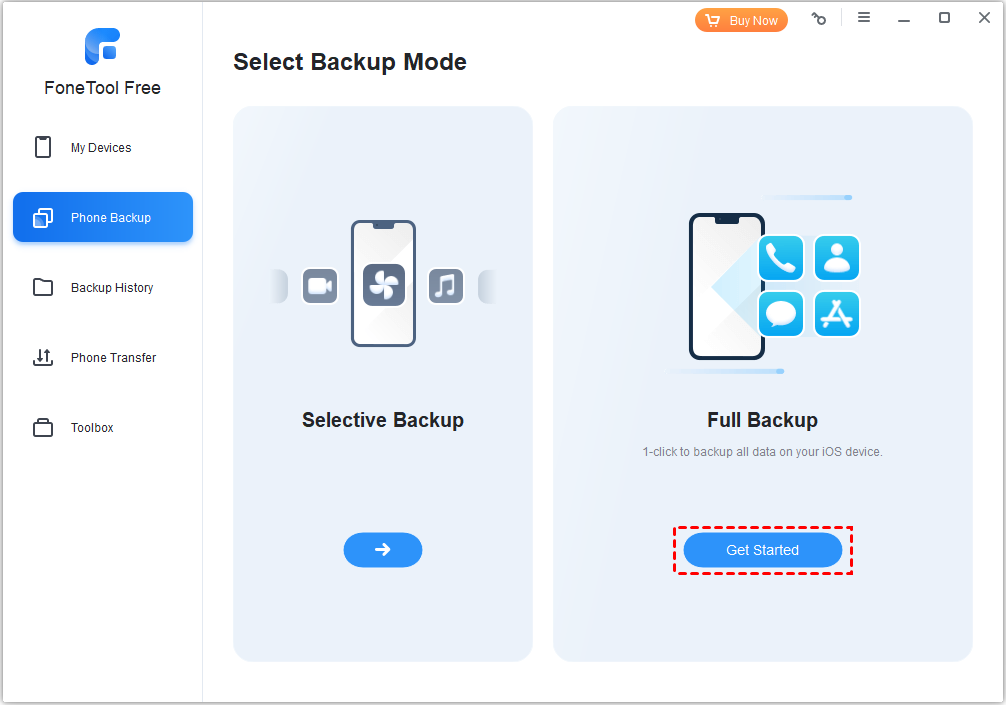
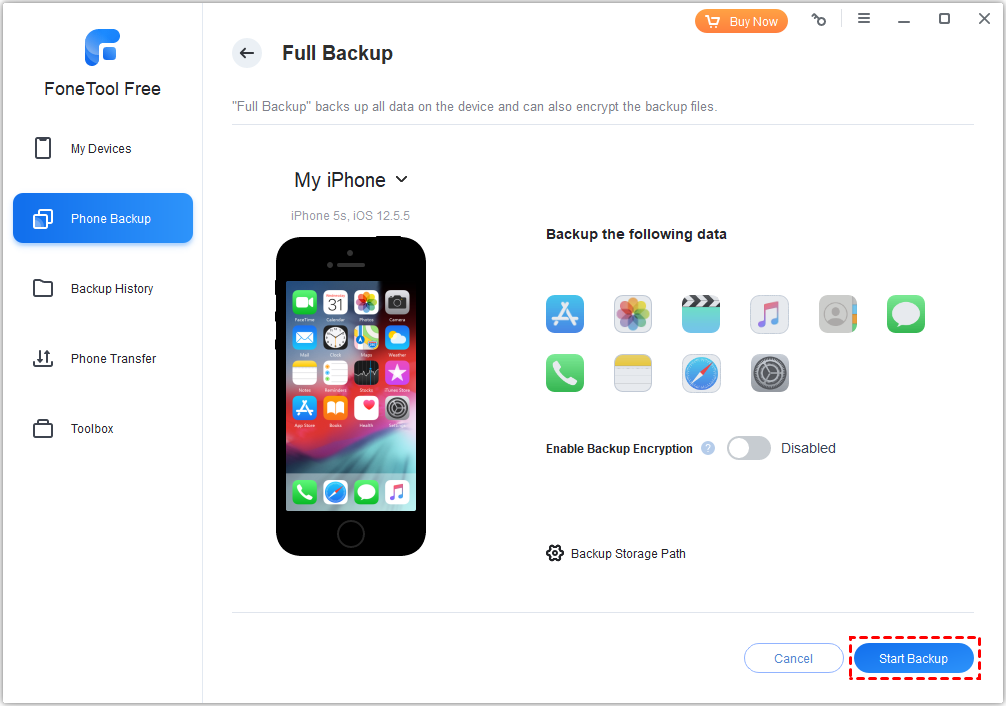
الخطوة 3: قم بتخصيص موقع تخزين للنسخ الاحتياطي الخاص بك، وابدأ عملية النسخ الاحتياطي عن طريق النقر على ابدأ النسخ الاحتياطي.
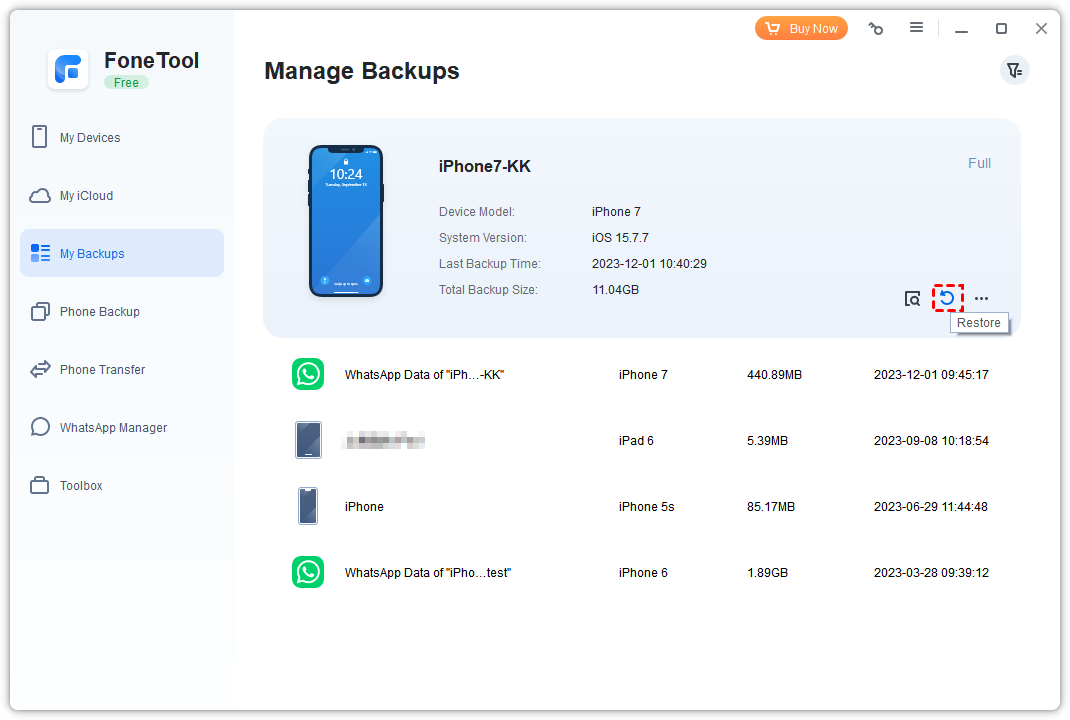
بعد اكتمال النسخ الاحتياطي بنجاح، يمكنك الانتقال إلى نسخ احتياطياتي لاستعادة بياناتك عن طريق النقر على أيقونة استعادة.
الجزء 3. كيفية إزالة MDM من الآيفون/الآيباد - طرق سهلة
هناك عدة طرق متاحة لكيفية إزالة MDM من الآيفون أو الآيباد. من خلال اتباع هذه الخطوات، يمكنك تسهيل عملية إزالة ملف MDM بشكل أكثر سلاسة ونجاحًا من جهازك الآيفون أو الآيباد.
الطريقة 1. إزالة MDM من الآيفون/الآيباد مجانًا عن طريق الإعدادات
إذا كان لديك صلاحية المسؤول، فإن إزالة ملف MDM من جهاز الآيباد أو الآيفون يصبح عملية مبسطة. باستخدام كلمة مرور المسؤول، يمكنك التخلص من إدارة عن بُعد على جهازك مجانًا. هكذا يمكنك إزالة ملف MDM من الآيفون مجانًا باستخدام إعدادات الجهاز:
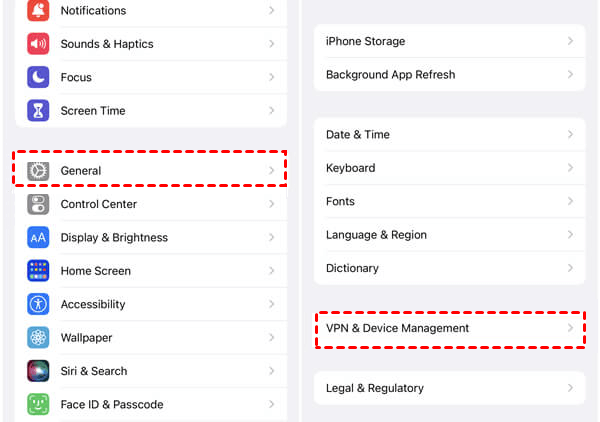
الخطوة 1: افتح الإعدادات على جهاز iPhone أو iPad الخاص بك> انتقل إلى عام وانتقل لأسفل للعثور على واختيار VPN وإدارة الأجهزة.
الخطوة 2: ثم اختر ملف MDM> إزالة الإدارة. وسيظهر مؤشر يطلب معلومات تسجيل الدخول أو رمز المرور الخاص بك لإزالة MDM.
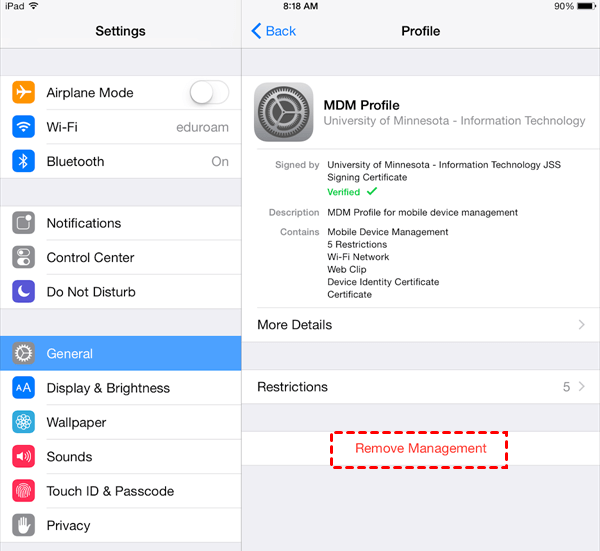
الخطوة 3: أدخل بيانات الاعتماد اللازمة، ويمكنك إزالة ملف MDM بنجاح من جهاز iPad أو iPhone الخاص بك.
الطريقة 2. إزالة MDM من iPad/iPhone عبر الجيلبريك
هل تبحث عن إزالة MDM من iPhone مجانًا؟ الجيلبريك هو نهج آخر يمكنك اتباعه للقضاء على MDM من جهازك. فيما يلي كيفية القيام بذلك:
الخطوة 1: ابدأ بتثبيت Filza وبدء عملية الجيلبريك على جهازك.
الخطوة 2: قم بتشغيل Filza وانتقل إلى المسار التالي:
/var/containers/Shared/systemgroup.com.apple.configurationprofiles/Library/ConfigurationProfiles/
الخطوة 3: في هذا الموقع، افتح محرر النص واستمر في حذف ملفات MDM.
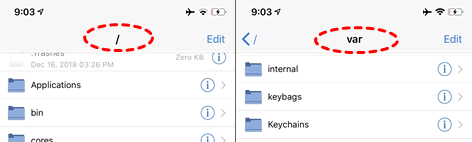
كما يمكنك ملاحظة أن استخدام الجيلبريك لإزالة MDM من iPad/iPhone هو إجراء نسبياً بسيط. من خلال اتباع هذه الخطوات، يمكنك إزالة MDM بنجاح من نظام iOS الخاص بك.
أسئلة متكررة حول إزالة MDM من iPhone أو iPad
بعد أن تطلعت على المحتوى أعلاه، قد يكون لديك الآن فهم أفضل حول كيفية إزالة MDM من iPhone أو iPad. ومع ذلك، إذا كانت لديك لا تزال أسئلة غير مجابة أو شكوك حول إزالة MDM لجهاز iPad أو iPhone الخاص بك، ستجد مزيدًا من المعلومات في قسم الأسئلة المتداولة أدناه.
The Bottom Line
للخلاصة، قامت هذه المقالة بتوضيح أفضل طريقتين مجانيتين وآمنتين لتمكينك من إزالة برنامج إدارة الأجهزة (MDM) من iPhone أو iPad بنجاح. بشكل عام، إزالة برنامج إدارة الأجهزة (MDM) لا يمكن أن تؤثر على بياناتك على الجهاز، ولكن من المستحسن أيضًا أخذ نسخة احتياطية لأجهزتك iPhone أو iPad لتجنب أي مشاكل فقدان البيانات.
برنامج FoneTool هو خيار جيد حقًا بالنسبة لك، حيث يمكنه مساعدتك في إجراء نسخة احتياطية كاملة أو انتقائية لجهاز iOS الخاص بك، ونقل البيانات بين الأجهزة والكمبيوترات، وتنظيف أجهزتك. الأهم من ذلك، فإن FoneTool هو أفضل طريقة لتحرير مساحة تخزين iCloud. لماذا لا تجربه الآن؟ قم بتنزيله واستخدامه الآن!
FoneTool - مدير بيانات iPhone شامل
نقل ونسخ احتياطي وإدارة البيانات على iPhone وiPad وiPod touch بطريقة سهلة.
-
 متوافق مع iOS 26
 يدعم
iPhone 17
يدعم
iPhone 17


كيفين هو محرر في FoneTool. إنه متحمس لمساعدة الناس في حل المشكلات المختلفة المتعلقة بنظامي iOS/Android. لديه فهم عميق لنقل/نسخ بيانات الهاتف، وإدارة بيانات iCloud، ونصائح أخرى حول مشكلات الأجهزة المحمولة.
اقرأ معلومات عن المؤلف >>



