كيفية نقل الموسيقى من الكمبيوتر إلى iPhone 8/8 Plus
إذا كانت هناك بعض المسارات الموسيقية على جهاز الكمبيوتر الخاص بك وتود الاستماع إليها على جهاز iPhone 8، فانتقل فقط إلى هذا الدليل لمعرفة كيفية نقل الموسيقى من الكمبيوتر إلى iPhone 8 عبر أربع طرق فعالة.


كيف أحصل على الموسيقى من جهاز الكمبيوتر إلى iPhone الخاص بي؟
لدي العديد من أقراص CD اشتريتها على مدار السنوات على جهاز الكمبيوتر الخاص بي، وأود إضافتها إلى iPhone 8. هل هناك أي طريقة؟ أي اقتراحات ستكون موضع تقدير.
- سؤال من مجتمع Apple
هل هناك مسارات موسيقية على جهاز الكمبيوتر الخاص بك وتود الاستماع إليها على iPhone 8؟ هل تبحث عن طريقة لنقل الموسيقى من قرص CD/USB إلى iPhone كما هو موضح أعلاه؟ إذا كان جوابك نعم، فهذه الدليل جدير بالقراءة.
حسنًا، يقدم لك هذا الدليل أربع طرق فعالة لنقل الموسيقى من الكمبيوتر إلى iPhone 8/8 Plus. الطرق الأربع أدناه متوافقة أيضًا مع طرازات iPhone، مثل iPhone X/11/12/13/14. هيا بنا.
الطريقة 1. مزامنة الموسيقى من جهاز الكمبيوتر إلى iPhone 8/8 Plus باستخدام iTunes
كأداة رسمية لمستخدمي Apple، يتيح لك iTunes إدارة الأجهزة ومزامنة الموسيقى من الكمبيوتر إلى iPhone 8. ومع ذلك، يرجى ملاحظة أن هناك بعض القيود التي تحتاج إلى معرفتها مقدماً.
• يتيح iTunes فقط ربط iPhone بجهاز كمبيوتر واحد. لا يمكنك إضافة الموسيقى من أجهزة كمبيوتر أخرى بحرية.
• ستستبدل الملفات المزامنة ملفات الوسائط الحالية على iPhone. يجب الانتباه، وإلا فقد تفقد بعض البيانات الهامة بعد المزامنة.
لتأمين سلامة البيانات، يمكنك الانتقال إلى الطريقة 2 للحصول على طريقة أسهل لإضافة الموسيقى إلى iPhone 8 من الكمبيوتر. إذا كنت موافقًا على ذلك، يمكنك إضافة الموسيقى من الكمبيوتر إلى مكتبة iTunes ومزامنتها إلى iPhone 8 مع الخطوات أدناه.
خطوات إضافة الموسيقى إلى مكتبة iTunes
الخطوة 1. تأكد من أن لديك أحدث إصدار من iTunes على جهاز الكمبيوتر الخاص بك > قم بتوصيل iPhone بجهاز الكمبيوتر باستخدام USB.
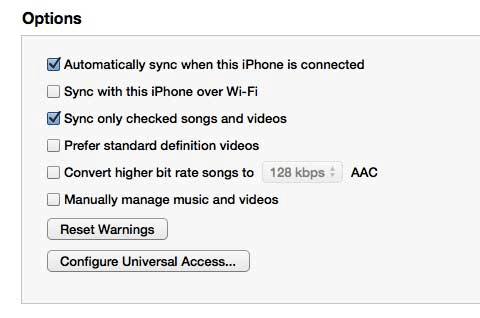
الخطوة 2. انقر على أيقونة الهاتف > انقر على الملخص > ألغِ التحديد من خيار “Automatically sync when this iPhone is connected” > حدد خيار “Manually manage music and videos” > انقر على تطبيق للموافقة.
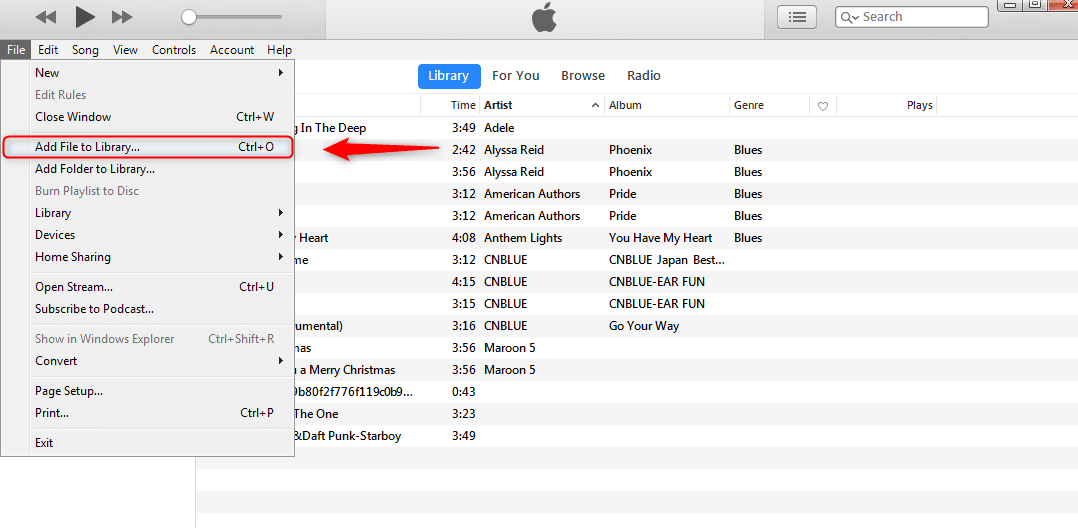
الخطوة 3. انقر على الملف، ثم اختر إضافة ملف إلى المكتبة من القائمة المنسدلة لإضافة ملفات الموسيقى إلى iTunes التي تريد نقلها إلى iPhone.
خطوات نقل الموسيقى من الكمبيوتر إلى iPhone باستخدام iTunes
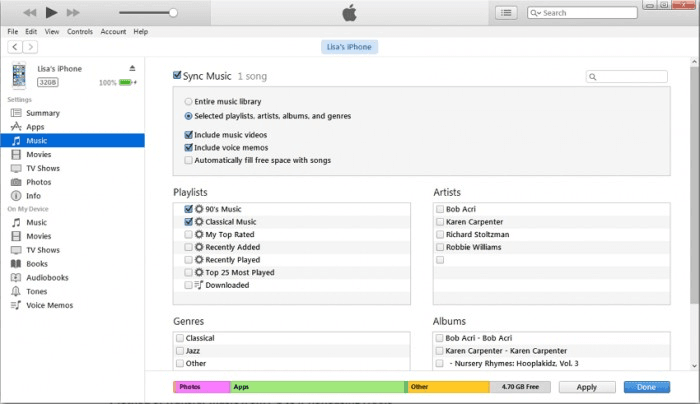
الخطوة 1. انقر الموسيقى > تحقق من مزامنة الموسيقى > اختر مزامنة المكتبة الموسيقية الكاملة أو القوائم المختارة من الفنانين والألبومات والأنواع.
الخطوة 2. انقر تطبيق لمزامنة الموسيقى إلى iPhone 14.
الطريقة 2. نقل الموسيقى من الكمبيوتر إلى iPhone 8/8 Plus عبر FoneTool
لتبسيط عملية النقل قدر الإمكان، يمكنك تجربة أداة النقل المجانية - FoneTool لنقل الموسيقى من الكمبيوتر إلى iPhone بدون iTunes. مقارنةً بـ iTunes، فهي تقدم بديلاً أبسط وأكثر أماناً لمساعدتك في إضافة الموسيقى إلى iPhone.
ما الذي يميّز FoneTool عن iTunes
؟ بدون فقدان البيانات أثناء النقل. يمكنك نقل جميع الأغاني أو المختارة وفقًا لاحتياجاتك. لن تمسح عملية النقل الأغاني الموجودة أو أي بيانات أخرى على الجهاز.
؟ قيود معرف Apple. يتيح لك نقل الملفات مثل الموسيقى بين معرفات Apple مختلفة. يمكنك النقل بين أجهزة iOS وأجهزة الكمبيوتر بحرية.
؟ تصميم بسيط وسهل التشغيل. التصميم البسيط يساعدك على التعامل معه بسهولة. فقط ببضع نقرات يمكنك إكمال عملية النقل.
؟ سرعة نقل سريعة. اتصال USB مستقر بين iPhone والكمبيوتر يضمن سرعة نقل، لا تتجاوز عادة 10 دقائق لـ 1000 أغنية.
انقر على الأيقونة أدناه لتنزيل FoneTool مجانًا، ثم قم بتوصيل iPhone 8 بالكمبيوتر عبر USB، واتبع الخطوات أدناه لمعرفة كيفية نسخ الموسيقى من الكمبيوتر إلى iPhone 8/8 Plus باستخدام FoneTool.
كيفية نقل الموسيقى من الكمبيوتر إلى iPhone 8
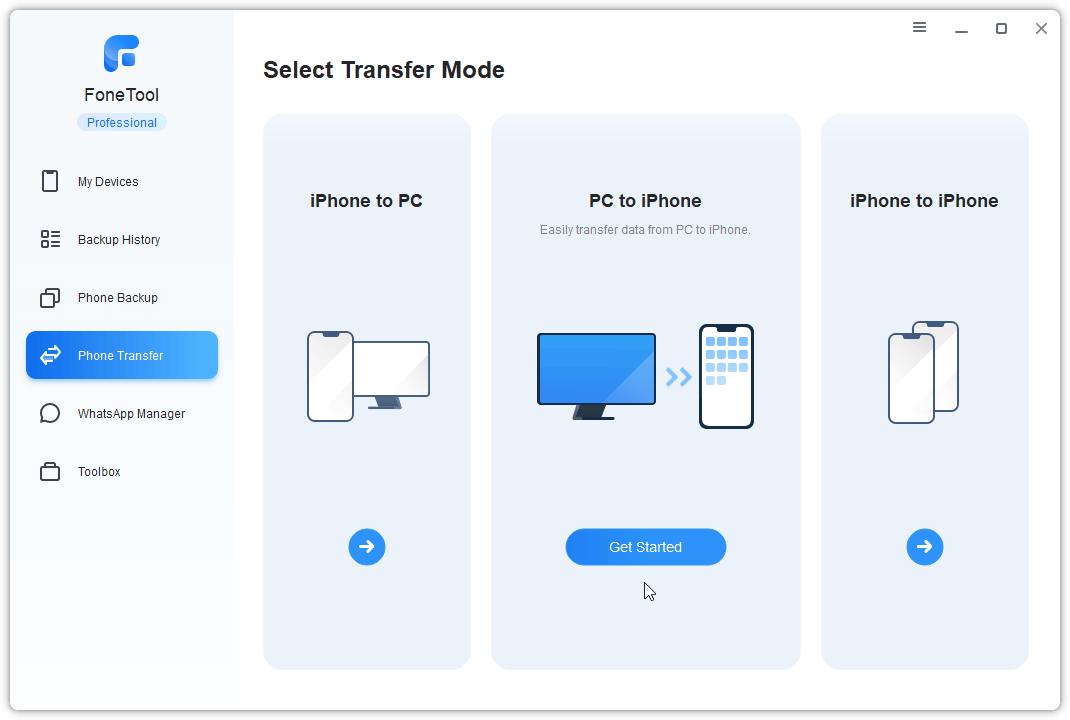
الخطوة 1. افتح FoneTool على جهاز الكمبيوتر الخاص بك، اختر Phone Transfer > مرر المؤشر إلى PC to iPhone وانقر على ابدأ النقل.
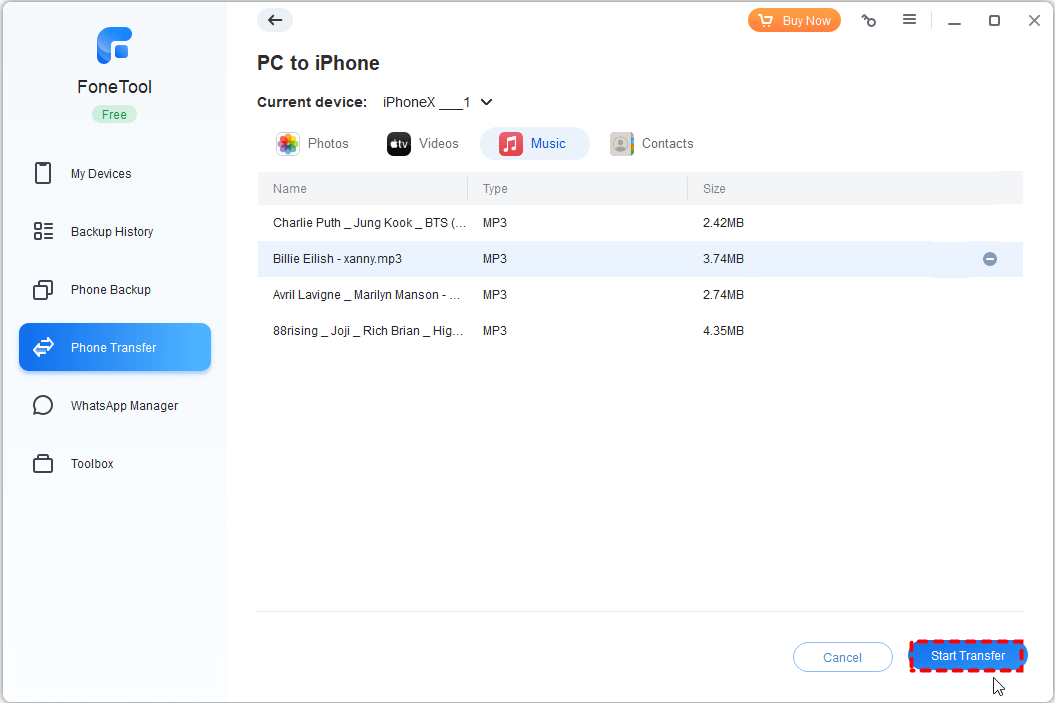
الخطوة 2. انقر على أيقونة المجلد > حدد المجلد الذي يحفظ الأغاني التي ترغب في نقلها إلى iPhone > اختر الموسيقى، انقر فتح للتأكيد. يمكنك أيضًا سحب وإسقاط الأغاني المرغوبة إلى الصندوق.
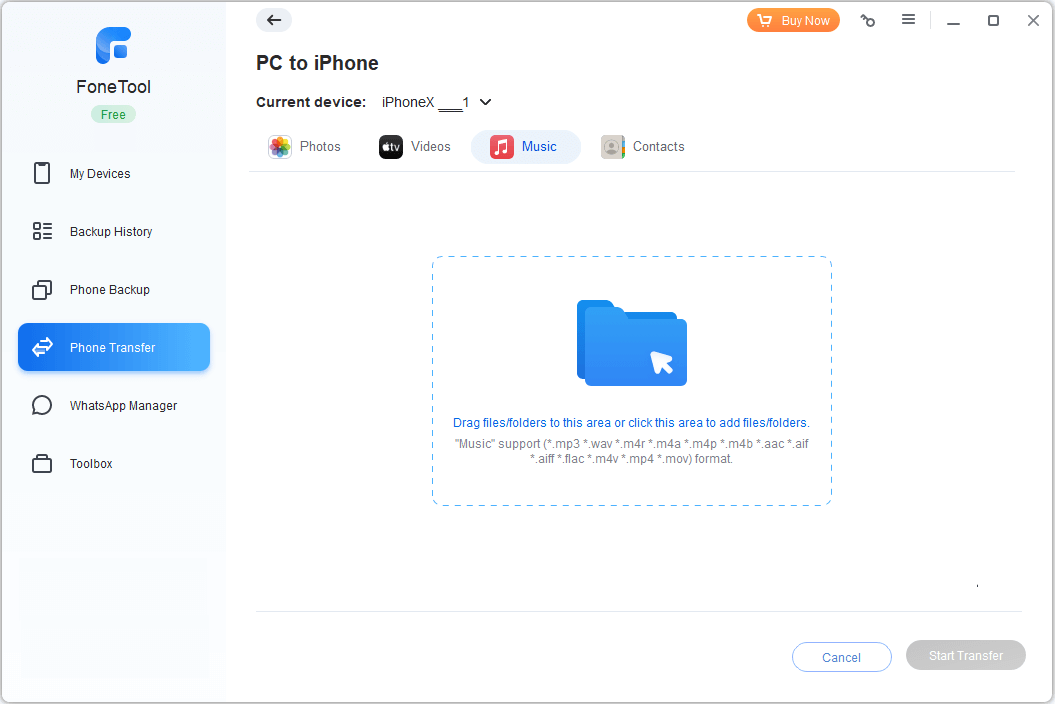
الخطوة 3. تأكد من إضافة جميع الأغاني المرغوبة > انقر ابدأ النقل للبدء.
كما يمكن لـ FoneTool أيضًا مساعدة المستخدمين في نقل الموسيقى من iPod إلى iPad، وiPhone، وiPod، ومن iPhone إلى الكمبيوتر، مما يساعدك على وضع أغانيك في المكان الصحيح.
الطريقة 3. نقل الموسيقى من الكمبيوتر إلى iPhone 8/8 Plus باستخدام Dropbox
إذا كنت تفضل حلاً لاسلكياً لنسخ الموسيقى من الكمبيوتر إلى iPhone 8، فإن خدمات التخزين السحابية ستكون خياراً جيداً بالنسبة لك. في هذا الدليل، سنأخذ Dropbox كمثال. يرجى ملاحظة أن Dropbox يوفر فقط مساحة تخزين مجانية قدرها 2 جيجابايت لك. اتبع الخطوات أدناه لرفع الأغاني إلى Dropbox على جهاز الكمبيوتر، ثم قم بتنزيلها إلى iPhone 8.
على جهاز الكمبيوتر الخاص بك
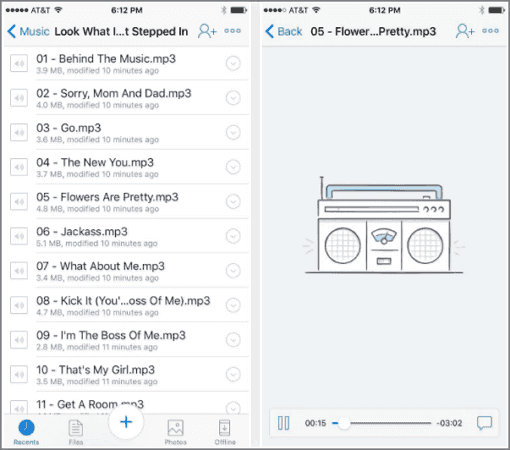
اذهب إلى Dropbox.com على جهاز الكمبيوتر الخاص بك > سجل الدخول باستخدام حساب Dropbox الخاص بك > ارفع الأغاني التي تحتاجها.
على iPhone 8 الخاص بك
افتح تطبيق Dropbox على iPhone 8 الخاص بك > سجل الدخول بنفس الحساب > اعثر على الأغاني وقم بتنزيلها للاستماع دون اتصال.
الطريقة 4. نقل الموسيقى من الكمبيوتر إلى iPhone 8/8 Plus باستخدام البريد الإلكتروني
إذا لم يكن هناك الكثير من ملفات الموسيقى التي تحتاج إلى نقلها من الكمبيوتر إلى iPhone 8، يمكنك إرسالها إلى بريدك الإلكتروني ثم تشغيلها على iPhone 8 الخاص بك.
على جهاز الكمبيوتر الخاص بك
افتح عميل البريد الإلكتروني على جهاز الكمبيوتر الخاص بك > أضف أغانيك كمرفقات إلى البريد الإلكتروني > أرسل البريد الإلكتروني إلى نفسك.
على iPhone 8 الخاص بك
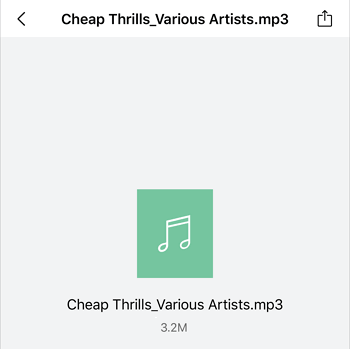
الخطوة 1. افتح تطبيق البريد على iPhone 8 للتحقق من البريد > انقر على كل أغنية لفتحها.
الخطوة 2. أغلق نافذة تشغيل الموسيقى واضغط على زر المشاركة > اختر فتح الأغنية مع تطبيق موسيقى لإضافة الأغنية إلى جهاز iPhone الخاص بك.
الملخص
هذه هي الطرق الأربع لكيفية نقل الموسيقى من الكمبيوتر إلى iPhone 8 باستخدام iTunes أو بدونه. مقارنةً ببعضها البعض، يمكن أن تكون FoneTool الخيار الأفضل الذي يتيح لك نقل الأغاني المختارة دون فقدان البيانات أو بذل جهد. إذا كان هذا الدليل مفيداً، يرجى مشاركته مع الآخرين.
FoneTool - مدير بيانات iPhone شامل
نقل ونسخ احتياطي وإدارة البيانات على iPhone وiPad وiPod touch بطريقة سهلة.
-
 متوافق مع iOS 26
 يدعم
iPhone 17
يدعم
iPhone 17


كيفين هو محرر في FoneTool. إنه متحمس لمساعدة الناس في حل المشكلات المختلفة المتعلقة بنظامي iOS/Android. لديه فهم عميق لنقل/نسخ بيانات الهاتف، وإدارة بيانات iCloud، ونصائح أخرى حول مشكلات الأجهزة المحمولة.
اقرأ معلومات عن المؤلف >>



