[تحديث] 4 إصلاحات لعدم نقل واتساب إلى هاتف iPhone الجديد
بعد نقل جميع البيانات من iPhone القديم إلى iPhone الجديد، قد تجد أن تاريخ محادثات واتسابك المهمة لم يتم نقله إلى iPhone الجديد. هنا في هذا الدليل، ستتلقى حلول فعالة للتغلب على هذه المشكلة.


لم يتم نقل تطبيق WhatsApp إلى هاتف iPhone الجديد الخاص بي
لدي هاتف iPhone جديد ، قمت بإعادة تعيين العديد من الأشياء ولكن لم يتم استعادة رسائل WhatsApp على iPhone الجديد الخاص بي. هل هناك طريقة يمكنني بها نقل محفوظات دردشة WhatsApp إلى iPhone الجديد الخاص بي؟ شكراً مقدمًا.
- سؤال من مجتمع Apple
من المؤكد أنك ترغب في نقل البيانات بما في ذلك محفوظات دردشة WhatsApp من هاتف iPhone القديم إلى iPhone الجديد ، حيث تحمل الدردشة قيمة مهمة وعاطفية بالنسبة لنا. ومع ذلك ، بعد استعادة كل بياناتك على iPhone الجديد ، قد تجد أن WhatsApp لا يتم نقله إلى iPhone الجديد.
لا داعي للقلق. ستوضح لك هذه الدليل كيفية إصلاح عدم نقل WhatsApp للرسائل إلى iPhone الجديد ، بالإضافة إلى طرق بديلة لـ نقل WhatsApp إلى iPhone الجديد.
الجزء الأول. إصلاحات لعدم نقل WhatsApp إلى iPhone الجديد
فيما يلي حلول لعدم نقل محفوظات دردشة WhatsApp إلى iPhone الجديد. جربها واحدًا تلو الآخر حتى تتم حل المشكلة. إذا كنت في عجلة من أمرك ، قم بالانتقال إلى الجزء التالي للحصول على حلول أفضل لـ نقل محفوظات دردشة WhatsApp إلى iPhone الجديد.
تأكيد تمكين خدمة iCloud وتطبيق WhatsApp
مثاليًا ، يقوم تطبيق WhatsApp بنسخ احتياطي في خدمة iCloud على iPhone ، وعند استعادة نسخة احتياطية من iCloud على iPhone جديد ، يمكن نقل محفوظات دردشة WhatsApp إلى iPhone الجديد.
من المستحسن التحقق مما إذا كنت قد قمت بتمكين خدمة iCloud وتطبيق WhatsApp على الهاتفين iPhone للتأكد من قد تم النسخ الاحتياطي لـ WhatsApp بنجاح ، وبالتالي يمكنك نقل WhatsApp بنجاح إلى iPhone الجديد.
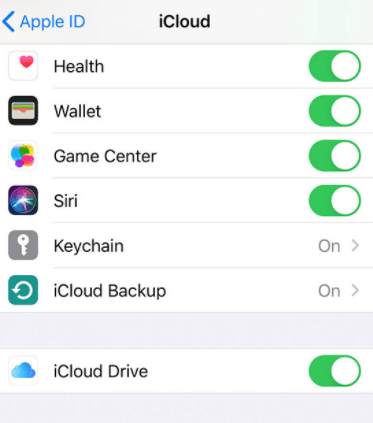
للتحقق من ذلك ، انتقل إلى الإعدادات على iPhone الخاص بك، ثم انقر على [اسمك] ، ثم انقر فوق التطبيقات السحابية iCloud ، وتحقق مما إذا كانت محرك iCloud و تطبيق WhatsApp ممكنين. يمكنك أيضًا إيقاف تشغيلهما ثم تشغيلهما مرة أخرى لتحديثهما.
التحقق من مساحة التخزين في iCloud
من الممكن أن لا يتم تنزيل تطبيق WhatsApp على iPhone الجديد بسبب عدم توفر مساحة تخزين كافية في iCloud لحفظ ملفات WhatsApp ، وأيضًا لنقلها إلى iPhone الجديد. يجب أن يكون لديك مساحة تخزين متاحة في iCloud بمقدار ضعف حجم نسخ احتياطي WhatsApp الخاصة بك ، وفقًا لمركز دعم WhatsApp.
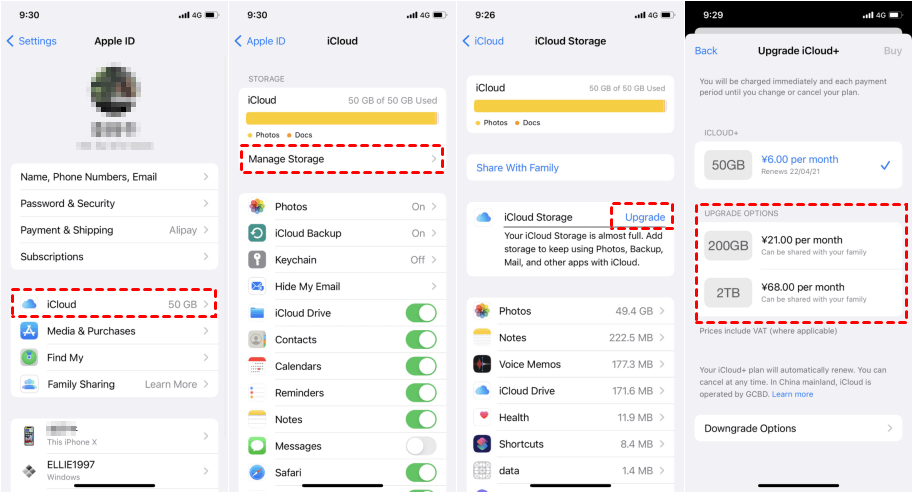
يمكنك التحقق من مساحة التخزين المتاحة في iCloud عن طريق الانتقال إلى الإعدادات على iPhone ، ثم انقر على [اسمك] ، ثم انقر فوق التطبيقات السحابية iCloud المتاحة لديك.
إذا كنت بحاجة لترقية تخزين iCloud، انقر على إدارة التخزين من هذه الصفحة > الترقية لاختيار خطة الترقية الخاصة بك، مثل 50 جيجابايت و 200 جيجابايت و 2 تيرابايت.
تحقق من إعدادات الشبكة
عملية النسخ الاحتياطي واستعادة البيانات بأكملها تحتاج إلى اتصال شبكة ثابت. ستؤدي اتصال شبكة غير مستقرة إلى جعل تطبيق واتساب لا يتم تنزيله على iPhone الجديد. يمكنك ببساطة فتح أي موقع ويب في تطبيق سفاري للتحقق.
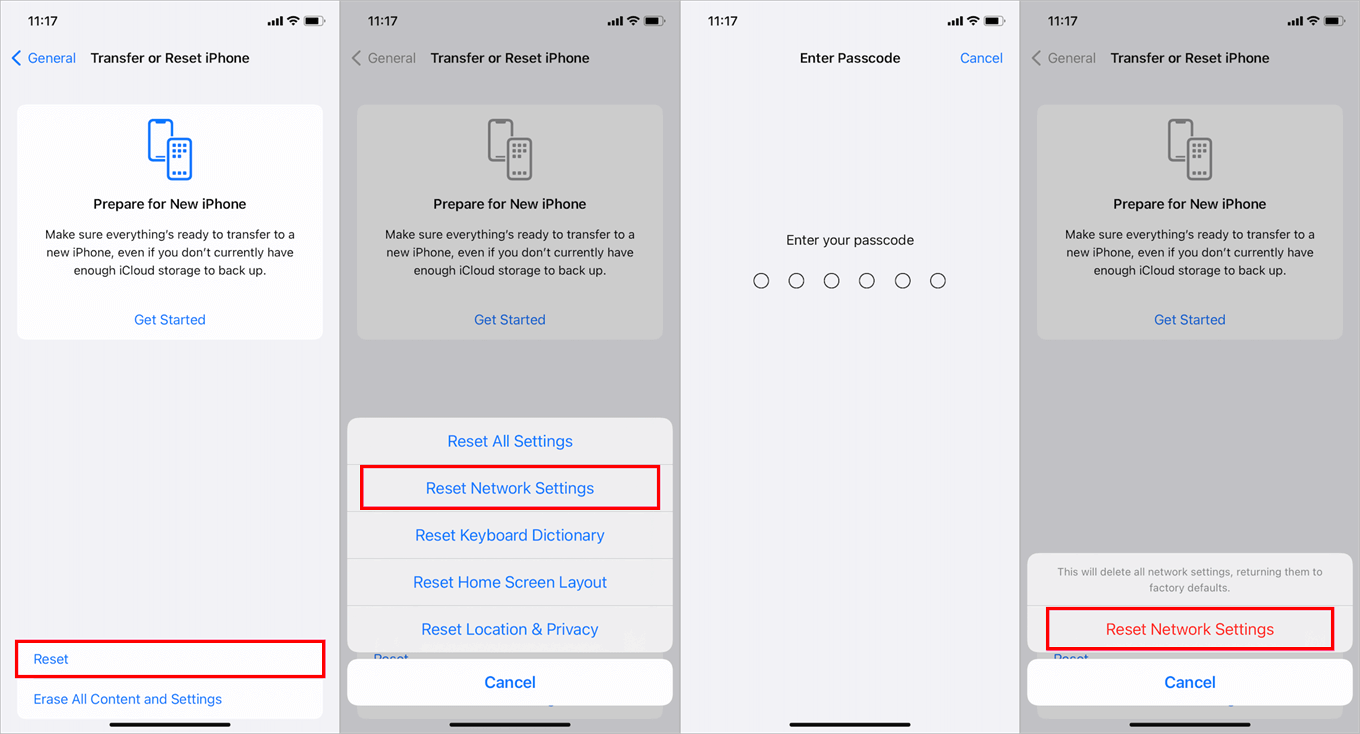
على الرغم من ذلك، يمكنك إعادة ضبط إعدادات الشبكة من خلال الانتقال إلى الإعدادات > عام > نقل أو إعادة تعيين iPhone > إعادة ضبط > اختيار إعادة ضبط إعدادات الشبكة. عند اكتمال العملية، أدخل رمز مرور Wi-Fi للانضمام إلى الشبكة مرة أخرى.
تحديث iOS وتطبيق WhatsApp إلى أحدث إصدار
يمكن أن يتسبب إصدار قديم من نظام التشغيل أو تطبيق WhatsApp في حدوث أخطاء وعيوب في البرامج. يُنصح بتحديث كل من iOS وWhatsApp إلى أحدث إصدار لتجنب العيوب والمشاكل التي تمنع نقل WhatsApp إلى iPhone جديد.
تحديث WhatsApp
اذهب إلى تطبيق متجر التطبيقات على هاتفك الآيفون > البحث واختيار WhatsApp > إذا كان هناك إصدار جديد متاح، فانقر على زر تحديث.
تحديث iOS
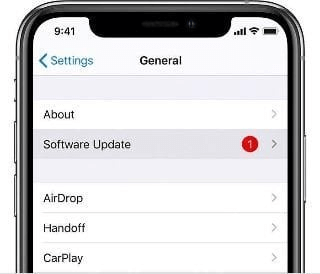
اذهب إلى الإعدادات على هاتفك الآيفون > انقر على عام > تحديث البرنامج > إذا كانت هناك تحديثات متاحة، قم بتنزيلها وتثبيتها.
الجزء 2. نقل رسائل WhatsApp إلى iPhone الجديد بدون iCloud
iCloud ليست الطريقة الوحيدة التي يمكنك من خلالها نقل محادثات WhatsApp إلى iPhone الجديد. إذا لم يتمكن أي من إصلاح المشكلات من حل مشكلتك ، فقط جرب الطرق البديلة التالية للوصول إلى محادثات WhatsApp على iPhone الجديد الخاص بك.
الخيار 1. نقل كل شيء من iPhone القديم إلى iPhone الجديد (بما في ذلك WhatsApp)
بالإضافة إلى iCloud ، توفر Apple لك أيضًا iTunes للنسخ الاحتياطي الكامل لـ iPhone إلى الكمبيوتر. يمكنك استخدام iTunes لنسخ احتياطية لجهاز iPhone القديم واستعادة النسخة الاحتياطية إلى iPhone الجديد ، والتي تشمل تاريخ محادثات WhatsApp.
نسخ احتياطي لجهاز iPhone القديم عبر iTunes
الخطوة 1. قم بتنزيل وتثبيت أحدث إصدار من iTunes على الكمبيوتر > قم بتوصيل جهاز iPhone القديم بالكمبيوتر.
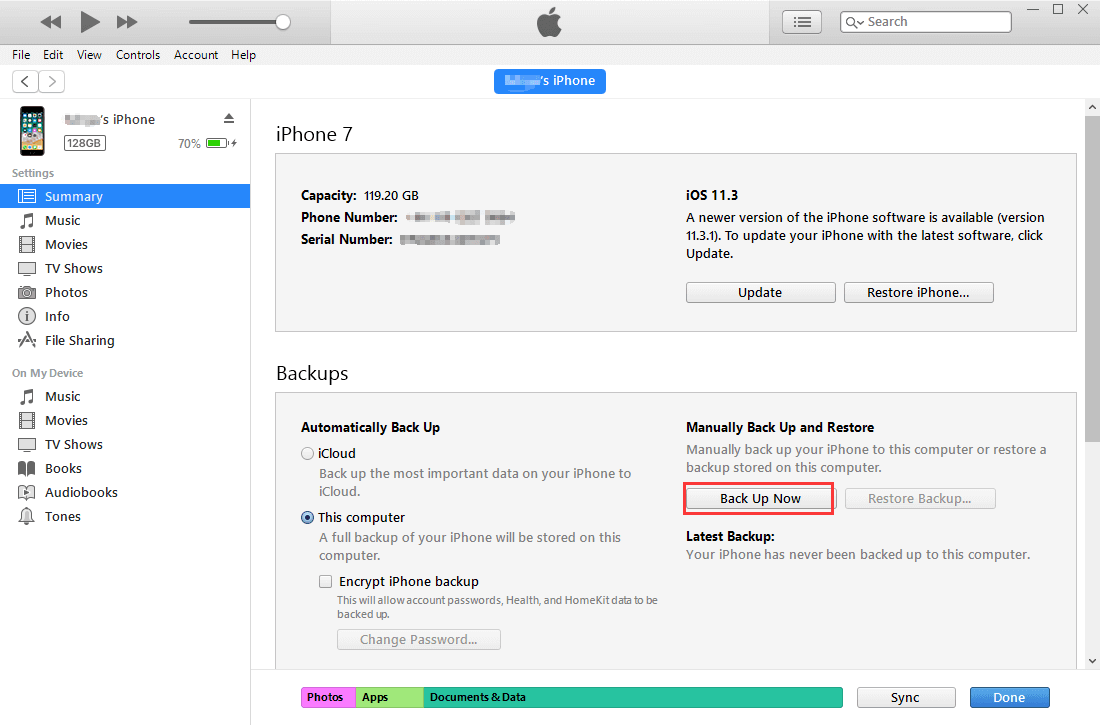
الخطوة 2. انقر على الايقونة للهاتف > حدد هذا الكمبيوتر > انقر فوق قم بعمل نسخة احتياطية الآن لبدء النسخ الاحتياطي.
استعادة نسخة احتياطية iTunes إلى iPhone الجديد
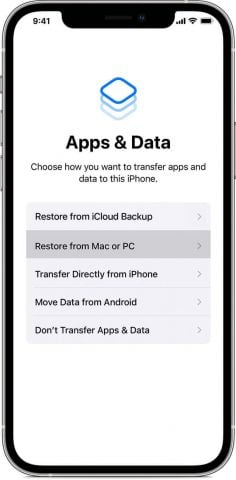
الخطوة 1. قم بتشغيل iPhone الجديد وقم بإجراء عملية الإعداد > عندما ترى الشاشة تطبيقات وبيانات ، اضغط على استعادة من Mac أو PC.
الخطوة 2. قم بتوصيل iPhone الجديد بالكمبيوتر الذي استخدمته لنسخ احتياطي لجهاز iPhone القديم > قم بتشغيل iTunes > حدد جهازك iPhone > حدد استعادة النسخة الاحتياطية.
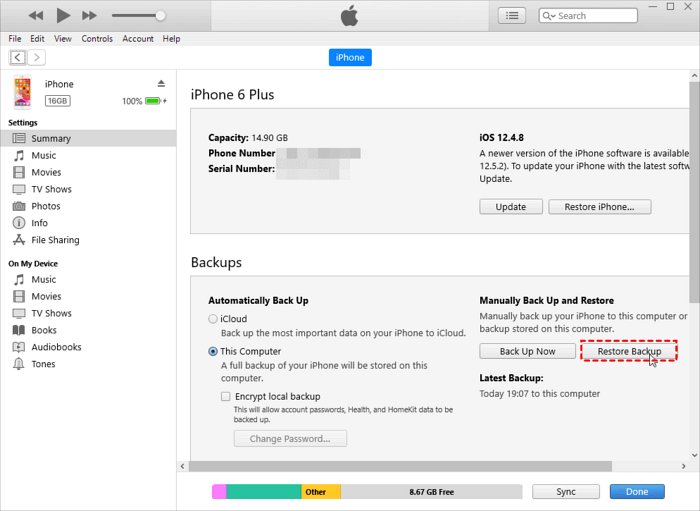
الخطوة 3. اختيار أحدث نسخة من النسخ الاحتياطية > إدخال كلمة المرور إذا طُلب > انقر على استعادة وانتظر اكتمال وقت الاستعادة.

الخيار 2. نقل رسائل WhatsApp من iPhone القديم إلى iPhone الجديد
إذا كنت ترغب في نقل رسائل WhatsApp فقط من iPhone القديم إلى iPhone الجديد بعد الإعداد، قد تحتاج إلى أداة قوية لنقل بيانات iOS، مثل FoneTool.
يمكنك التعامل بسرعة مع الأداة بفضل التصميم البسيط والواضح. باستخدام اتصال USB مستقر بين iPhone والكمبيوتر، يمكن لـ FoneTool إنهاء عملية النقل في وقت قصير.
الخطوة 1. قم بتنزيل وتشغيل FoneTool على الكمبيوتر الخاص بك > قم بتوصيل iPhone القديم بالكمبيوتر عبر USB > قد تحتاج إلى النقر على Trust على iPhone الخاص بك للسماح للكمبيوتر بالوصول إلى بيانات iPhone الخاصة بك.
الخطوة 2. في الواجهة الرئيسية لـ FoneTool، انقر على مدير WhatsApp من اللوحة اليسرى > تأكد من أن الجهازين مُدرجين وانقر على أنقل الآن للبدء.
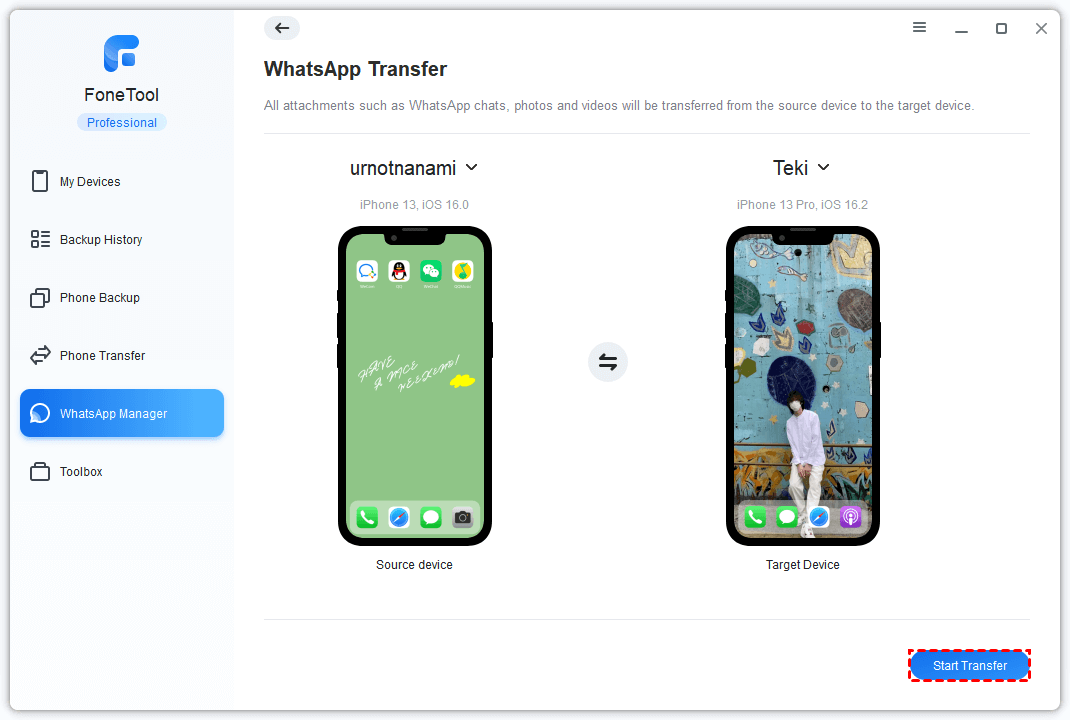
الخطوة 3. عندما يتم طلبه، انقر على تأكيد > إذا طُلب، أدخل الرمز السري على جهاز المصدر > انقر على موافق للاستمرار في عملية النقل.
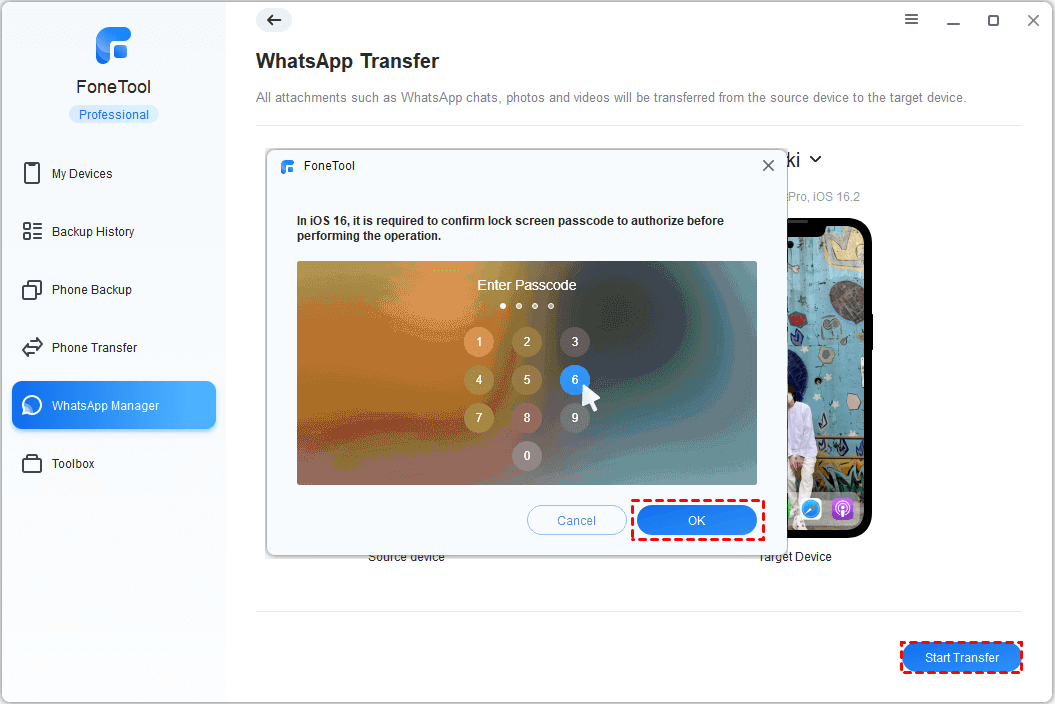
عند اكتمال مهمة النقل، سيتم إعادة تشغيل iPhone الهدف تلقائيًا. بعد ذلك، حدد عدم نقل التطبيقات والبيانات للحفاظ على البيانات الحالية على iPhone الجديد. وهكذا.
كلمة نهائية
هذا كل شيء بالنسبة لإصلاح WhatsApp عدم نقلها إلى iPhone الجديد. يمكنك أيضًا تجربة البديلين لنسخ احتياطي لWhatsApp على iPhone القديم واستعادتها على iPhone الجديد الخاص بك. إذا كانت هذه الدليل مفيدة، يرجى مشاركتها مع الآخرين.
FoneTool - مدير بيانات iPhone شامل
نقل ونسخ احتياطي وإدارة البيانات على iPhone وiPad وiPod touch بطريقة سهلة.
-
 متوافق مع iOS 26
 يدعم
iPhone 17
يدعم
iPhone 17


كيفين هو محرر في FoneTool. إنه متحمس لمساعدة الناس في حل المشكلات المختلفة المتعلقة بنظامي iOS/Android. لديه فهم عميق لنقل/نسخ بيانات الهاتف، وإدارة بيانات iCloud، ونصائح أخرى حول مشكلات الأجهزة المحمولة.
اقرأ معلومات عن المؤلف >>



