أين يتم تخزين صور واتساب على الآيفون والأندرويد والحاسوب؟
قد تحتاج إلى صور واتساب ولا تستطيع العثور عليها. سيقدم هذا المقال مكان تخزين صور واتساب. إذا لم تستطع العثور عليها في مسار تخزين واتساب، فهو يوفر بعض الحلول لمشكلة اختفاء صور واتساب.


واتساب هو واحد من تطبيقات التواصل الاجتماعي الأكثر شهرة الذي يسمح للمستخدمين بإرسال رسائل وملصقات وصور ومقاطع فيديو إلى أصدقائهم. في بعض الأحيان تحتاج إلى معرفة مكان تخزين الصور ومقاطع الفيديو على محادثات واتساب الخاصة بك، حتى تتمكن من حذفها أو إدارتها أو تصدير صور واتساب ولكنك لست على دراية بمكان تخزين صور واتساب.
يمكنك الاطلاع على هذه المقالة، حيث سنساعدك في تحديد مجلد صور واتساب على هاتفك الخلوي (iPhone وهواتف Android) وجهاز الكمبيوتر. كما سنقدم لك الإرشادات حول كيفية العثور على صور واتساب الخاصة بك إذا تم فقدانها، وكيفية حذف هذه الوسائط إذا كانت كثيرة لدرجة أنها تشغل مساحة كبيرة في ذاكرة هاتفك.

أين يتم تخزين صور واتساب على iPhone و Android؟
في الواقع، يوفر واتساب خيارًا لحفظ الصور تلقائيًا على iPhone. وغالبًا ما يكون مفعلاً بشكل افتراضي. هناك مجلد لصور واتساب على هاتفك يقوم بحفظ صور الواتساب.
• موقع صور واتساب على iPhone:
إذا كنت تستخدم iPhone، يمكنك عرض صور واتساب بسهولة. ما عليك سوى الانتقال إلى تطبيق "الصور" على iPhone > اختيار الألبومات في الأسفل > هناك مجلد واتساب. افتحه لتحصل على جميع صور واتساب الخاصة بك.
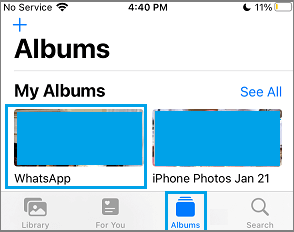
• موقع صور واتساب على Android:
سيحتوي واتساب على مجلد واتساب على التخزين الداخلي لهاتف Android الخاص بك. انتقل إلى "مستكشف الملفات" في تطبيق "الملفات" > تخزين الجهاز > واتساب > وسائط > صور واتساب.
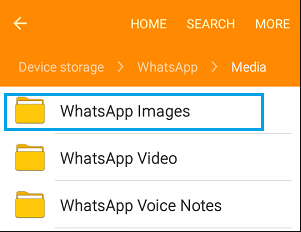
مسار تخزين صور واتساب يختلف وفقًا لطرازات الهواتف والعلامات التجارية المختلفة. يمكنك أيضًا البحث عن مجلد الصور واتساب على هاتفك.
أين يتم تخزين صور واتساب على الكمبيوتر؟
يمكن استخدام WhatsApp أيضًا على الكمبيوتر. إذا كنت بحاجة إلى صور واتساب لمحادثتك، اتبع الدليل أدناه.
• موقع مجلد صور واتساب على الكمبيوتر:
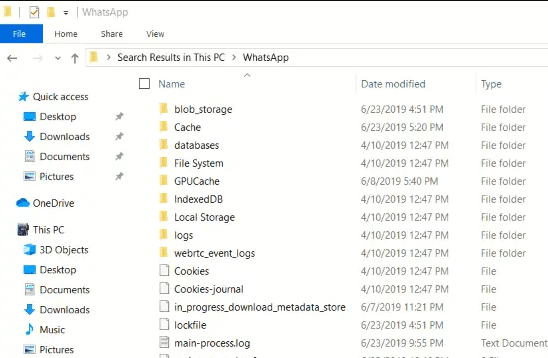
إذا كنت تستخدم تطبيق واتساب لسطح المكتب على جهاز الكمبيوتر الخاص بك، سيتم حفظ الصور ومقاطع الفيديو التي تم إرسالها واستلامها في ملفات الذاكرة المؤقتة أو ملفات الكوكيز. فقط قم بفتح "جهاز الكمبيوتر" أو "هذا الكمبيوتر". وانتقل إلى
"C:\Users\[اسم المستخدم]\AppData\Local\Packages\5319275A.WhatsAppDesktop_cv1g1gvanyjgm\LocalCache\Roaming"
هنا يمكنك التحقق من ملفات الذاكرة المؤقتة. ثم افتح مجلد صور واتساب. إذا لم تجد مجلد صور واتساب، يمكنك البحث باستخدام مربع البحث.
أما بالنسبة للمستخدمين الذين يستخدمون Chrome أو متصفحًا لاستخدام واتساب، سيتم حفظ الصور التي تم تنزيلها في مجلد التنزيلات. يمكنك العثور على الملفات الوسائط في مجلد التنزيلات الافتراضي أو الدليل.
هل تفتقد صور وفيديو واتساب؟ كيفية العثور عليها
أبلغ بعض المستخدمين أنهم لا يستطيعون العثور على صورهم في واتساب على هواتفهم. إذا كان لديك نفس المشكلة، لا تقلق، فهذه ليست مشكلة نادرة. لدينا بعض النصائح الشائعة لمساعدتك في استعادة صور واتساب المفقودة.
الطريقة الأولى: تفعيل حفظ في الألبوم
إذا كنت مستخدمًا لجهاز iPhone، يوجد خيار "Save to Camera Roll" في إعدادات واتساب. سيتم حفظ صور واتساب تلقائيًا على iPhone الخاص بك. يمكنك حتى تعطيله لمنع حفظ صور واتساب. يمكنك تفعيله لحفظ وسائط واتساب في تطبيق الصور.
1. افتح واتساب على جهاز iPhone الخاص بك
2. اختر "الإعدادات" > "إعدادات الدردشة" > قم بتشغيل "Save to Camera Roll" / "Save Incoming Media option".

الطريقة الثانية: تمكين رؤية الميديا
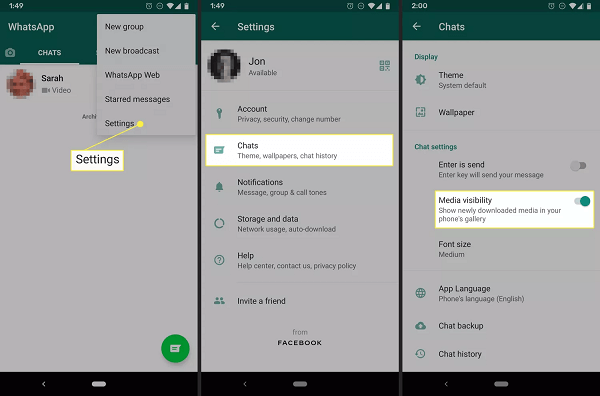
عندما تفقد صور واتساب، فمن المحتمل أن يكون ذلك بسبب إعدادات رؤية الميديا. فإنه يجعل ملفات وسائط WhatsApp غير مرئية. اتبع الخطوات لرؤية جميع الصور.
الخطوة 1. قم بتشغيل واتساب على هاتفك. انقر على النقطة المكونة من ٣ نقاط في الزاوية العلوية اليمنى.
الخطوة 2. اضغط على "الإعدادات"
الخطوة 3. اختر "الدردشة".
الخطوة 4. في شاشة الدردشة، قم بتشغيل رؤية الوسائط.
صور واتساب كثيرة جدًا؟ كيفية الحذف
إذا لم تُزل ملفات الوسائط الخاصة بك في واتساب، فقد يستهلكوا الكثير من مساحة هاتفك التخزينية. إذا كنت تريد حذف بعض صور واتساب بعد معرفة الموقع، اتبع الخطوات أدناه.
- ملاحظات: قبل أن نبدأ، يمكنك إيقاف واتساب عن حفظ الصور:✎...
- لإيقاف واتساب عن حفظ الصور على جهاز iPhone الخاص بك، انتقل إلى تطبيق واتساب على جهاز iPhone الخاص بك واضغط على "الإعدادات" ثم اضغط على "حفظ في أداة الكاميرا".
- لإيقاف واتساب عن حفظ الصور من هاتف Android الخاص بك، افتح واتساب على هاتفك واضغط على "المزيد"، ثم اضغط على الأيقونة المكونة من ثلاث نقاط، ثم اختر "تنزيل الوسائط تلقائيًا" واختر "الصور" أو "مقاطع الفيديو".
بالنسبة لجهاز iPhone
الخطوة 1. قم بتشغيل واتساب على جهاز iPhone الخاص بك واختر "الإعدادات".
الخطوة 2. اضغط على "استخدام البيانات والتخزين" ثم "استخدام التخزين".
الخطوة 3. هنا يمكنك رؤية جهات اتصال ومجموعات واتساب الفردية. اضغط على الشخص أو المجموعة التي تريد تنظيفها ثم اختر "إدارة".
الخطوة 4. حدد الوسائط التي ترغب في نقلها واضغط على "مسح".
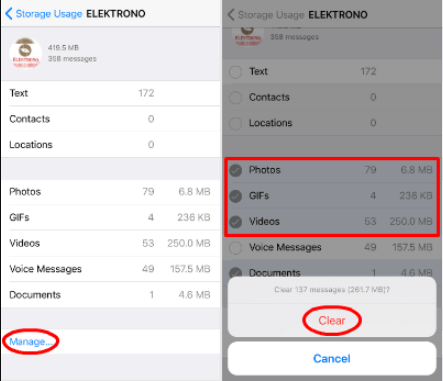
بالنسبة لهاتف Android
الخطوة 1. في تطبيق واتساب، اضغط على الأيقونة المكونة من ثلاث نقاط في الأعلى. اختر "الإعدادات".
الخطوة 2. اختر "استخدام البيانات والتخزين" ثم "استخدام التخزين".
الخطوة 3. اضغط على محادثة/جهة اتصال ثم "تحرير المساحة".
الخطوة 4. اختر "الصور" ثم اضغط على "حذف العناصر" ثم اضغط على "مسح الرسائل" للتأكيد.
نصيحة إضافية: نسخ احتياطي وتصدير صور واتساب إلى الكمبيوتر بنقرة واحدة
تهمك صور واتساب. هناك الكثير من المشاكل التي تتسبب في فقد صورك من iPhone الخاص بك. لذا قد ترغب في عمل نسخ احتياطي لواتساب على الكمبيوتر باستخدام أداة الهاتف المجانية.
يمكنك عمل نسخ احتياطي لواتساب عن طريق iCloud. لا يوجد خيار لعمل نسخ احتياطي لواتساب على جهاز الكمبيوتر افتراضيًا. في الواقع ، يمكنك اللجوء إلى FoneTool. إنه برنامج قوي لعمل نسخ احتياطي لهواتف iPhone يساعدك في عمل نسخ احتياطي لجميع البيانات من iPhone إلى جهاز الكمبيوتر.
بالإضافة إلى ذلك ، يدعم FoneTool أيضًا نقل WhatsApp من iPhone إلى iPhone. عندما تحصل على iPhone جديد ، يمكنك الاحتفاظ بجميع ملفات WhatsApp الخاصة بك. يمكنك الآن تحميل هذا البرنامج ، سنرشدك حول كيفية استخدام هذه الأداة.
- ملاحظات:✎...
- يمكن لـ FoneTool مساعدتك في نسخ جميع رسائل وسائط WhatsApp إلى الكمبيوتر ، بما في ذلك الصور والفيديوهات والإعدادات والملصقات والروابط. بعد عمل نسخ احتياطي ، يمكنك بسهولة تصدير الصور ومقاطع الفيديو من WhatsApp إلى الكمبيوتر.
- إذا كنت لا ترغب في عمل نسخ احتياطي / نقل بيانات واتساب الأخرى إلى الكمبيوتر ، يمكنك حفظ صور / فيديوهات WhatsApp الخاصة بك في تطبيق الصور المحلي لجهاز iPhone الخاص بك ، واستخدم FoneTool فقط لـ نقل الصور / الفيديوهات إلى جهاز الكمبيوتر الخاص بك .
نسخ احتياطي واتساب إلى الكمبيوتر بنقرة واحدة
الخطوة 1. قم بتوصيل جهاز iPhone بجهاز Windows PC. تشغيل FoneTool.
الخطوة 2. اختر "مدير واتساب" > اختر "واتساب" > انقر فوق "ابدأ" لتشغيل هذه الميزة.
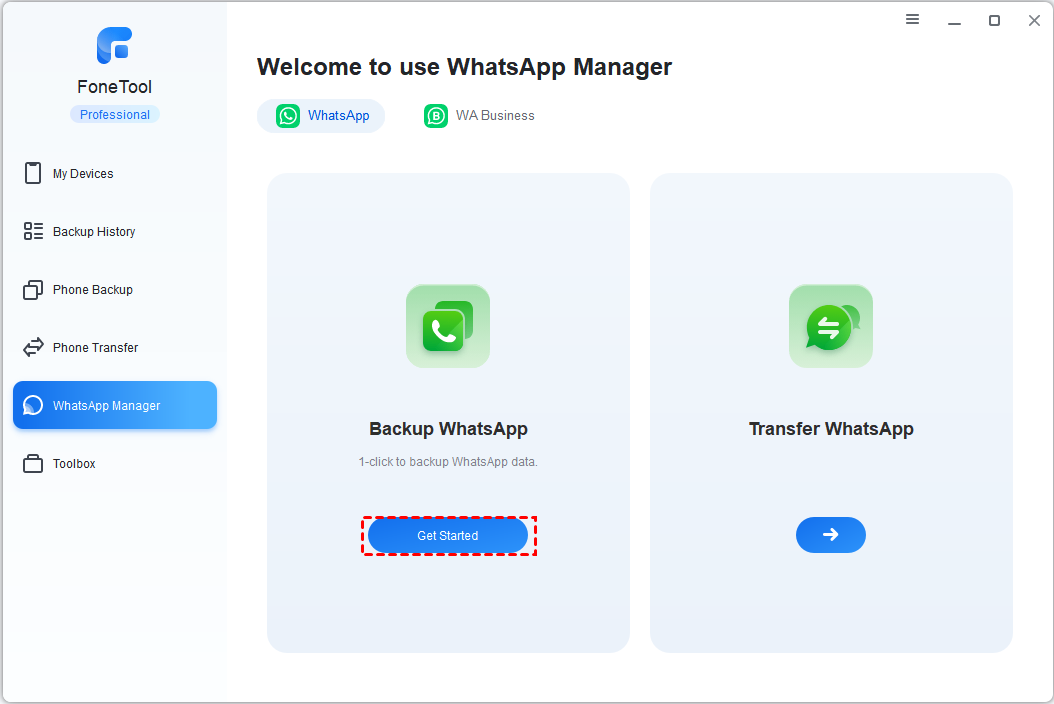
الخطوة 3. اختر "مسار تخزين النسخة الاحتياطية" لتحديد مكان حفظ ملفات النسخة الاحتياطية. ويمكنك تمكين تشفير النسخ الاحتياطية لسلامة البيانات. انقر فوق "ابدأ النسخ الاحتياطي".

انتظر انتهاء عملية النسخ الاحتياطي. عندما تحتاج إلى ملفات النسخ الاحتياطي ، يمكنك استعادة واتساب من خلال سجل النسخ الاحتياطي. إذا كنت ترغب في تصدير صور واتساب ، فيمكنك النقر فوق "عرض" واختيار صور واتساب الخاصة بك > حدد "تصدير إلى الكمبيوتر".
الاستنتاج
الآن تعرف أين تخزن صور WhatsApp على iPhone وهاتف Android والكمبيوتر. بشكل عام ، ستقوم WhatsApp تلقائيًا بحفظ الصور الخاصة بك إذا قمت بتمكين ميزة حفظ الصور تلقائيًا. إذا لم تتمكن من العثور على صور WhatsApp الخاصة بك ، يمكنك التحقق من خيارات وضوح الوسائط وحفظها في لفة الكاميرا في إعدادات WhatsApp.
لحماية بيانات WhatsApp الخاصة بك ، ننصح بشدة بنسخ احتياطي لـ WhatsApp وتصدير بيانات WhatsApp إلى الكمبيوتر باستخدام FoneTool. و FoneTool هو أكثر من مجرد مدير WhatsApp ، فهو أيضًا محول قوي لبيانات iOS ، يمكنك استخدامه لنسخ احتياطي و نقل صور iPhone الخاصة بك بسهولة.
FoneTool - مدير بيانات iPhone شامل
نقل ونسخ احتياطي وإدارة البيانات على iPhone وiPad وiPod touch بطريقة سهلة.
-
 متوافق مع iOS 26
 يدعم
iPhone 17
يدعم
iPhone 17


كيفين هو محرر في FoneTool. إنه متحمس لمساعدة الناس في حل المشكلات المختلفة المتعلقة بنظامي iOS/Android. لديه فهم عميق لنقل/نسخ بيانات الهاتف، وإدارة بيانات iCloud، ونصائح أخرى حول مشكلات الأجهزة المحمولة.
اقرأ معلومات عن المؤلف >>



