5 Mejores aplicaciones para pasar fotos y videos de iPhone a PC
Descubre las mejores opciones de App para pasar fotos y videos de iPhone a PC de forma rápida y sencilla. Comparamos 5 herramientas para ayudarte a transferir y gestionar tus archivos multimedia sin complicaciones.


[TOP 5] Softwares para transferir datos de iPhone a PC 2026
Todos los días usamos el iPhone para hacer fotos, grabar vídeos, enviar mensajes y escribir contenido. En general, existen tres razones principales por las que podemos necesitar un software para transferir datos de iPhone a PC de forma gratuita.
- Liberar espacio de almacenamiento: A veces, puedes descubrir que tu iPhone 17/16/15/14/13/12/11/X tiene demasiados datos y que el almacenamiento está casi lleno. El mejor software gratuito de transferencia de datos de iPhone a PC puede ayudarte a trasladar tus datos a un ordenador Windows para liberar más espacio.
- Gestionar los archivos del iPhone: Si quieres editar vídeos, fotos o música en tu PC, una herramienta de transferencia de iPhone puede trasladarlos rápidamente al ordenador.
- El iPhone almacena muchos datos importantes: Hacer una copia de seguridad de contactos, mensajes, vídeos, fotos y otros datos importantes en el PC puede ayudarte a evitar pérdidas de información. Si transfieres todos los datos al ordenador con antelación, podrás restaurarlos en un dispositivo nuevo o restablecido incluso si tu iPhone deja de funcionar.
En este artículo, analizaremos 5 programas gratuitos para transferir datos entre iPhone y PC. Así podrás encontrar la aplicación que mejor se adapte a tus necesidades.
Comparativa de software gratuito para transferir datos entre iPhone y PC
| Características | FoneTool | iTunes | iCloud | iTools | iFunbox |
|---|---|---|---|---|---|
| Idioma | Compatible con español | Compatible con español | Compatible con español | Sin español | Compatible con español |
| Sistemas operativos compatibles | Windows | Windows/Mac | Windows/Mac | Windows/Mac | Windows/Mac |
| Facilidad de uso | Fácil de usar | Difícil de usar | Fácil de usar | Difícil de usar | Difícil de usar |
| Precio | Gratis | Gratis | 5 GB gratis | Gratis | Gratis |
| Tipos de archivos | Todos los datos | Música, contactos, fotos, archivos | Música, contactos, fotos, tonos | Todos los datos | Música, fotos, vídeos, tonos |
Los 5 mejores programas gratuitos para transferir datos del iPhone al PC
En esta sección presentamos 5 herramientas gratuitas para pasar datos del iPhone al PC. Explicaremos las características y el funcionamiento de cada una para que puedas elegir la opción más adecuada.
N.º 1: FoneTool (recomendado)
FoneTool es un programa de gestión de datos especializado en dispositivos iOS que permite extraer fácilmente datos del iPhone al PC o importar archivos del ordenador al dispositivo.
Con esta herramienta, puedes gestionar y transferir de forma segura fotos, música, vídeos, contactos y otros datos entre el iPhone y el ordenador. Además, FoneTool es una solución ideal para proteger los datos importantes del dispositivo frente a pérdidas o daños. Con un solo clic, puedes trasladar música, vídeos, fotos y contactos al PC y liberar espacio de almacenamiento en el iPhone.
- Ofrece una velocidad de transferencia ultrarrápida y, según las pruebas, puede transferir 1000 canciones en menos de 10 minutos.
- Puedes previsualizar y seleccionar los datos o archivos que deseas transferir.
- Permite transferir música, vídeos, fotos, contactos, mensajes y otros datos.
- No sobrescribe los datos existentes del iPhone.
- Su interfaz intuitiva y sencilla permite transferir datos en solo 3 pasos.
- Es compatible con casi todos los modelos de iPhone/iPod touch/iPad y con las versiones más recientes de iOS 26/18.
Cómo transferir archivos del iPhone a Windows con FoneTool:
Paso 1. Conecta el iPhone 16 al PC mediante un cable USB. Inicia FoneTool y haz clic en «Transferir a PC».

Paso 2. Elige los archivos que deseas exportar al PC. También puedes seleccionar carpetas completas para ahorrar tiempo. Haz clic en Iniciar transferencia.
Paso 3. Seleccionar la ubicación donde deseas guardar los datos. Espera a que finalice el proceso y verifica que todos los archivos multimedia se hayan copiado correctamente de tu iPhone al PC.
- Consejo:
- Si quieres transferir datos del PC al iPhone, puedes utilizar la opción «PC a iPhone». También puedes seleccionar «iPhone a iPhone» para migrar los datos de un iPhone antiguo a uno nuevo cuando cambies de dispositivo.
- FoneTool también permite hacer copias de seguridad de fotos, vídeos, mensajes, contactos y otros datos en un ordenador o disco duro externo. Puedes elegir «Copia de seguridad personalizada» o «Copia de seguridad completa» para hacer una copia de seguridad completa del iPhone o guardar solo los datos seleccionados.
N.º 2: iTunes
iTunes es una herramienta oficial de Apple que permite crear una copia del iPhone, incluidas las fotos. Es una aplicación gratuita y muy útil para los usuarios de dispositivos Apple. Puedes utilizar iTunes para sincronizar fotos entre el iPhone y el PC.
- ☛ Nota:
- Si Fotos en iCloud está activado en el iPhone, no podrás sincronizar las fotos mediante iTunes. Es decir, cuando «Fotos en iCloud» está activado al sincronizar fotos con iTunes, las fotos sincronizadas desde iTunes se eliminarán.
- Las fotos incluidas en una copia de seguridad de iTunes no se pueden visualizar directamente a menos que restaures la copia en el iPhone.
Cómo transferir archivos del iPhone a un PC con Windows mediante iTunes
Paso 1. Descarga iTunes y ejecútalo. A continuación, conecta el iPhone al ordenador mediante un cable USB.
Paso 2. Haz clic en el icono «Dispositivo» y selecciona «Fotos» en la barra lateral.
Paso 3. Marca la casilla «Sincronizar fotos», selecciona los álbumes que deseas transferir y haz clic en «Aplicar».
N.º 3: iCloud
iCloud también es un servicio de Apple que puede ayudarte a sincronizar fotos del iPhone con el ordenador. Cuando activas Fotos en iCloud en el iPhone, todas las fotos se cargan automáticamente en iCloud y puedes descargarlas y guardarlas en el PC.
- ☛ Nota:
- iCloud solo ofrece 5 GB de almacenamiento gratuito, por lo que debes asegurarte de que haya suficiente espacio disponible. Cuando el almacenamiento de iCloud está lleno, no podrás guardar nuevas fotos en el ordenador mediante este método.
- Asegúrate de que la aplicación de escritorio de iCloud esté instalada en el ordenador y de que tanto el iPhone como el PC tengan una conexión estable a Internet.
Cómo transferir archivos del iPhone a un PC con Windows mediante iCloud
Paso 1. En el iPhone, ve a «Ajustes» > toca «Cuenta» > selecciona «iCloud» > toca «Fotos» y activa «Fotos en iCloud».
Paso 2. Abre la aplicación iCloud en el ordenador y haz clic en «Opciones» junto a «Fotos».
Paso 3. Selecciona «Fotos en iCloud» y «Descargar nuevas fotos a mi PC», y haz clic en «Listo». Una vez finalizado, accede a la carpeta correspondiente en el ordenador para comprobar las fotos.
Si el panel de control de iCloud no está instalado en el ordenador, puedes acceder a icloud.com desde el navegador del PC e iniciar sesión con el Apple ID del iPhone para descargar las fotos al ordenador.
N.º 4: iTools
iTools es un conocido programa gratuito de gestión del iPhone que ofrece diversas funciones, como compartir datos, AirPlayer, gestión de fotos de iCloud y creación de tonos de llamada. iTools es similar a iTunes y permite hacer copias de seguridad de fotos, música y aplicaciones del iPhone/iPad/iPod en el PC, así como transferir archivos desde el ordenador al iPhone/iPad/iPod.
- ☛ Nota:
- iTools no es compatible con el idioma español, lo que puede dificultar su uso para algunos usuarios.
- Al transferir grandes cantidades de datos, como fotos o vídeos, pueden producirse errores. En algunos casos, la transferencia puede no completarse correctamente o los datos pueden dañarse.
A continuación, utilizaremos como ejemplo el proceso para transferir fotos del iPhone al ordenador.
Paso 1. Haz clic en «Dispositivo» en la interfaz. Después de conectarlo correctamente, selecciona «Dispositivo» > «Fotos» > «Fotos».
Paso 2. Selecciona las fotos que deseas transferir y haz clic en «Exportar». Puedes seleccionar varias fotos manteniendo pulsada la tecla Ctrl. También puedes utilizar los iconos de la esquina superior derecha para ordenar las fotos por hora, fecha, tamaño, nombre y otros criterios.
Paso 3. Al hacer clic en «Exportar», se te pedirá que selecciones una ubicación del ordenador donde guardar las fotos. Una vez elegida, todas las fotos seleccionadas se transferirán al PC.
N.º 5: iFunbox
iFunbox es un programa para transferir datos entre dispositivos iOS y PC. Permite acceder al sistema de archivos del iPhone o iPad y transferir fácilmente fotos, música, datos de aplicaciones, documentos y otros archivos al ordenador. Al utilizar una conexión USB, puede ofrecer una transferencia relativamente rápida, especialmente cuando necesitas mover archivos grandes o muchos elementos a la vez.
- ☛ Nota:
- iFunbox no es compatible con las versiones más recientes de iTunes e iOS.
- La interfaz de iFunbox puede resultar algo complicada para los usuarios principiantes.
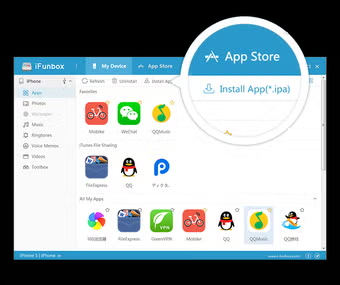
A continuación, explicamos cómo transferir fotos del iPhone al ordenador.
Paso 1. Descarga e instala iFunbox desde su sitio web oficial. Después, inicia el programa y conecta el iPhone al PC mediante un cable USB.
Paso 2. Durante la primera conexión, puede aparecer en el iPhone el mensaje «¿Confiar en este ordenador?». En ese caso, toca «Confiar».
Paso 3. Haz clic en «Quick Toolbox» en la pantalla principal de iFunbox.
Paso 4. En la pantalla «Administrador de archivos», busca los archivos que deseas transferir. Aquí aparecerán datos como tonos, música, vídeos y fotos.
Paso 5. Selecciona la carpeta de destino y haz clic en «Exportar» para comenzar la transferencia.
Preguntas frecuentes sobre la transferencia de datos entre iPhone y PC
Conclusión
Gracias a sus excelentes funciones y a su interfaz fácil de usar, FoneTool puede considerarse una de las mejores opciones para transferir datos del iPhone al PC de forma gratuita. Con esta herramienta, puedes mover datos fácilmente a un ordenador Windows. Además, no solo es compatible con el iPhone, sino que también puedes utilizarlo para transferir música del iPad al ordenador y gestionar otros datos de dispositivos iOS.
FoneTool - Administrador de datos de iPhone todo en uno
Transfiera, respalde y administre datos en iPhone, iPad y iPod touch de manera fácil.
-
 Compatible con iOS 27
-
 Soporte para el iPhone 17
Windows 11/10/8/8.1/7

100% seguro

Vega es autora senior en FoneTool y una apasionada exploradora del universo iOS. Con sensibilidad y precisión, ofrece soluciones que no solo resuelven problemas técnicos, sino que también acompañan a los usuarios en su vida diaria, facilitando una conexión más fluida y armoniosa con sus dispositivos.
Lea la biografía completa >>



 como fuente preferida en Google