[2026] Solucionado: WhatsApp no se actualiza en iPhone
¿Tu WhatsApp no se actualiza? Si no puedes actualizar WhatsApp, aquí encontrarás soluciones simples. Hemos discutido las causas de este problema, así como varias opciones para actualizar WhatsApp en un iPhone.


Mi WhatsApp no se actualiza.
Desde que actualicé WhatsApp, tengo este problema. Mi WhatsApp está atascado en la actualización y no se puede actualizar en mi iPhone, y no sé por qué. Necesito ayuda para actualizar WhatsApp.
- Pregunta de la Comunidad de Apple
WhatsApp ha desempeñado un papel importante en la comunicación diaria con los demás, ¿verdad? Sus funciones de mensajería hacen que sea conveniente mantenerse conectado con sus amigos y familiares. Y para poder utilizar sus nuevas funciones, es necesario actualizar WhatsApp a la última versión.

Desafortunadamente, con frecuencia nos encontramos con problemas de actualización de WhatsApp, siendo el más típico el de no poder actualizar WhatsApp. Quizás te preguntes: ¿por qué mi WhatsApp no se actualiza? ¿Y cómo solucionarlo?
En esta guía, encontrarás las posibles causas de que WhatsApp no se actualice en el iPhone, así como soluciones viables para ello. Empecemos.
¿Por qué no se actualiza WhatsApp?
Conoce las razones por las que no puedes actualizar WhatsApp de antemano, y podrás resolver el problema más rápidamente. El problema puede ser causado por diferentes aspectos. A continuación, se presentan los más comunes y posibles.
❌ Espacio de almacenamiento insuficiente en el iPhone. Si tu iPhone tiene poco espacio de almacenamiento y no hay suficiente espacio para instalar la última versión, entonces WhatsApp no se actualizará y la copia de seguridad se quedará atascada.
❌ Conexión de red inestable. Todo el proceso de actualización requiere una conexión de red estable. Si tu iPhone tiene una conexión de red inestable, te encontrarás con el problema de que WhatsApp no se actualiza y muestra como pendiente.
❌ La nueva versión de WhatsApp no es compatible con tu iPhone. Si tu iPhone es antiguo o el sistema operativo está desactualizado, la actualización de WhatsApp no funcionará.
Ahora que has descubierto las razones por las que tu WhatsApp no se actualiza, veamos cómo solucionar fácilmente el problema de WhatsApp que no se actualiza en el iPhone.
5 soluciones para WhatsApp que no se actualiza en el iPhone
A continuación, se presentan cinco soluciones para deshacerte fácilmente de este problema si no puedes actualizar WhatsApp en el iPhone. Pruébalas una tras otra hasta que se resuelva tu problema.
Verifica el espacio de almacenamiento disponible en tu iPhone
Si has estado utilizando tu iPhone durante mucho tiempo, es posible que WhatsApp y muchas otras aplicaciones hayan ocupado mucho espacio de almacenamiento. Por eso encuentras que WhatsApp no puede actualizarse.
Solo por si acaso, puedes ir a la aplicación Configuración en tu iPhone > Elegir General > Tocar Almacenamiento del iPhone para verificar el espacio de almacenamiento disponible en el iPhone.
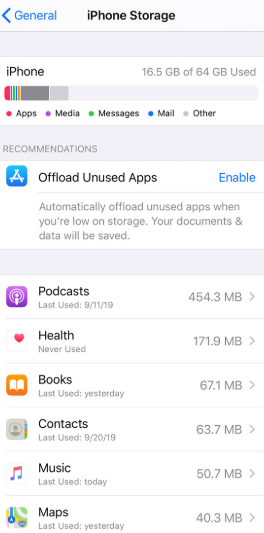
Si ves la notificación de Notificación de almacenamiento casi lleno, se sugiere liberar espacio de almacenamiento desinstalando aplicaciones innecesarias, guardando fotos en iCloud, etc.
Verificar la condición de red del iPhone
¿El espacio de almacenamiento del iPhone es suficiente? Entonces, el segundo paso es verificar la condición de red del iPhone. Solo abre cualquier sitio web en la aplicación Safari para verificar si tu iPhone está conectado a una red Wi-Fi estable.
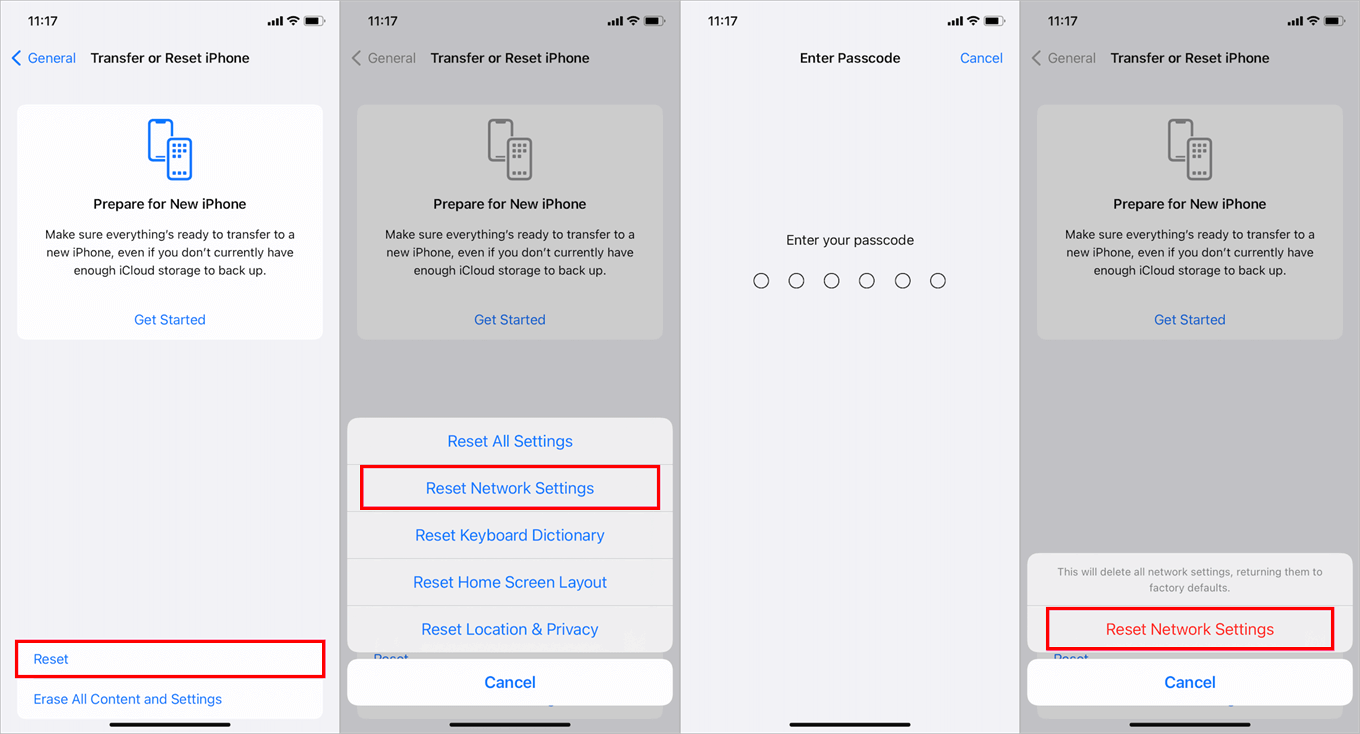
También puedes restablecer la configuración de red para prevenir cualquier problema de red que impida que WhatsApp se actualice en el iPhone. No borrará nada en tu iPhone, solo actualizará tu red.
Ve a Configuración > Toca General >Transferir o restablecer iPhone > Restablecer > Elija Restablecer ajustes de red. Cuando finalice, ingresa la contraseña de Wi-Fi para volver a unirte a la red Wi-Fi y ver si se resuelve el problema.
Reiniciar forzosamente tu iPhone
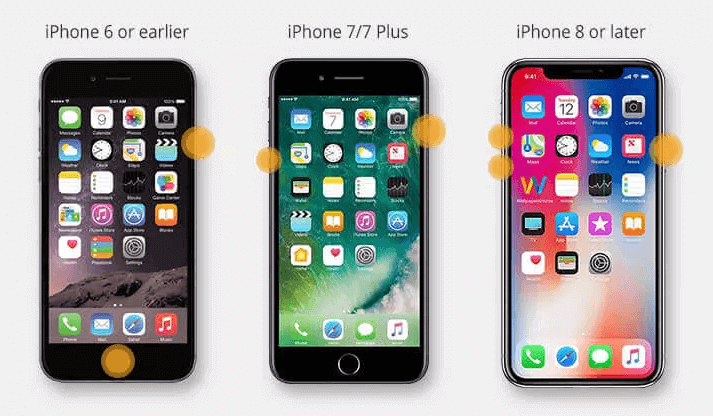
Si WhatsApp aún no se está actualizando, podría ser debido a un problema con tu iPhone. Puedes reiniciar forzosamente tu iPhone para refrescar su funcionamiento. La operación es simple pero efectiva, sigue los pasos a continuación para reiniciar forzosamente tu iPhone.
iPhone 8 y posterior con Face ID: Presiona y suelta rápidamente el botón de volumen > Realiza la misma operación en el botón de volumen - > Presiona el botón lateral y suelta cuando veas el logotipo de Apple.
iPhone 7/7 Plus: Mantén presionados tanto el botón de volumen - como el botón de encendido > Suelta ambos botones cuando aparezca el logotipo de Apple.
iPhone 6s o anterior: Presiona tanto el botón de encendido como el botón de inicio durante segundos > Suelta ambos botones cuando aparezca el logotipo de Apple.
Desinstalar y reinstalar WhatsApp
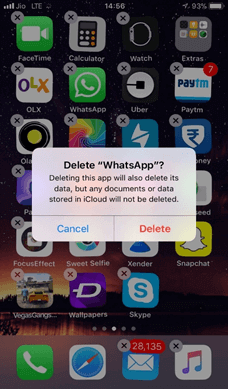
A veces desinstalar y reinstalar WhatsApp en tu iPhone puede resolver cualquier problema relacionado con esa aplicación. Esta es otra solución para solucionar el problema de actualización de WhatsApp. Si te preguntas si borras WhatsApp, perderás tus fotos, por favor ten la seguridad.
Mantén pulsado el icono de WhatsApp en la pantalla de inicio > Toca el icono Eliminar para desinstalar WhatsApp > Descarga e instala WhatsApp desde la App Store.
Actualizar iOS a la última versión
El último sistema operativo resuelve los fallos y malfunciones que estaban presentes en la versión anterior. Por lo tanto, se sugiere actualizar iOS a la última versión antes de actualizar WhatsApp.
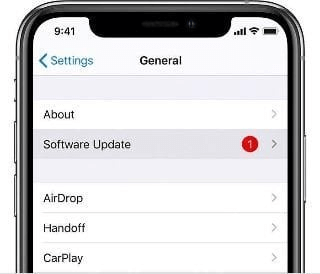
Ve a Configuración en tu iPhone > Toca General > Actualización de software > Si hay alguna actualización disponible, descárgala e instálala.
Bono: Una forma fácil de transferir WhatsApp al nuevo iPhone/iPad
¿El problema de actualización de WhatsApp aún no se ha resuelto? Si tienes un iPhone o iPad de repuesto, puedes primero transferir WhatsApp de iPhone a otro iPad/iPhone con los siguientes pasos y luego buscar ayuda de un profesional de Apple.
La herramienta de transferencia de WhatsApp para dispositivos iOS - FoneTool puede ayudarte y transferir todos los historiales de chat de WhatsApp, fotos, vídeos y archivos adjuntos sin pérdida de datos ni esfuerzo. Ahora es compatible con el nuevo iOS 26.
Paso 1. Descarga gratuita, instala y ejecuta FoneTool en tu computadora > Conecta tus dos iPhones a la PC mediante USB > Toca Confianza para permitir que tu PC acceda a los archivos en ellos.
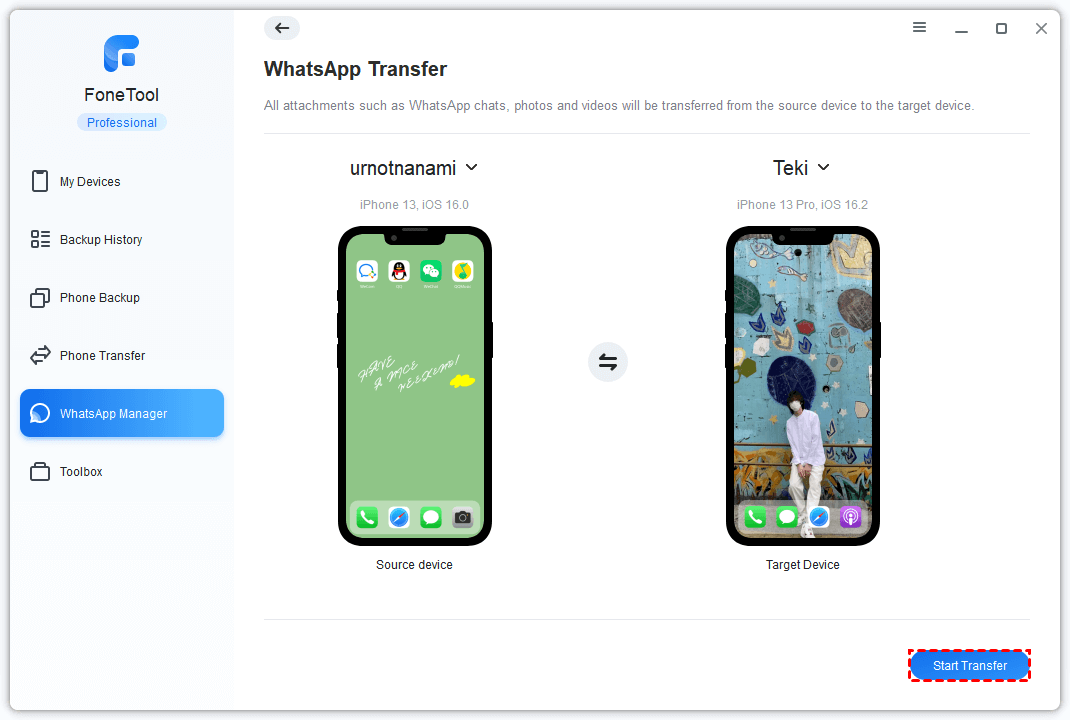
Paso 2. Toca Administrador de WhatsApp desde el panel izquierdo en la página de inicio > Selecciona Transferir WhatsApp > Verifica que tus dos dispositivos iDevices estén en su lugar correcto > Haz clic en Comenzar Transferencia para confirmar.
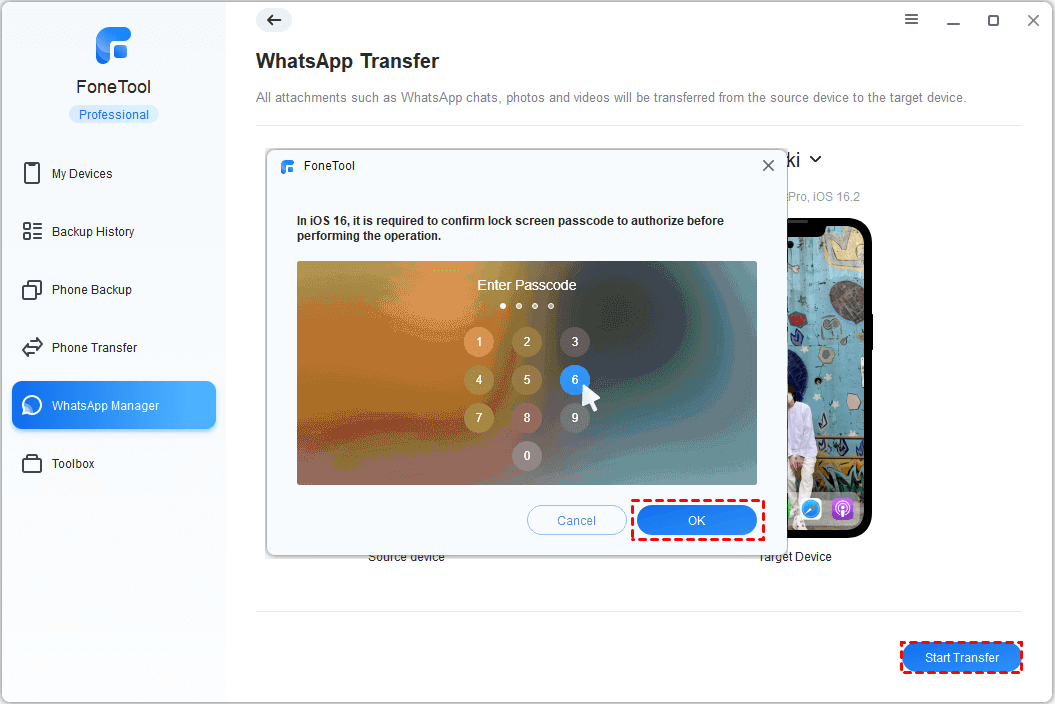
Paso 3. Cuando aparezca un mensaje alterado, haz clic en Confirmar> Si se solicita, ingresa tu código de acceso en el dispositivo de destino > Haz clic en OKpara iniciar la transferencia.
? FoneTool también ofrece servicios de Reparación del sistema iOS, lo que te permite solucionar errores y fallas comunes del sistema en tus dispositivos iOS. Si tu WhatsApp no funciona después de probar todas las soluciones anteriores, puedes hacer una copia de seguridad de WhatsApp y solucionar posibles problemas del iPhone con FoneTool.

Resumen
Ahora conoces las razones y soluciones para el problema de no actualizar de WhatsApp. No es un problema grave si puedes seguir la guía de reparación de manera inteligente. Sin embargo, si nada funciona, te recomendamos que solicites ayuda a Apple Supports. Si es necesario, comparte tus comentarios con nosotros.
FoneTool - Administrador de datos de iPhone todo en uno
Transfiera, respalde y administre datos en iPhone, iPad y iPod touch de manera fácil.
-
 Compatible con iOS 27
-
 Soporte para el iPhone 17
Windows 11/10/8/8.1/7

100% seguro

Kevin es editor de FoneTool. Le entusiasma ayudar a las personas a resolver varios problemas relacionados con iOS/Android. Tiene un profundo conocimiento sobre la transferencia/backup de datos de teléfonos, la gestión de datos de iCloud y otros consejos sobre problemas de dispositivos móviles.
Lea la biografía completa >>



 como fuente preferida en Google