Supprimer un compte Google sur Samsung sans mot de passe : quelle méthode fonctionne ?
Un mot de passe Google oublié ne nécessite pas toujours de réinitialiser le téléphone. Découvrez comment retirer le compte lorsque les paramètres restent accessibles, récupérer vos identifiants ou utiliser le FoneTool Unlocker pour supprimer le déverrouillage FRP sur un Samsung compatible.


Supprimer un compte Google d’un Samsung sans son mot de passe peut être possible depuis les paramètres, à condition de pouvoir déverrouiller le téléphone et valider les contrôles de sécurité demandés. Si le Samsung a déjà été réinitialisé et exige l’ancien compte Google, il faut traiter la vérification après réinitialisation : la procédure de retrait depuis les paramètres n’est alors plus accessible.
La première question est donc simple : pouvez-vous encore ouvrir les Paramètres, ou êtes-vous bloqué pendant la configuration ? Ce guide vous aide à choisir la bonne démarche avant d’effacer des données ou d’essayer un outil inadapté.
Pour le second cas, FoneTool Unlocker propose une fonction de déverrouillage du FRP Google sur certains Samsung compatibles. Son rôle est de permettre de poursuivre la configuration, pas de retrouver le mot de passe ni de supprimer définitivement le compte Google.
Identifiez votre situation avant de commencer
| Ce que vous voyez sur le Samsung | La solution à privilégier |
|---|---|
| L’écran d’accueil et les paramètres sont accessibles | Retirer le compte depuis la gestion des comptes |
| Vous connaissez l’adresse Google, mais plus son mot de passe | Récupérer le compte Google |
| L’assistant demande un compte Google précédemment utilisé | Résoudre la vérification FRP avec le compte associé ou une solution adaptée |
| L’écran demande un compte Samsung ou affiche une restriction d’entreprise | Utiliser l’assistance correspondant à ce blocage |
Le FRP, ou protection contre la réinitialisation d’usine, sert à empêcher la réutilisation non autorisée d’un appareil réinitialisé. Un compte Google créé après l’effacement ne remplace pas le compte précédemment synchronisé demandé lors de cette vérification.
Les démarches suivantes concernent votre propre appareil ou un Samsung que vous êtes autorisé à prendre en charge.
Méthode 1. Retirer le compte Google sans réinitialiser le Samsung
Si vous pouvez ouvrir les paramètres, commencez ici. Inutile de réinitialiser le téléphone uniquement parce que vous avez oublié le mot de passe Google.
Étape 1. Ouvrez la gestion des comptes
Sur le Samsung, allez dans Paramètres > Comptes et sauvegarde > Gestion des comptes. Si votre appareil fonctionne avec une version Android antérieure à Android Nougat, vous pouvez trouver ici un menu nommé Comptes.
Étape 2. Sélectionnez l’adresse Google à retirer
Appuyez sur votre compte Google. Si plusieurs adresses sont enregistrées, vérifiez celle que vous souhaitez déconnecter avant de continuer.
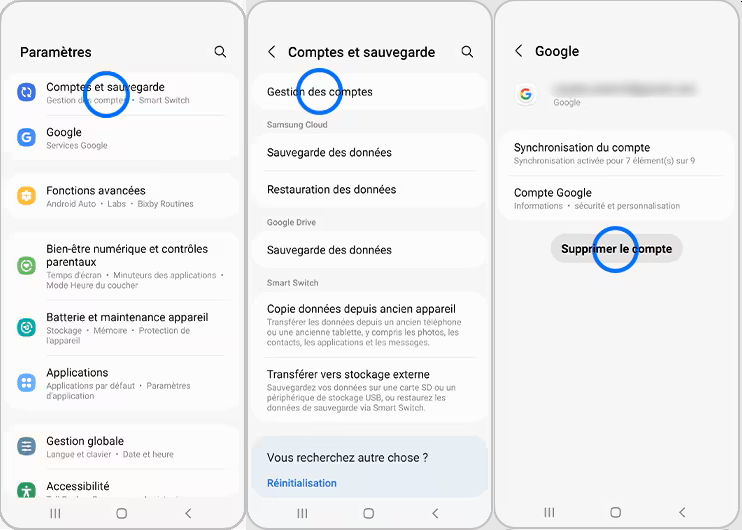
Étape 3. Confirmez la suppression du compte sur l’appareil
Appuyez sur Supprimer le compte, puis confirmez. Selon la version du logiciel, cette option peut se trouver dans le menu Plus d’options en haut à droite de l’écran.
Si le téléphone demande une validation, lisez précisément ce qui est requis. Il peut s’agir du code PIN, du schéma ou du mot de passe de verrouillage de l’écran, plutôt que du mot de passe Google. Google précise notamment qu’une vérification de ce type est demandée lors du retrait du seul compte Google présent sur l’appareil.
- Retirer le compte du Samsung ne supprime pas le compte Google lui-même. Les e-mails, contacts et paramètres associés sont retirés du téléphone. Avant l’opération, vérifiez que les informations importantes ont bien été synchronisées.
- Si vous préparez une vente ou un don, retirez les comptes Google avant la remise aux paramètres d’usine pour éviter de transmettre un appareil bloqué par leur vérification. La réinitialisation efface les données locales : sauvegardez-les au préalable.
Méthode 2. Récupérer le compte Google si le mot de passe est oublié
Vous avez besoin du mot de passe pour terminer la configuration ou vous reconnecter à vos services ? Essayez la récupération officielle du compte.
Étape 1. Lancez la récupération Google
Sur un autre appareil, ouvrez la page officielle de récupération du compte Google, puis indiquez l’adresse du compte concerné.
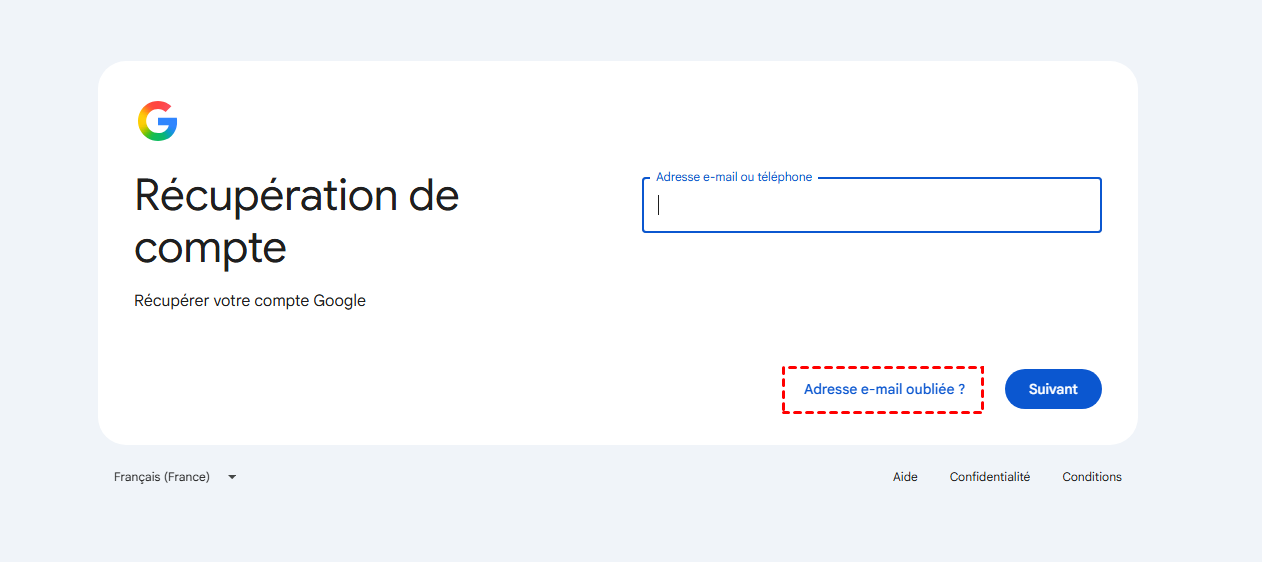
Étape 2. Effectuez les vérifications proposées
Répondez aux questions et utilisez les moyens de récupération disponibles. Si vous avez également oublié l’adresse e-mail, Google propose une recherche à partir du numéro de téléphone ou de l’adresse de récupération et du nom complet associé.
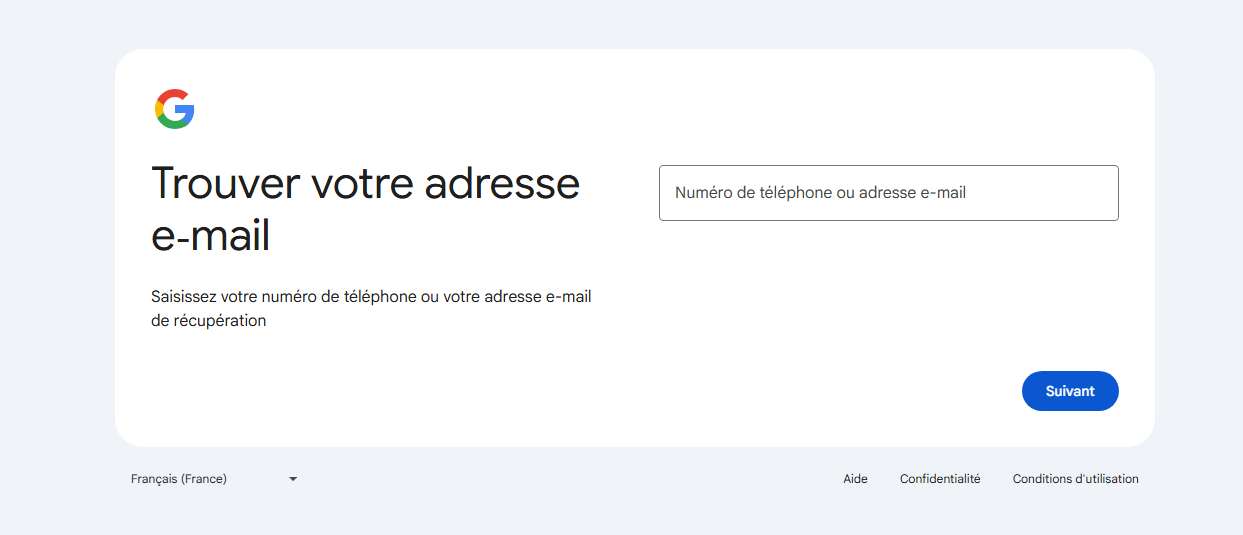
Étape 3. Définissez un nouveau mot de passe
Après validation de votre identité, créez un nouveau mot de passe, puis revenez sur le Samsung pour utiliser le compte récupéré.
Si une attente ou une vérification supplémentaire est affichée, suivez cette indication plutôt que de réinitialiser de nouveau le téléphone.
Pour un Samsung d’occasion qui demande un compte inconnu, contactez le vendeur afin qu’il effectue les démarches avec son propre compte. S’il est impossible de régulariser la situation, Samsung prévoit une orientation vers un centre de service Samsung avec la preuve d’achat.
Méthode 3. Traiter le blocage FRP avec FoneTool Unlocker
Cette méthode correspond à un cas précis : le Samsung est déjà réinitialisé et reste bloqué sur la vérification de l’ancien compte Google, alors que sa récupération ou l’intervention du vendeur n’aboutit pas.
FoneTool Unlocker propose plusieurs méthodes de déverrouillage FRP pour certaines configurations Samsung, notamment selon la version Android, le chipset ou la variante régionale. Cette fonction ne récupère ni les identifiants ni les données de l’ancien compte.
Vous pouvez consulter les conditions de la fonction de déverrouillage FRP Samsung avant de commencer.
Pourquoi choisir FoneTool Unlocker pour votre Samsung ?
FoneTool Unlocker vous aide à contourner l’étape de vérification Google après une réinitialisation, lorsque vous ne parvenez pas à utiliser le compte précédemment associé à votre appareil.
- Large compatibilité Samsung : le logiciel prend en charge la plupart des modèles Samsung Galaxy, dont les Galaxy S26, S25 et S24, ainsi que certains appareils des séries S, A, M, Z, Fold et Flip.
- Plusieurs méthodes de déverrouillage FRP : choisissez le parcours adapté selon les informations dont vous disposez, comme la version Android ou le chipset de votre appareil.
- Facile à utiliser : le logiciel vous indique les opérations à effectuer pour la méthode sélectionnée.
- Poursuite de la configuration : une fois le verrouillage FRP traité, vous pouvez continuer à configurer votre Samsung et utiliser votre propre compte Google.
Avant de commencer, préparez un ordinateur sous Windows et un câble USB adapté, puis chargez votre téléphone à au moins 50 %. Si vous connaissez la référence du modèle ou sa version Android, gardez ces informations à portée de main pour choisir le parcours approprié. Veillez à sauvegarder toutes les données encore accessibles.
Étape 1. Ouvrez la fonction de déverrouillage Samsung
Lancez FoneTool Unlocker sur le PC Windows. Dans Déverrouiller les appareils Samsung, cliquez sur Démarrer.
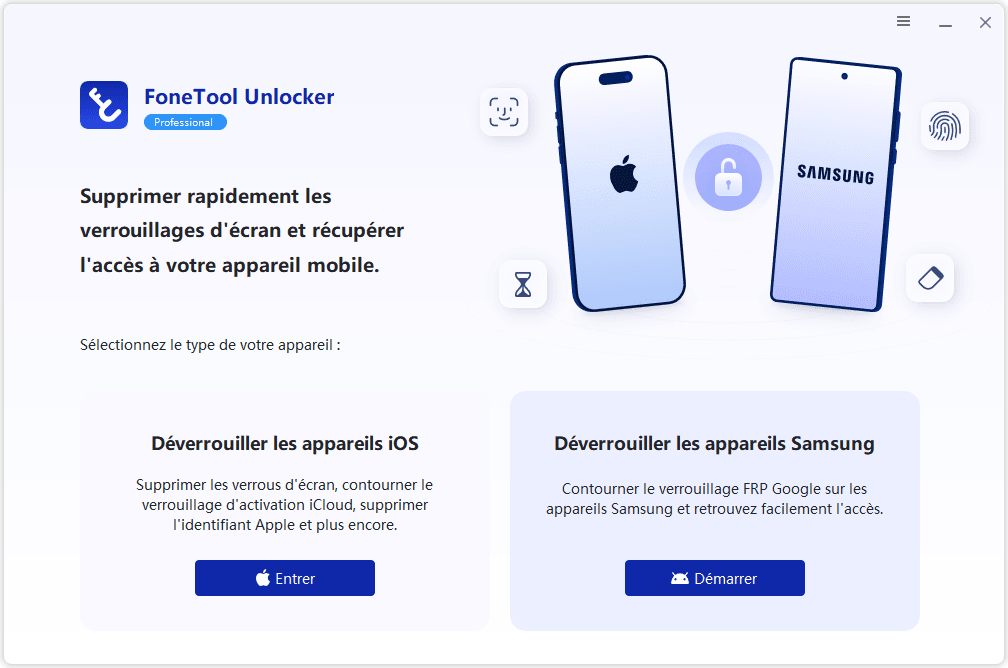
Étape 2. Préparez et connectez le téléphone
Connectez le téléphone à l’ordinateur avec un câble USB permettant le transfert de données. Si vous utilisez un Samsung équipé de processeurs Qualcomm, vous devez utiliser un câble d'ingénierie EDL pour Samsung.
Étape 3. Sélectionnez manuellement le parcours adapté
Choisissez l’option correspondant aux informations confirmées sur votre appareil : version Android, chipset ou modèle américain concerné. Cliquez ensuite sur Supprimer maintenant lorsque le choix et les conditions affichées correspondent à votre situation.
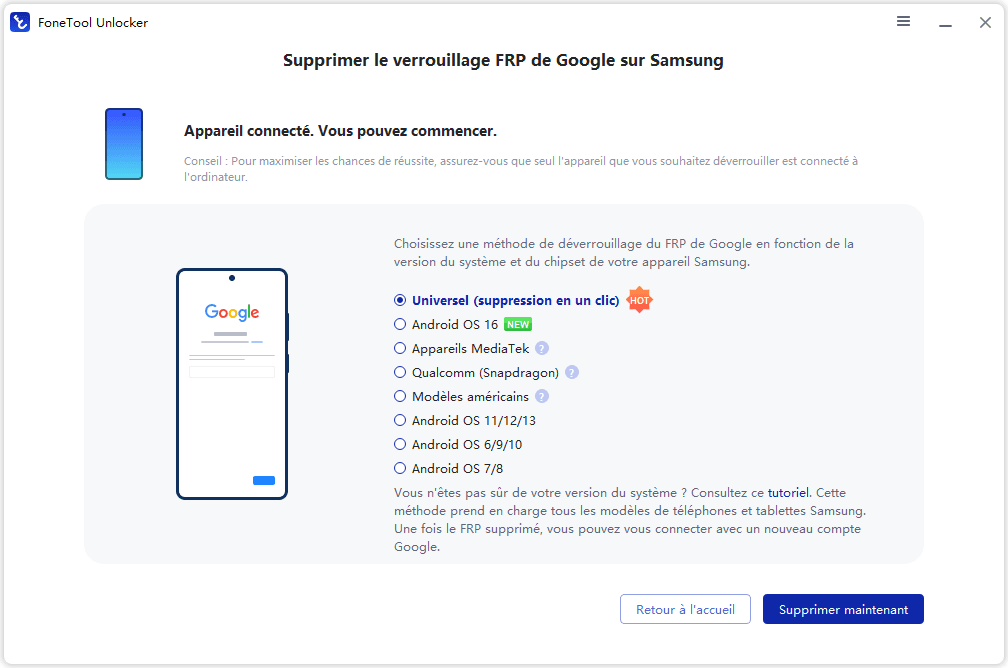
Si le modèle exact ou la version Android restent inconnus, le parcours Universel (suppression en un clic) peut être envisagé sur un Samsung pris en charge. Son nom ne garantit pas la compatibilité de tous les appareils.
Étape 4. Effectuez les actions demandées
Suivez les indications du parcours sélectionné et réalisez les opérations affichées sur le téléphone. Validez les autorisations demandées lorsqu’elles apparaissent.
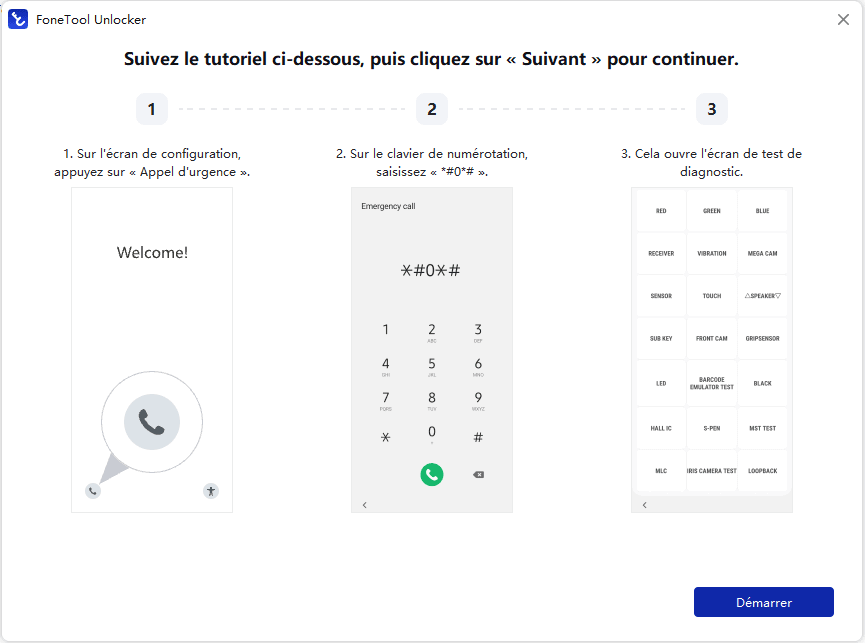
N’appliquez pas systématiquement un code d’appel d’urgence ou un passage en mode test. Ces opérations ne concernent pas tous les parcours ; les instructions affichées pour votre choix doivent guider la manipulation.
Étape 5. Attendez le résultat du traitement
Gardez le téléphone connecté pendant le traitement et attendez l’état final affiché par le logiciel. Ne débranchez pas simplement parce que le téléphone redémarre.
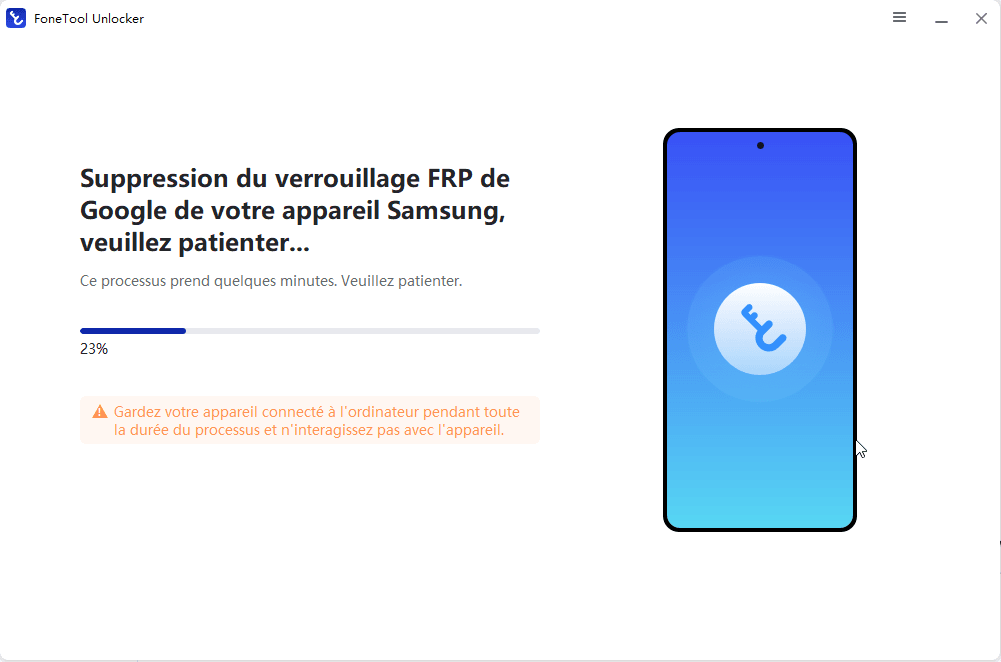
En cas d’erreur, relevez le message affiché avant de recommencer. Évitez d’enchaîner différentes méthodes sans vérifier pourquoi le premier parcours n’a pas abouti.
Étape 6. Vérifiez l’écran réel du Samsung
Regardez le téléphone avant de répondre dans le logiciel :
- Si le téléphone affiche son écran d’accueil avec les applications, choisissez Écran d’accueil.
- S’il affiche encore l’assistant de première configuration, choisissez Écran de configuration.
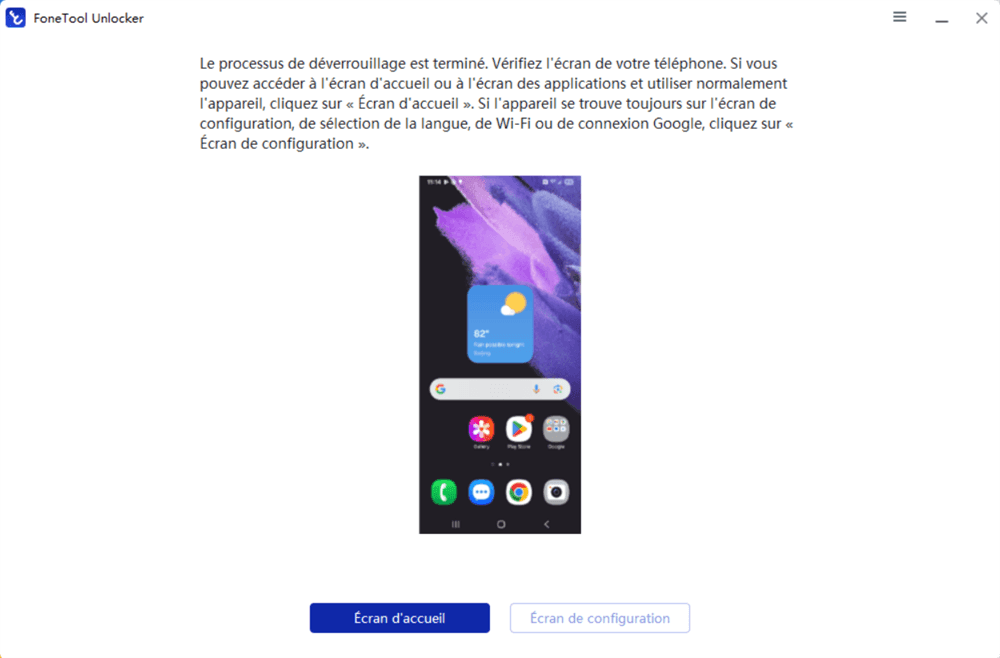
Suivez ensuite les indications correspondant à cet état. Une indication de fin dans le logiciel ne dispense pas de vérifier que le téléphone peut poursuivre sa configuration sans rester bloqué sur l’ancien compte Google.
Si le Samsung reste bloqué : que vérifier ?
1. Le nouveau mot de passe fonctionne ailleurs, mais pas sur le téléphone
Assurez-vous d’utiliser un compte qui avait été ajouté et synchronisé sur le Samsung avant sa réinitialisation. Un autre compte, même valide, ne remplace pas automatiquement celui attendu par le FRP. Si un délai de sécurité est indiqué après la modification du mot de passe, respectez-le.
2. Le téléphone charge, mais le logiciel ne le détecte pas
Vérifiez d’abord que le câble permet le transfert de données, puis essayez un autre port USB ou un câble de données fonctionnel. Une recharge visible ne suffit pas à confirmer une connexion utilisable par le logiciel. Consultez les prérequis du parcours si la reconnaissance échoue.
3. Les instructions ne correspondent pas à votre appareil
Revenez aux informations du modèle et au choix manuel effectué. Ne déduisez pas le chipset uniquement du nom de la série Galaxy et ne choisissez pas une version Android au hasard. Si aucun parcours ne correspond clairement, demandez confirmation au support avant de continuer.
4. Vous ne disposez pas d’un ordinateur Windows
Le parcours FoneTool Unlocker présenté ici exige un PC Windows. Pour examiner les options reposant sur le compte et l’assistance, consultez les solutions pour un Samsung bloqué par FRP sans PC.
FAQ
Pour retirer le compte de l’appareil, utilisez la gestion des comptes dans les paramètres Android. C’est cette procédure de retrait, et non une simple action dans Gmail, qui est décrite par Google et Samsung.
Le parcours FRP présenté sert à traiter la vérification pendant la configuration du Samsung. Il ne donne pas accès au contenu de l’ancien compte Google ; pour retrouver ses services et données synchronisées, il faut récupérer ce compte.
Consultez le guide pour débloquer la vérification Google après réinitialisation Samsung si votre téléphone demande spécifiquement un compte précédemment utilisé.
Conclusion
Pour supprimer un compte Google sur Samsung sans mot de passe, commencez par l’état réel du téléphone : les paramètres restent-ils accessibles, ou la configuration est-elle bloquée ? Dans le premier cas, le retrait du compte peut suffire après validation de sécurité. Dans le second, récupérez le compte associé ou sollicitez le vendeur, puis vérifiez si le parcours de déverrouillage FRP de FoneTool Unlocker convient à votre appareil. Vous pourrez ainsi choisir une démarche adaptée sans multiplier les réinitialisations inutiles.
FoneTool Unlocker - Logiciel de déverrouillage de téléphone en un clic
Supprimez facilement les codes d'accès et les restrictions des appareils iPhone, iPad, iPod touch et Samsung.
-
 Compatible avec iOS 27
 iPhone 18 Supporté
100% sécurisé

Sara est éditrice chez FoneTool. Elle s'engage à proposer des solutions claires aux problèmes courants des smartphones.
Lire la bio complète >>



 en tant que source préférée
sur Google
en tant que source préférée
sur Google