Come gestire i backup in FoneTool?
FoneTool gestisce i backup dei dispositivi utilizzando un sistema di versionamento. Ogni volta che viene eseguito un nuovo backup, viene creata automaticamente una versione di backup separata. Ciò consente un controllo preciso delle versioni e facilita il ripristino e la gestione efficiente dei dati.
Annulla backup
È possibile annullare un backup facendo clic sul pulsante "Annulla" mentre il backup è in esecuzione.

Visualizza backup
Fare clic sul pulsante "Sfoglia" sull'attività per visualizzare i dati di backup. Si prega di notare che il Backup completo attualmente non supporta la navigazione dei backup.
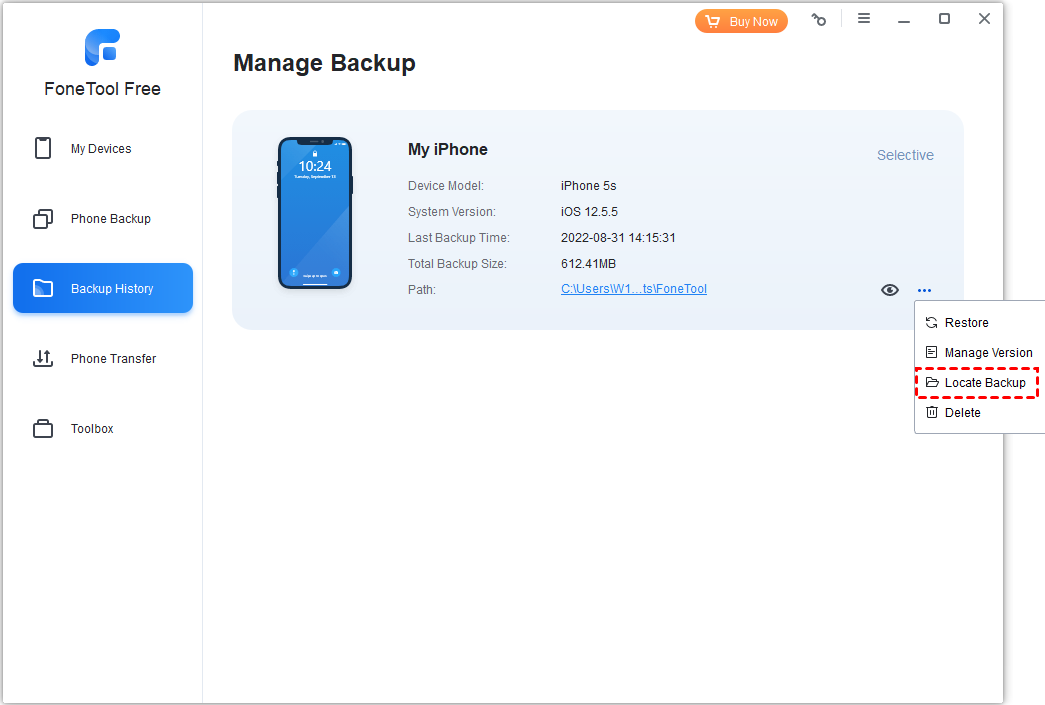
Individua backup
Dopo che un backup è stato completato correttamente, è possibile individuare rapidamente la posizione di archiviazione dei file di backup facendo clic sul pulsante "Individua backup".
Elimina backup
Quando un backup non è più necessario, è possibile scegliere di eliminare il file di backup. Esistono due modi per eliminarlo: eliminare una singola versione di backup o eliminare tutte le versioni di backup.
1. Eliminare una versione di backup
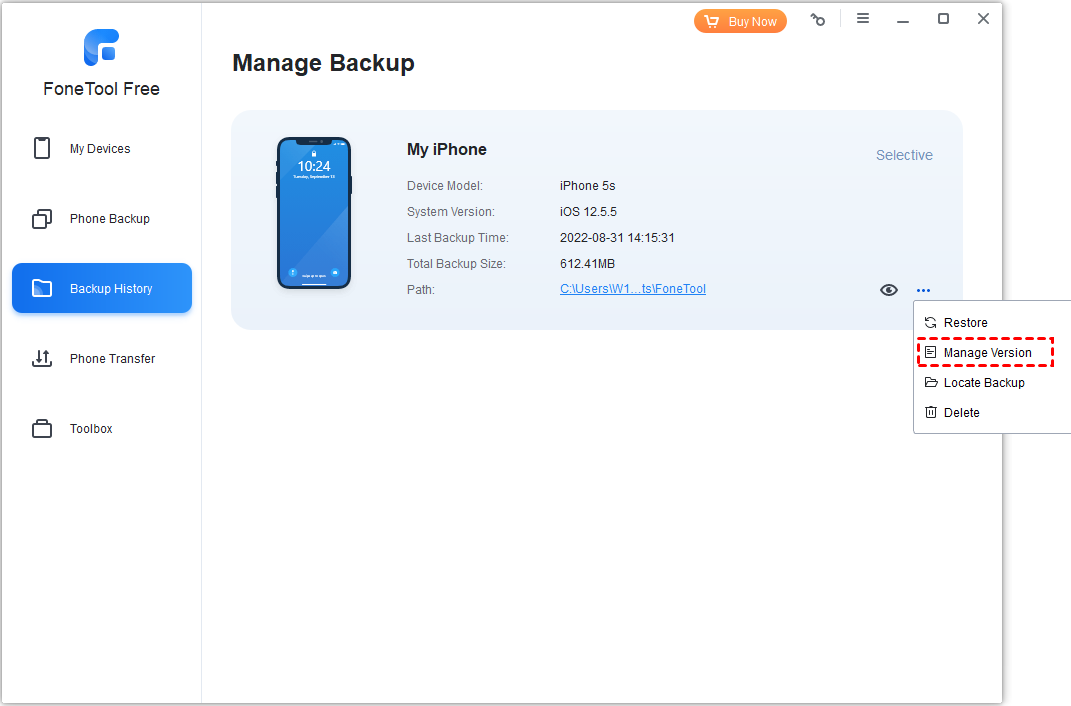
Fare clic su "Gestisci versione" per accedere alla schermata di gestione delle versioni.
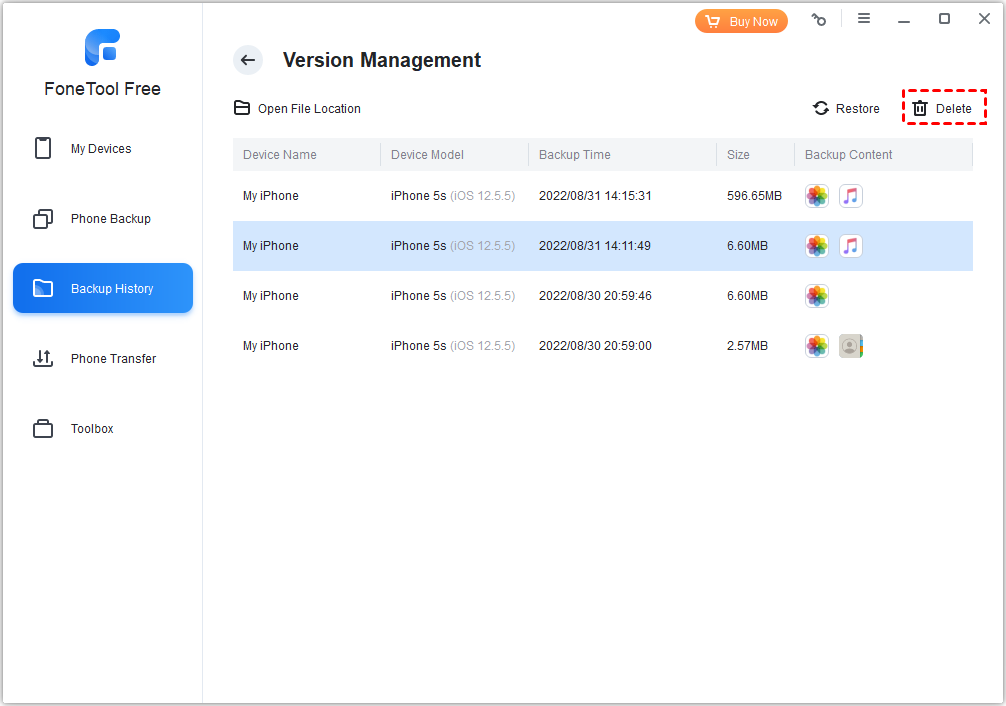
Scegliere una versione di backup e fare clic su "Elimina". Si noti che se i dati di questa versione di backup sono associati ai dati di altre versioni di backup, verrà eliminata solo l'attività di questa versione di backup, mentre i dati non verranno eliminati.
2. Eliminare tutte le versioni di backup
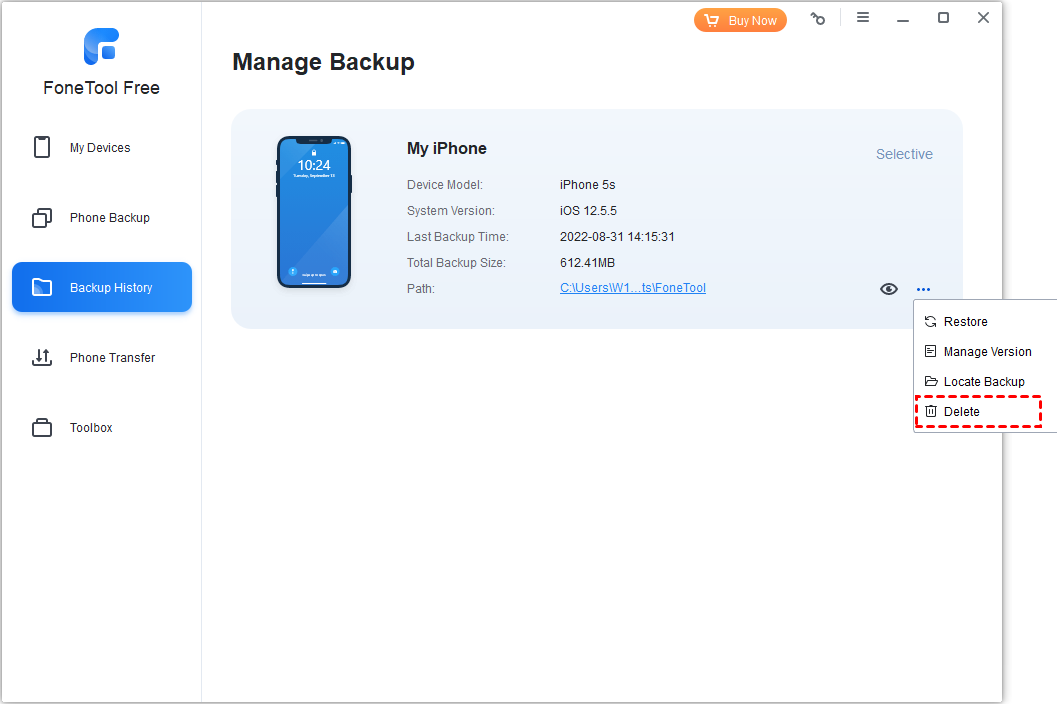
Fare clic sul pulsante "Elimina" sull'attività per eliminare tutte le versioni di backup del dispositivo. Questa funzione rimuoverà solo tutte le versioni di backup senza eliminare i file corrispondenti. In questo caso, è possibile importare i file nel programma quando necessario.
Importa backup
Quando l'attività di backup di un dispositivo viene eliminata accidentalmente o persa, oppure se si desidera eseguire il backup del dispositivo su un nuovo computer, è possibile importare l'attività di un dispositivo in FoneTool.
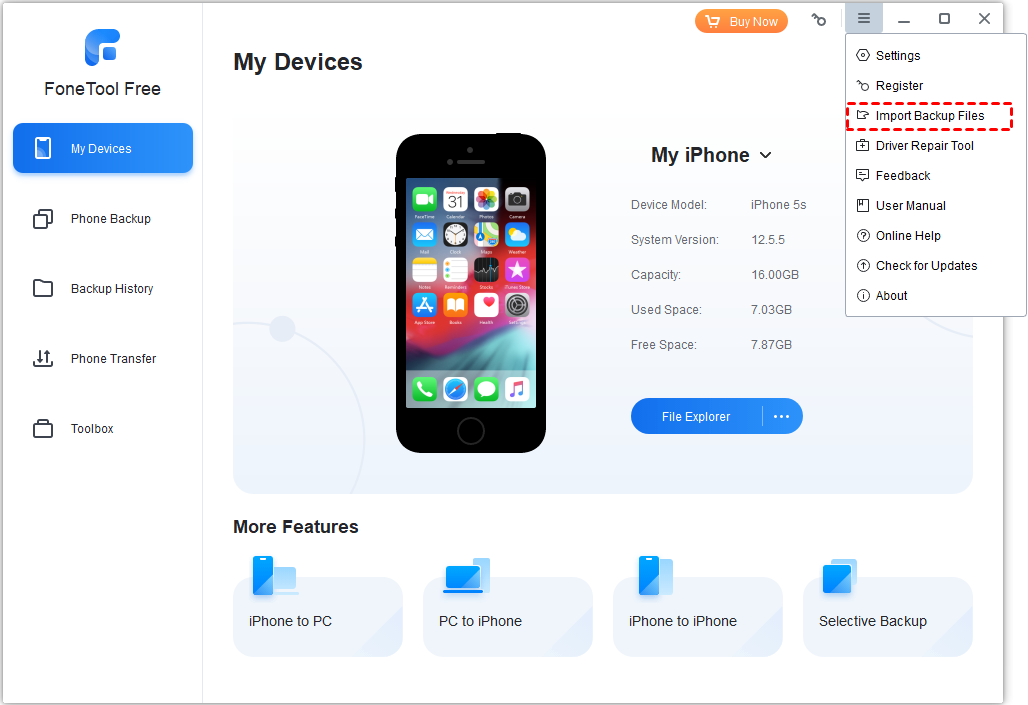
Fare clic sulle tre linee in alto a destra nella finestra principale, selezionare "Importa file di backup", quindi sfogliare e selezionare il file del repository di backup "mblibrary.db"; l'attività e le relative versioni di backup verranno importate in FoneTool. Successivamente, sarà possibile continuare a eseguire il backup basandosi su tale attività.
FoneTool supporta anche l'importazione di backup di iTunes. Il file di backup creato da iTunes è archiviato in una cartella denominata con l'UDID del dispositivo. È necessario selezionare il file Manifest.db nella cartella per eseguire l'importazione.
FoneTool può fare ancora di più per te

- Gestisci i dati del tuo telefono in un unico posto con
FoneTool - Trasferimento iPhone
- Backup iPhone
- Recupero dati iPhone
- Cancella dati iPhone
- Convertitore HEIC
- Rimozione dei duplicati delle foto
- Backup e trasferimento di WhatsApp
- FoneTool è compatibile con tutte le versioni di iOS
e tutti i dispositivi iOS - iOS 27/26/18/17/16/15/14/13/12/11 e versioni precedenti
- iPadOS 27/26/18/17/16/15/14/13/12/11 e versioni precedenti
- iPhone 17 (Air)/17 Pro (Max)
- iPhone 16 (Plus)/16 Pro (Max)
- iPhone 15 (Plus)/15 Pro (Max)
- iPhone 14/14 Pro (Max), 13/13 mini/Pro (Max)
- iPhone 12/12 mini/Pro (Max), iPhone 11/11 Pro (Max)
- iPhone X/XR/XS/XS Max, iPhone 8/8 Plus,
- iPhone 7/7 Plus, iPhone 6/6s/6s Plus
- iPhone SE (1ª, 2ª e 3ª generazione)
- iPod touch 1/2/3/4/5/6/7
- Tutti i modelli di iPad Air, iPad mini, iPad Pro e iPad