Come trasferire dati tra iPhone e computer tramite FoneTool?
Puoi trasferire foto, musica, video, contatti e suonerie tra iPhone e computer tramite FoneTool.
Da PC a iPhone
Passaggio 1. Scarica e installa l'app FoneTool dall'App Store sul tuo iPhone.
Passaggio 2. Collega il dispositivo iOS al computer tramite un cavo USB e avvia FoneTool su questo computer.
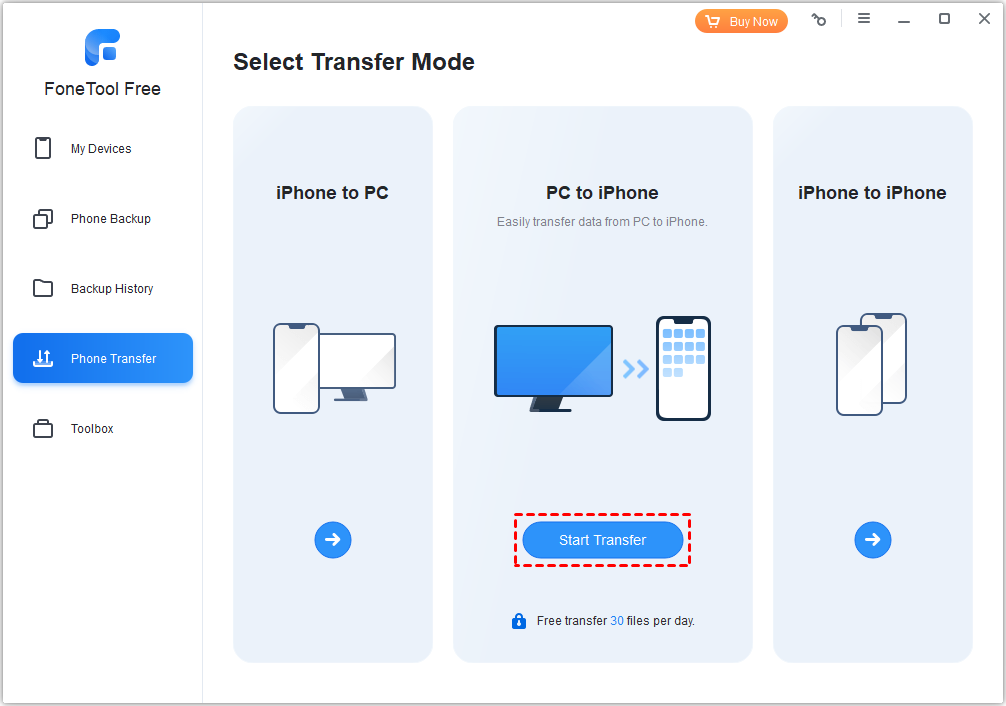
Passaggio 3. Fai clic su "Trasferimento telefono", passa il mouse sull'icona "Da PC a iPhone" e fai clic su "Avvia trasferimento".
Passaggio 4. Fai clic sull'icona della cartella blu per aggiungere foto, musica, video o cartelle presenti su questo computer. In alternativa, puoi trascinare direttamente foto, musica, video o cartelle nell'interfaccia.
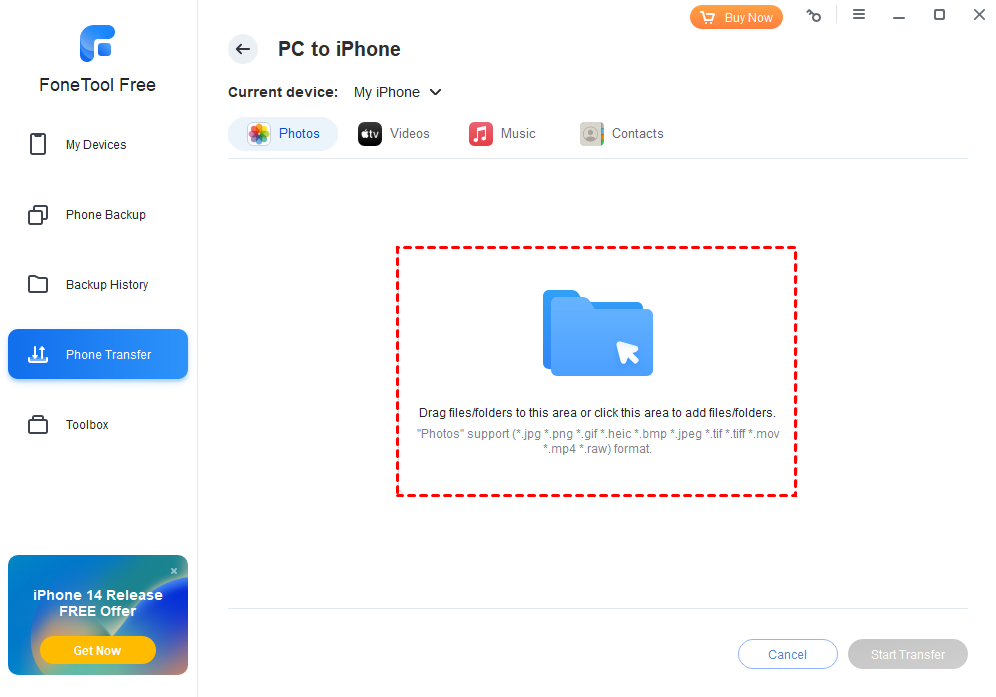
Suggerimenti: Sono supportati solo i seguenti tipi di file:
Immagini: .jpg .png .gif .heic .bmp .jpeg .tif .tiff .raf .crw .cr2 .cr3 .kdc .mrw .nef .orf .dng .ptx .pef .arw .x3f .rw2.
Video: .mov .mp4 .m4v.
Musica: .mp3 .wav .m4r .m4a .m4b .m4p .m4b .aac .aif .aiff .flac.
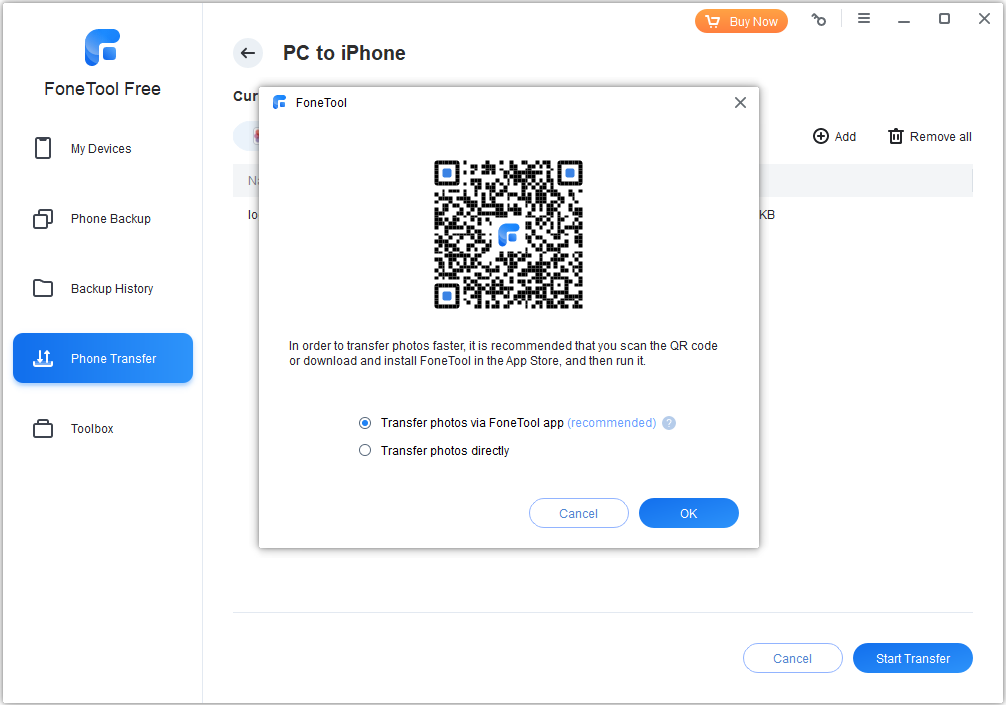
Passaggio 5. Esegui l'app FoneTool sul dispositivo iOS. Se non hai installato l'app, ti verrà richiesto di scaricarla e installarla. Puoi scaricarla dall'App Store o scansionare il codice QR nella finestra di avviso per scaricare o aggiornare l'app.
FoneTool offre due modi per trasferire foto sul tuo iPhone: il primo consiste nel trasferire le foto dal PC all'iPhone con l'aiuto dell'app FoneTool; una volta completato il trasferimento, queste foto potranno essere eliminate e modificate sul tuo iPhone. Il secondo modo consiste nel trasferire le foto direttamente sul tuo iPhone; questo metodo non richiede l'installazione dell'app FoneTool, ma le foto non potranno essere eliminate o modificate sul tuo iPhone. Il secondo metodo è simile alla funzione "Sincronizza foto" di iTunes. Se hai utilizzato questa funzione, avrai notato che anche le foto sincronizzate su iPhone tramite iTunes non possono essere eliminate o modificate sul telefono.
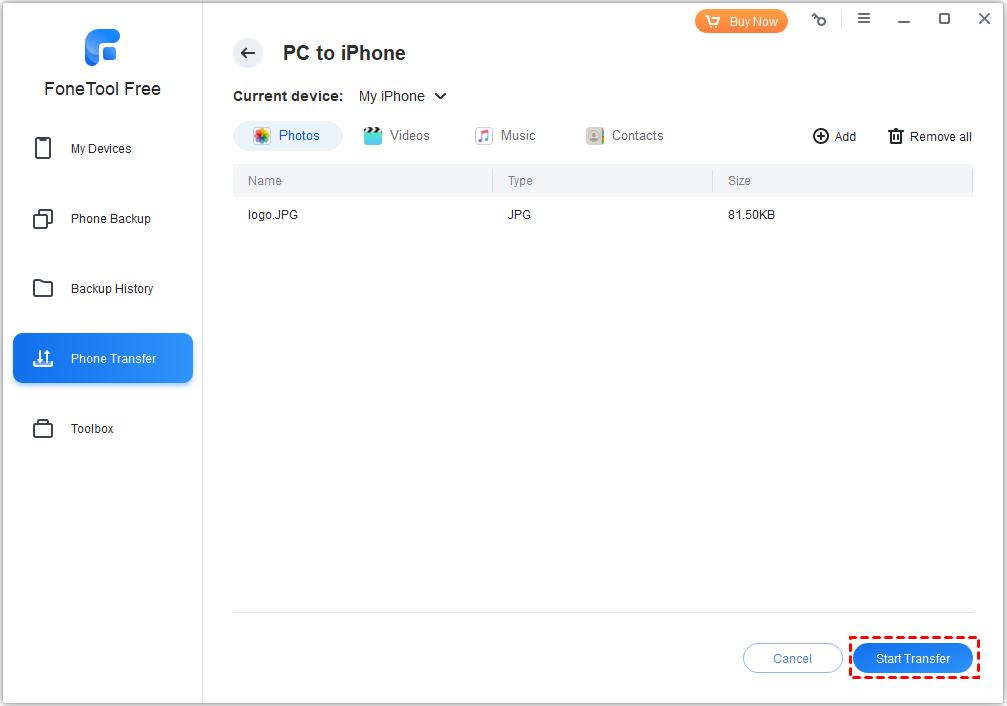
Passaggio 6. Fai clic su "Avvia trasferimento" per iniziare il processo.
Da iPhone a PC
Passaggio 1: Avvia FoneTool
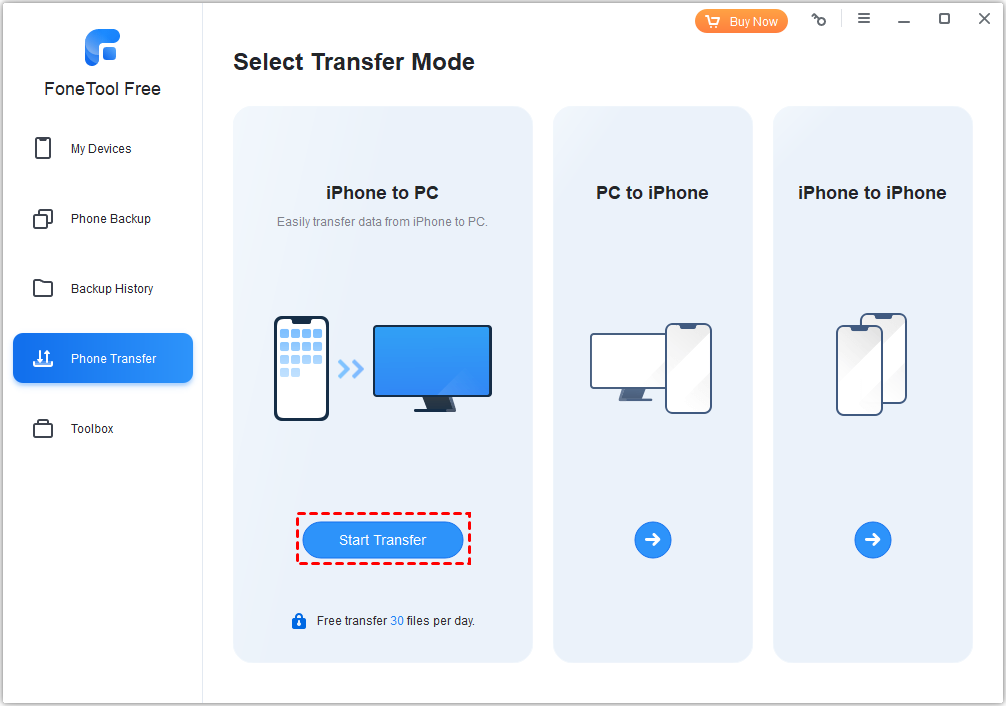
1. Apri FoneTool sul tuo computer. Clicca su "Trasferimento telefono" nel menu a sinistra.
2. Passa il mouse su "Da iPhone a PC" e clicca su "Avvia trasferimento".
Passaggio 2: Seleziona i dati da trasferire
Puoi spuntare la casella di Foto, Musica, Suonerie, Video, Contatti per trasferire l'intera directory.
Se desideri trasferire foto specifiche, devi cliccare sull'icona della foto per espandere tutte le foto e quindi selezionare le immagini che desideri sottoporre a backup.

Passaggio 3: Impostazioni di trasferimento:
Questa opzione ti consente di impostare il percorso di trasferimento file, il formato file, ecc.:
Passaggio 4: Avvia trasferimento
Dopo aver selezionato i file da trasferire e configurato il tipo di file, clicca su "Avvia trasferimento" per iniziare il trasferimento:
FoneTool può fare ancora di più per te

- Gestisci i dati del tuo telefono in un unico posto con
FoneTool - Trasferimento iPhone
- Backup iPhone
- Recupero dati iPhone
- Cancella dati iPhone
- Convertitore HEIC
- Rimozione dei duplicati delle foto
- Backup e trasferimento di WhatsApp
- FoneTool è compatibile con tutte le versioni di iOS
e tutti i dispositivi iOS - iOS 27/26/18/17/16/15/14/13/12/11 e versioni precedenti
- iPadOS 27/26/18/17/16/15/14/13/12/11 e versioni precedenti
- iPhone 17 (Air)/17 Pro (Max)
- iPhone 16 (Plus)/16 Pro (Max)
- iPhone 15 (Plus)/15 Pro (Max)
- iPhone 14/14 Pro (Max), 13/13 mini/Pro (Max)
- iPhone 12/12 mini/Pro (Max), iPhone 11/11 Pro (Max)
- iPhone X/XR/XS/XS Max, iPhone 8/8 Plus,
- iPhone 7/7 Plus, iPhone 6/6s/6s Plus
- iPhone SE (1ª, 2ª e 3ª generazione)
- iPod touch 1/2/3/4/5/6/7
- Tutti i modelli di iPad Air, iPad mini, iPad Pro e iPad