Come eseguire un backup completo del tuo iPhone tramite FoneTool?
La funzione Backup completo di FoneTool ti consente di creare un backup completo del tuo iPhone, inclusi foto, contatti, messaggi e altro ancora. Questo è particolarmente utile quando si aggiornano i dispositivi o si proteggono i propri dati.
Prerequisiti per il backup completo
1. Scarica e installa FoneTool sul tuo computer Windows (attualmente supporta solo sistemi Windows).
2. Collega il tuo iPhone al computer utilizzando un cavo USB.
3. Assicurati che sia disponibile spazio di archiviazione sufficiente nella destinazione di backup selezionata.
Procedura passo dopo passo per il backup completo
Passaggio 1: Avvia FoneTool
1. Apri FoneTool e fai clic su "Backup telefono" nel menu a sinistra.
2. Passa il mouse sopra l'icona "Backup completo" e fai clic su "Inizia".
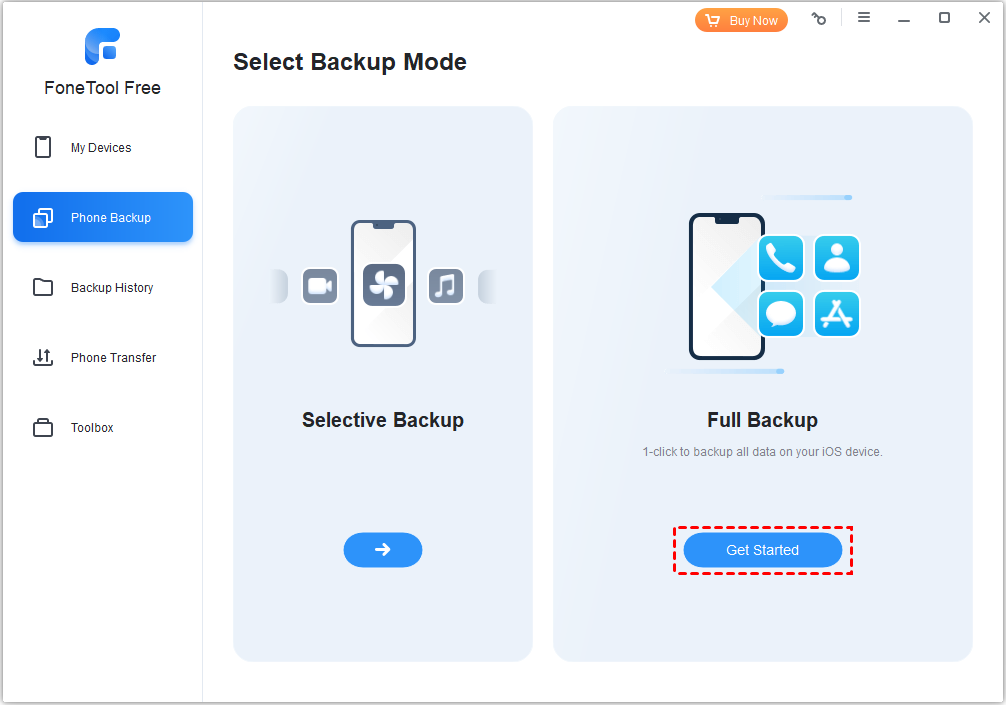
La funzione di backup completo eseguirà il backup di foto, contatti, cronologia chiamate, messaggi di testo, memo, calendari, Safari (cronologia, segnalibri), applicazioni (file di dati, preferenze) e impostazioni di sistema. I seguenti dati non verranno inclusi nel backup:
-
Contenuti di iTunes Store, App Store, Apple Music, Apple TV.
-
PDF, libri, audiolibri e altri file in Apple Books.
-
Contenuti sincronizzati da Finder o iTunes, come musica, video e foto importati.
-
Dati archiviati in iCloud, come foto, messaggi di testo e contatti in iCloud.
-
Password della schermata di blocco, impostazioni di Face ID e Touch ID.
-
Informazioni e impostazioni di Apple Pay.
-
Contenuti di Mail.
Passaggio 2: Configura le impostazioni di backup
1. Facoltativamente, abilita la crittografia del backup per includere dati sensibili come i dati sanitari e il portachiavi.
2. Scegli un percorso di archiviazione per il file di backup.
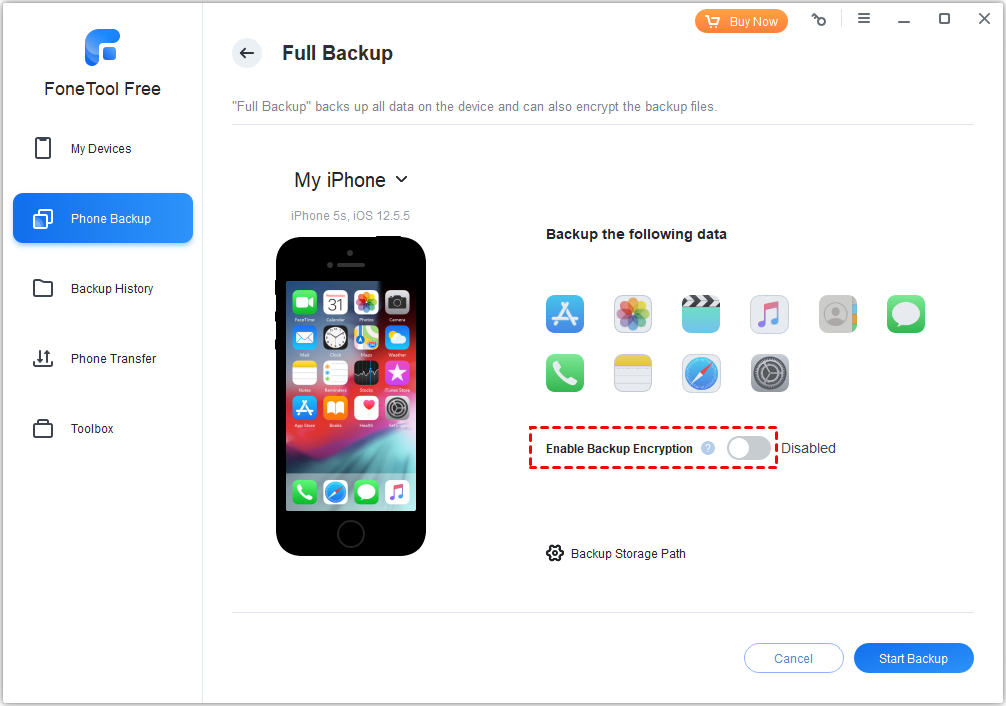
3. Fai clic su "Avvia backup" per iniziare il processo.
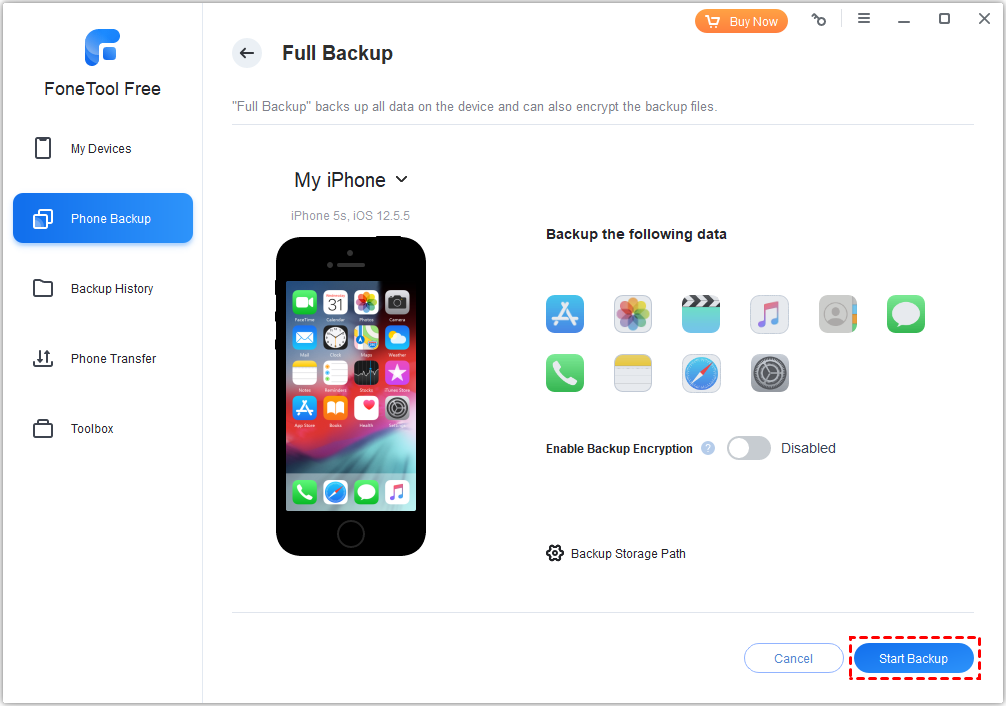
Suggerimenti:
1. Quando la crittografia del backup è abilitata durante il backup completo, il file di backup verrà crittografato con la password di backup impostata dal dispositivo iOS corrente. Quando si utilizza il file di backup per il ripristino, sarà necessario inserire la password di backup.
2. Se la password di backup del dispositivo iOS viene modificata, i file di backup successivi verranno crittografati con la nuova password, ma le immagini precedentemente salvate richiederanno comunque la vecchia password per il ripristino.
3. Se la password di backup del dispositivo iOS viene eliminata, i file di backup successivi non saranno più crittografati; ciò significa che non sarà necessaria alcuna password per il backup successivo, ma la password delle immagini precedentemente salvate non verrà eliminata.
Ripristino backup
1. Collega il dispositivo iOS di destinazione al computer.
2. Al termine del backup, vai su "Gestione backup" e seleziona la versione di backup desiderata.
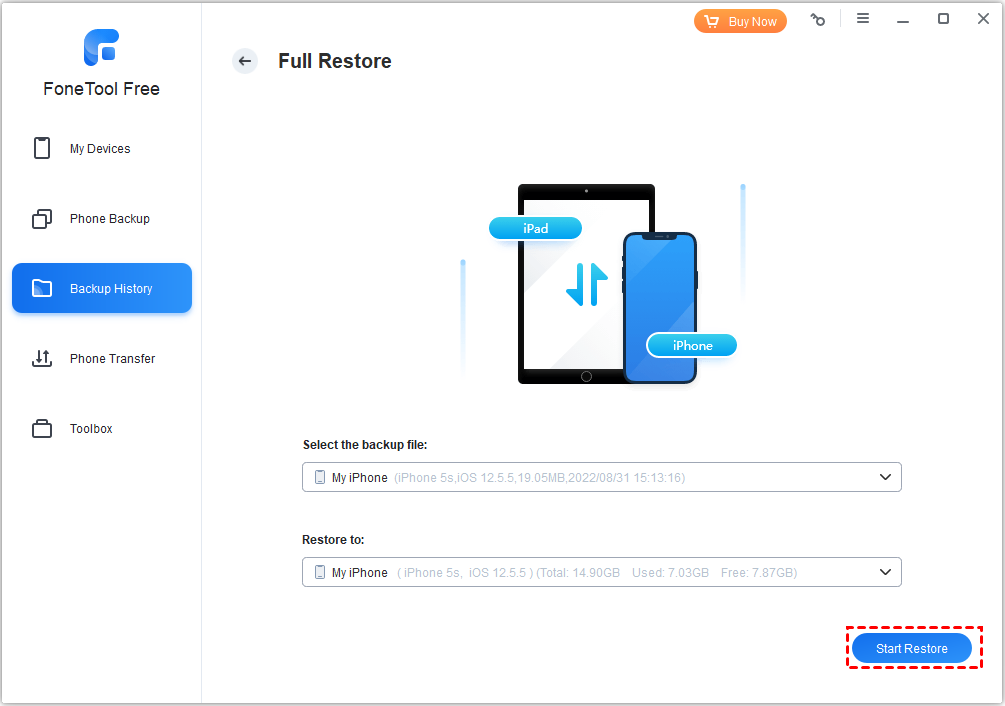
3. Fai clic su "Ripristina" e quindi su "Avvia ripristino" per iniziare il processo di ripristino.
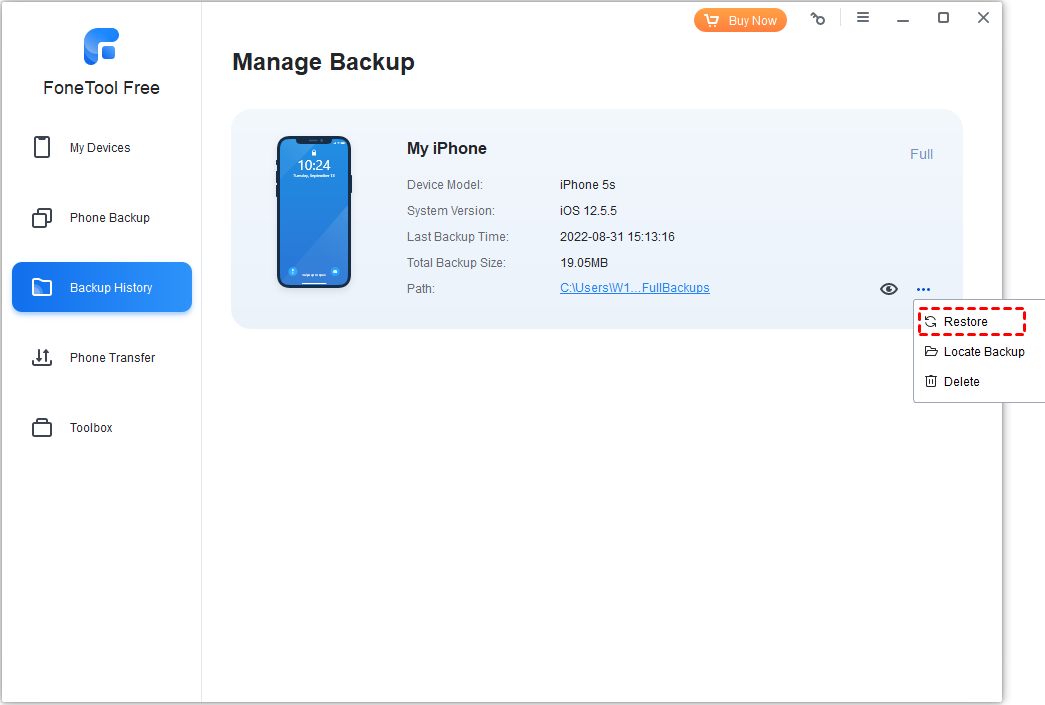
4. In questo passaggio, puoi scegliere la versione di backup e il dispositivo di destinazione. Fai clic su "Avvia Ripristino" per iniziare il processo di ripristino.
Suggerimenti:
1. Il ripristino del backup completo sul dispositivo iOS di destinazione sovrascriverà i dati corrispondenti sul dispositivo stesso.
2. Il ripristino del backup completo crittografato sul dispositivo iOS di destinazione salverà la password di backup sul dispositivo stesso.
3. Per ripristinare il backup completo sul dispositivo iOS di destinazione, lo spazio rimanente sul dispositivo deve essere superiore alla dimensione del file di backup completo.
4. È possibile ripristinare il file di backup dal dispositivo A al dispositivo B, ma il backup completo di un dispositivo con una versione iOS superiore non può essere ripristinato su un dispositivo con una versione iOS inferiore.
5. I dati delle app verranno salvati, ma le app stesse non saranno incluse nel backup; pertanto, sarà necessario scaricarle nuovamente dopo il ripristino.
FoneTool può fare ancora di più per te

- Gestisci i dati del tuo telefono in un unico posto con
FoneTool - Trasferimento iPhone
- Backup iPhone
- Recupero dati iPhone
- Cancella dati iPhone
- Convertitore HEIC
- Rimozione dei duplicati delle foto
- Backup e trasferimento di WhatsApp
- FoneTool è compatibile con tutte le versioni di iOS
e tutti i dispositivi iOS - iOS 27/26/18/17/16/15/14/13/12/11 e versioni precedenti
- iPadOS 27/26/18/17/16/15/14/13/12/11 e versioni precedenti
- iPhone 17 (Air)/17 Pro (Max)
- iPhone 16 (Plus)/16 Pro (Max)
- iPhone 15 (Plus)/15 Pro (Max)
- iPhone 14/14 Pro (Max), 13/13 mini/Pro (Max)
- iPhone 12/12 mini/Pro (Max), iPhone 11/11 Pro (Max)
- iPhone X/XR/XS/XS Max, iPhone 8/8 Plus,
- iPhone 7/7 Plus, iPhone 6/6s/6s Plus
- iPhone SE (1ª, 2ª e 3ª generazione)
- iPod touch 1/2/3/4/5/6/7
- Tutti i modelli di iPad Air, iPad mini, iPad Pro e iPad