Come rimuovere le foto duplicate con FoneTool?
Con questa funzione è possibile scansionare e confrontare le foto su dispositivi iOS o computer, quindi eliminare o migrare le foto duplicate in base alle proprie esigenze. Si prega di notare che per gli utenti della versione gratuita di FoneTool, è possibile eliminare solo fino a 30 foto duplicate al giorno.
Scansionare e confrontare le foto nei dispositivi iOS
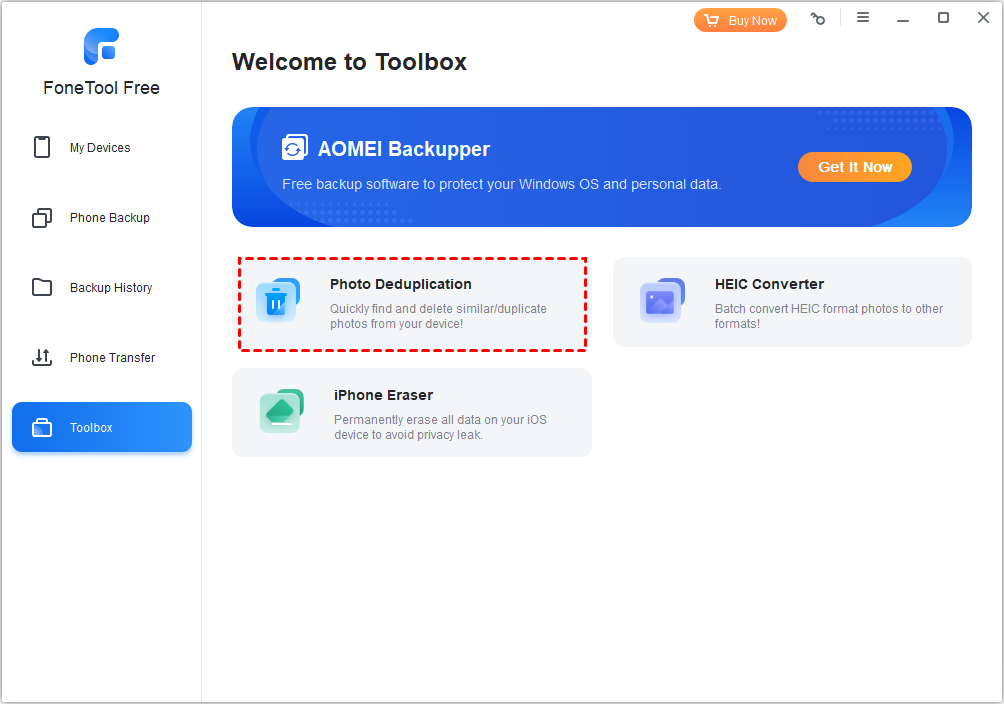
Passaggio 1: Fare clic sulla funzione "Deduplicazione foto" nella barra degli "Strumenti".
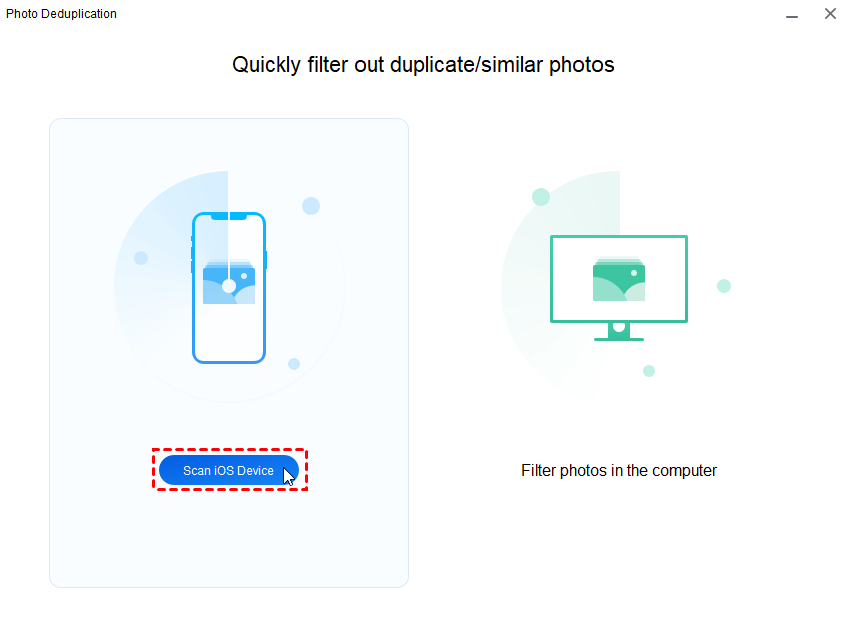
Passaggio 2: Collegare il dispositivo iOS e fare clic sul pulsante "Scansiona dispositivo iOS".
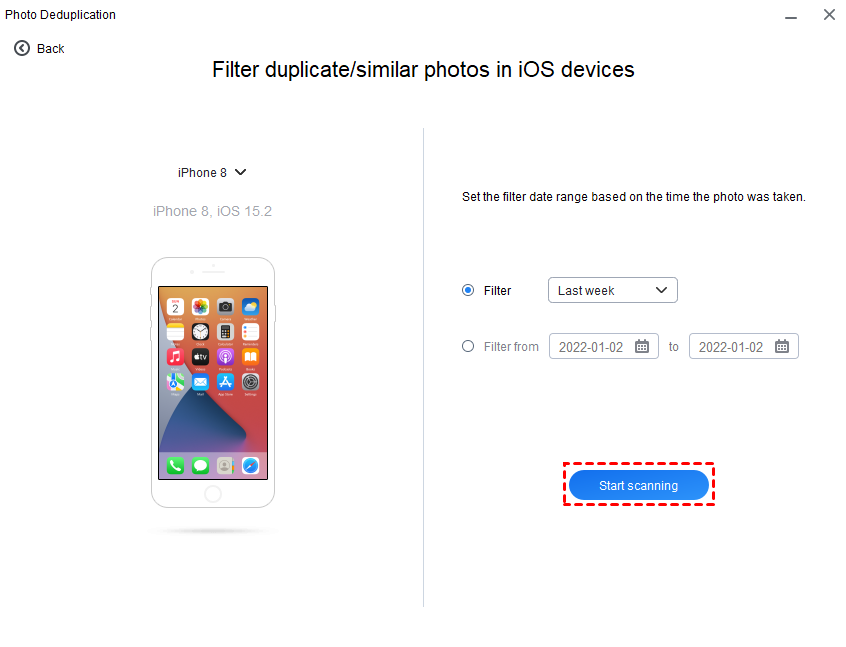
Passaggio 3: Specificare l'intervallo di tempo dello scatto, quindi fare clic sul pulsante "Avvia scansione" per scansionare e confrontare le foto scattate durante questo periodo.
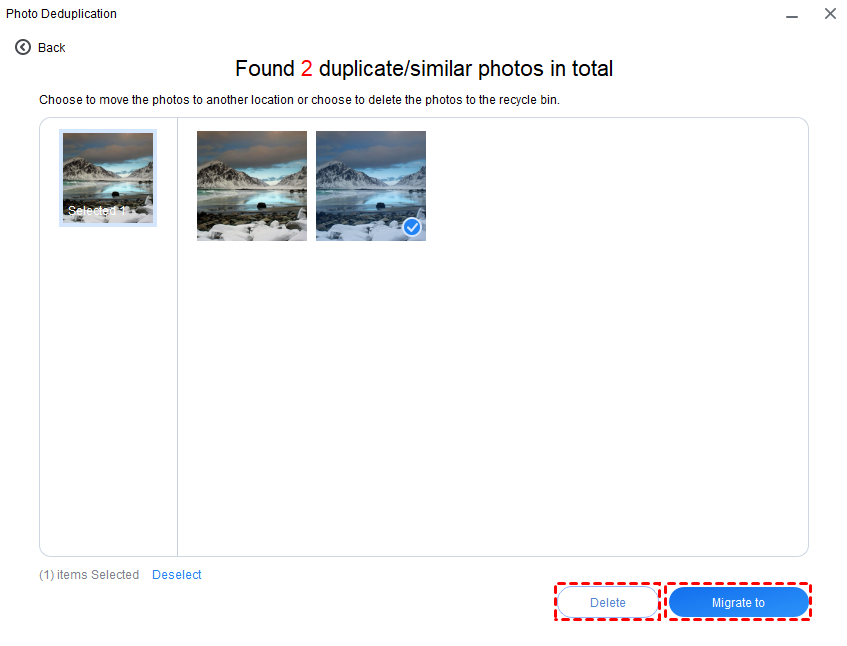
Passaggio 4: Nella pagina dei risultati corrispondenti, selezionare le foto; se si fa clic sul pulsante "Elimina", è possibile eliminare le foto corrispondenti sul telefono. Se si fa clic sul pulsante "Migra in", è possibile esportare le foto selezionate nel percorso specificato sul computer, dopodiché le foto corrispondenti sul telefono verranno eliminate automaticamente.
Scansionare e confrontare le foto nei computer
Passaggio 1: Fare clic sulla funzione "Deduplicazione foto" nella barra degli strumenti nell'interfaccia principale di FoneTool.
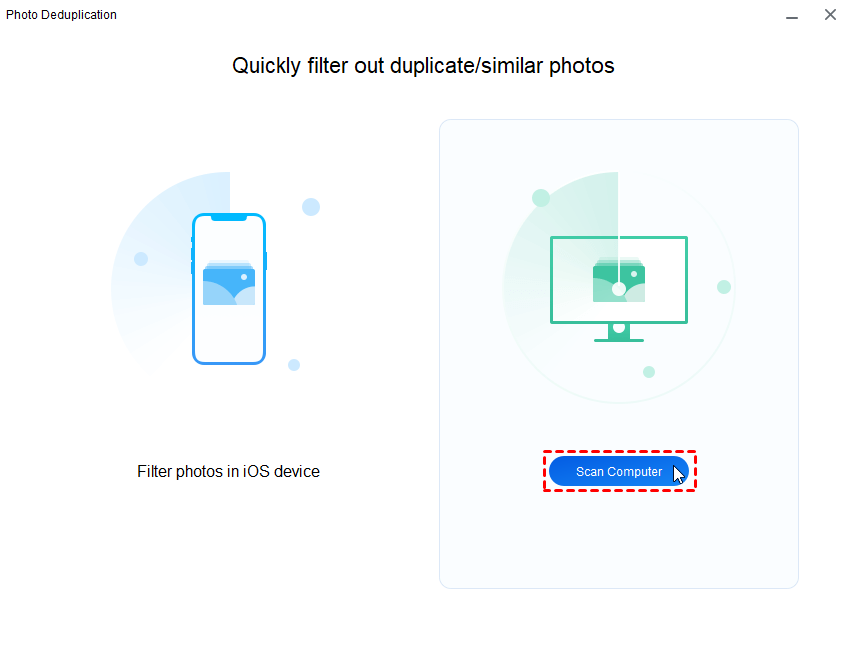
Passaggio 2: fare clic sul pulsante "Scansiona computer".
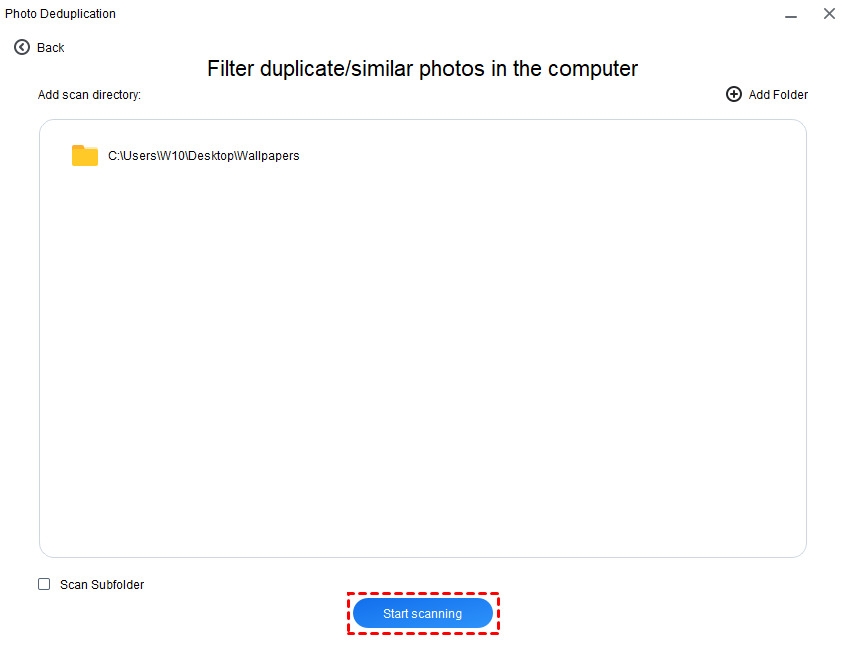
Passaggio 3: selezionare la cartella da scansionare e fare clic sul pulsante "Avvia scansione".
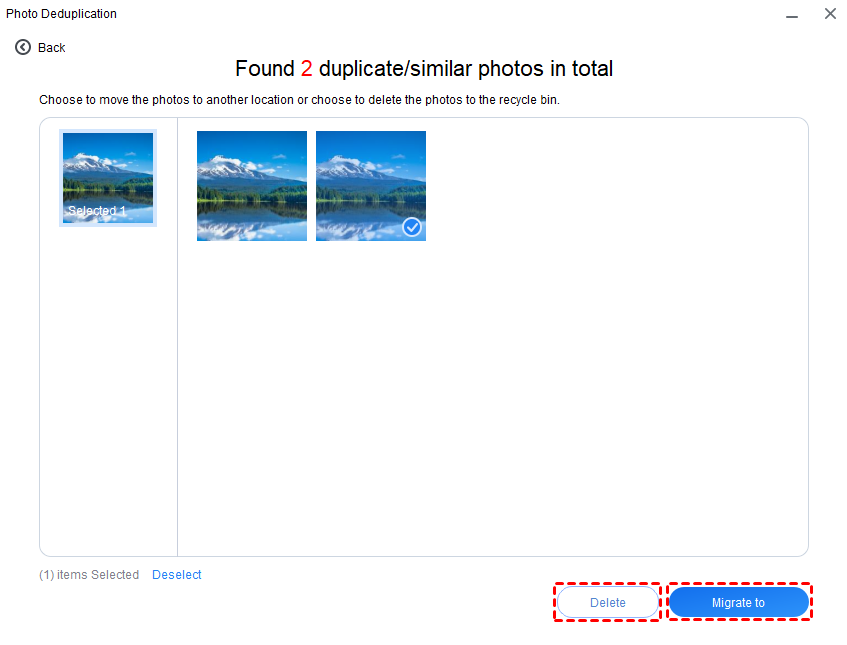
Passaggio 4: nella pagina dei risultati corrispondenti, selezionare le foto. Se si fa clic sul pulsante "Elimina", le foto selezionate verranno spostate nella cartella "DeletePhoto xxx" nel Cestino. Se si fa clic sul pulsante "Migra in", le foto selezionate verranno spostate dalla posizione originale al percorso del computer designato.
Note:
- Attualmente supporta solo il confronto e la deduplicazione di foto/immagini in formato HEIC\JPG\JPEG\PNG\BMP\TIFF\JPE\PBM\PGM\PPM\XBM\XPM.
- Quando si eliminano foto tramite questa funzione, le foto non vengono eliminate direttamente, ma spostate nella cartella "DeletePhoto xxx" nel Cestino. Se si eliminano foto per errore, è possibile ripristinare la cartella "DeletePhoto xxx". Dopo il ripristino, la cartella verrà salvata per impostazione predefinita nella directory principale della partizione con il maggior spazio rimanente.
FoneTool può fare ancora di più per te

- Gestisci i dati del tuo telefono in un unico posto con
FoneTool - Trasferimento iPhone
- Backup iPhone
- Recupero dati iPhone
- Cancella dati iPhone
- Convertitore HEIC
- Rimozione dei duplicati delle foto
- Backup e trasferimento di WhatsApp
- FoneTool è compatibile con tutte le versioni di iOS
e tutti i dispositivi iOS - iOS 27/26/18/17/16/15/14/13/12/11 e versioni precedenti
- iPadOS 27/26/18/17/16/15/14/13/12/11 e versioni precedenti
- iPhone 17 (Air)/17 Pro (Max)
- iPhone 16 (Plus)/16 Pro (Max)
- iPhone 15 (Plus)/15 Pro (Max)
- iPhone 14/14 Pro (Max), 13/13 mini/Pro (Max)
- iPhone 12/12 mini/Pro (Max), iPhone 11/11 Pro (Max)
- iPhone X/XR/XS/XS Max, iPhone 8/8 Plus,
- iPhone 7/7 Plus, iPhone 6/6s/6s Plus
- iPhone SE (1ª, 2ª e 3ª generazione)
- iPod touch 1/2/3/4/5/6/7
- Tutti i modelli di iPad Air, iPad mini, iPad Pro e iPad