Come trasferire dati WhatsApp tra dispositivi iOS con FoneTool
La funzionalità Gestione WhatsApp di FoneTool ti consente di trasferire rapidamente i tuoi dati WhatsApp tra due dispositivi iOS, il che può essere molto utile quando devi passare a un nuovo iPhone o iPad. Questo assicura che tu non perda chat, foto, video o altri dati importanti di WhatsApp durante la transizione.
Procedura di trasferimento passo dopo passo
Il processo di trasferimento è semplice e FoneTool rende facile trasferire i tuoi dati WhatsApp con pochi clic.
Prerequisiti per il trasferimento WhatsApp
1. Scarica e installa FoneTool sul tuo computer Windows (attualmente supporta solo sistemi Windows)
2. Collega al computer i due dispositivi iOS tra cui trasferire i dati WhatsApp tramite due cavi USB.
3. Disabilita "Dov'è" (Find My iPhone) sul dispositivo di destinazione prima del trasferimento.
4. Tieni presente che questa funzione è disponibile solo nell'edizione Professional. Se stai utilizzando l'edizione gratuita, devi eseguire l'aggiornamento alla versione Pro.
Passaggio 1: Avvia il trasferimento WhatsApp
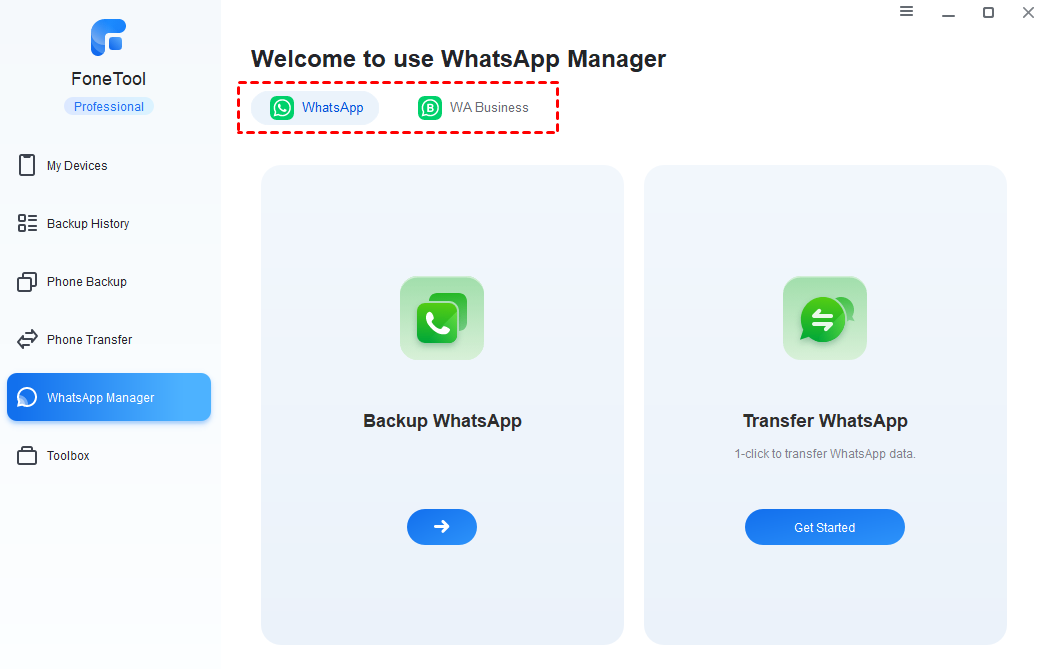
1. Avvia FoneTool, quindi fai clic su "Gestione WhatsApp" nella barra dei menu a sinistra.
2. Scegli "WhatsApp" o "WhatsApp Business" a seconda del tipo di account WhatsApp utilizzato.
3. Passa il mouse su "Trasferisci WhatsApp" e fai clic su "Inizia".
Passaggio 2: Seleziona i dispositivi di origine e di destinazione
1. Seleziona i dispositivi di origine e di destinazione dall'elenco dei dispositivi.
2. Fai clic su "Avvia trasferimento" per iniziare il processo di trasferimento.

Passaggio 3: Leggi il messaggio di avviso
1. Quando fai clic su "Avvia trasferimento", apparirà un messaggio di avviso. Leggi attentamente la nota.
Messaggi di avviso:
- I dati di WhatsApp sul dispositivo di destinazione verranno sovrascritti dopo il trasferimento.
- Versioni di WhatsApp differenti tra il dispositivo di origine e quello di destinazione potrebbero causare anomalie nei dati dopo il trasferimento. Si consiglia di aggiornare prima WhatsApp all'ultima versione su entrambi i dispositivi.
- Chiudi WhatsApp sul dispositivo di destinazione prima del trasferimento per evitare che non funzioni correttamente in seguito.
2. Una volta letto, fai clic su "Conferma" per procedere.
Suggerimenti: Se il tuo dispositivo utilizza iOS 16 o versioni successive, ti verrà richiesto di inserire il codice di sblocco dello schermo sul dispositivo sorgente per autorizzare il trasferimento.
Pertanto, se la tua versione di iOS è la 16 o successiva, fai clic su "OK" e inserisci il codice sul dispositivo iOS sorgente per avviare il trasferimento.
Passaggio 4: Monitoraggio/Completamento del trasferimento
1. Una volta avviato il trasferimento, monitora l'avanzamento nell'interfaccia. Attendi il completamento del trasferimento, quindi fai clic su "OK".
2. Al termine del trasferimento, il dispositivo di destinazione verrà riavviato automaticamente. Segui quindi le istruzioni a schermo per configurare il dispositivo:
"App e dati": seleziona “Non trasferire app e dati" per mantenere i dati esistenti sul dispositivo di destinazione.
"Configura come nuovo iPhone": seleziona "Continua" per procedere al passaggio successivo.
3. Dopodiché, potrai verificare e accedere a tutti i tuoi dati WhatsApp trasferiti sul dispositivo di destinazione.
Conclusione
Questi passaggi dovrebbero aiutarti a trasferire i tuoi dati WhatsApp utilizzando FoneTool sui tuoi dispositivi iOS; FoneTool si rivela uno strumento molto comodo per gestire i dati del tuo account WhatsApp e trasferirli su un nuovo dispositivo.
Domande frequenti
D: Perché WhatsApp/WhatsApp Business non funziona correttamente durante il ripristino o il trasferimento dei dati WhatsApp/WhatsApp Business su un iPhone tramite FoneTool?
R: 1. Verifica se WhatsApp sta inviando/ricevendo messaggi (o se l'invio/ricezione è appena terminato) sull'iPhone di destinazione quando avvii il ripristino o il trasferimento dei dati WhatsApp/WhatsApp Business. In tal caso, ciò potrebbe causare un funzionamento anomalo di WhatsApp dopo il ripristino/trasferimento. In questo caso, puoi reinstallare WhatsApp sull'iPhone di destinazione, evitare temporaneamente di accedere all'account WhatsApp, quindi ripristinare o trasferire nuovamente i dati. Successivamente, potrai accedere a WhatsApp per verificare.
2. Verifica se la versione di WhatsApp sull'iPhone sorgente e su quello di destinazione è diversa. In tal caso, ciò potrebbe causare un funzionamento anomalo di WhatsApp dopo il ripristino/trasferimento. In questo caso, puoi innanzitutto aggiornare WhatsApp sull'iPhone sorgente e su quello di destinazione all'ultima versione, quindi eseguire nuovamente il backup/ripristino o il trasferimento. Tuttavia, se disponi solo di un backup precedente dei dati WhatsApp e il dispositivo sorgente non esiste più, non sarà possibile ripristinare i dati sull'iPhone di destinazione se la versione di WhatsApp su quest'ultimo è superiore a quella del dispositivo sorgente. In questo caso, puoi utilizzare FoneTool per sfogliare i dati di backup ed esportare i dati importanti sul computer.
D: Perché WhatsApp/WhatsApp Business occupa più spazio su iPhone rispetto a quello visualizzato nell'applicazione dopo aver trasferito o ripristinato i dati di WhatsApp/WhatsApp Business sull'iPhone di destinazione?
R: È possibile che alcuni record di chat e allegati generati prima del trasferimento o del ripristino dei dati di WhatsApp non vengano sovrascritti. Tuttavia, questi record non sono visibili nelle sessioni di WhatsApp. Pertanto, lo spazio utilizzato mostrato in WhatsApp sarà inferiore all'effettiva occupazione di spazio dell'applicazione su iPhone. Ad esempio, se è presente un file A da 300 MB sull'iPhone di destinazione e non esiste un file di backup corrispondente al file A durante il ripristino dei dati di WhatsApp, il file A verrà comunque conservato dopo il ripristino.
Se desideri liberare lo spazio occupato da questi file precedenti, puoi reinstallare WhatsApp sull'iPhone di destinazione e quindi ripristinare/trasferire nuovamente i dati di WhatsApp.
FoneTool può fare ancora di più per te

- Gestisci i dati del tuo telefono in un unico posto con
FoneTool - Trasferimento iPhone
- Backup iPhone
- Recupero dati iPhone
- Cancella dati iPhone
- Convertitore HEIC
- Rimozione dei duplicati delle foto
- Backup e trasferimento di WhatsApp
- FoneTool è compatibile con tutte le versioni di iOS
e tutti i dispositivi iOS - iOS 27/26/18/17/16/15/14/13/12/11 e versioni precedenti
- iPadOS 27/26/18/17/16/15/14/13/12/11 e versioni precedenti
- iPhone 17 (Air)/17 Pro (Max)
- iPhone 16 (Plus)/16 Pro (Max)
- iPhone 15 (Plus)/15 Pro (Max)
- iPhone 14/14 Pro (Max), 13/13 mini/Pro (Max)
- iPhone 12/12 mini/Pro (Max), iPhone 11/11 Pro (Max)
- iPhone X/XR/XS/XS Max, iPhone 8/8 Plus,
- iPhone 7/7 Plus, iPhone 6/6s/6s Plus
- iPhone SE (1ª, 2ª e 3ª generazione)
- iPod touch 1/2/3/4/5/6/7
- Tutti i modelli di iPad Air, iPad mini, iPad Pro e iPad