Come cancellare i dati dai dispositivi Apple?
Mentre FoneTool ti offre il servizio di backup e trasferimento dei dati dei dispositivi iOS, ti fornisce anche il servizio di cancellazione completa dei dati iOS, garantendo in larga misura la privacy e la sicurezza dei tuoi dati. Ti abbiamo messo a disposizione due funzionalità di cancellazione. Puoi utilizzare la funzione "Cancella tutti i dati" per cancellare l'intero dispositivo in una volta sola, oppure cancellare selettivamente i dati che desideri eliminare per motivi di privacy utilizzando l'opzione "Cancella dati privati".
Prerequisiti per la cancellazione dei dati iOS:
Prima di iniziare la cancellazione, è necessario:
Scaricare e installare FoneTool sul tuo computer Windows (attualmente supporta solo sistemi Windows).
Collegare al computer il dispositivo iPhone che desideri cancellare tramite un cavo USB.
Cancella tutti i dati
Di seguito sono riportati i passaggi dettagliati:
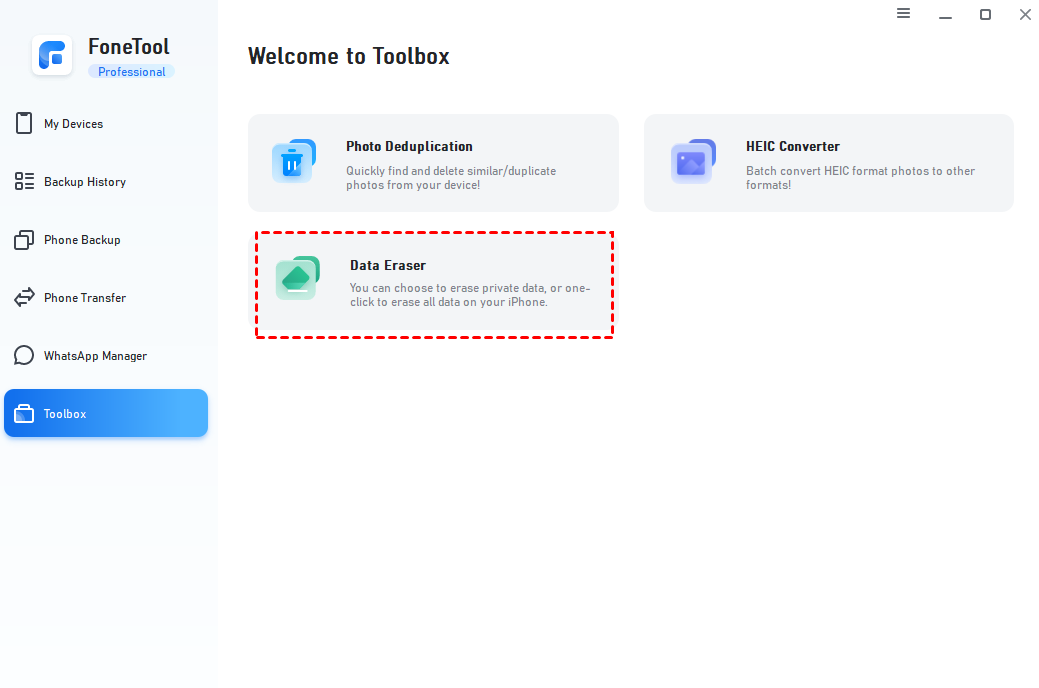
Passaggio 1.Avvia FoneTool, fai clic sul pulsante "Toolbox" nella barra di navigazione a sinistra e scegli "Cancellazione dati".
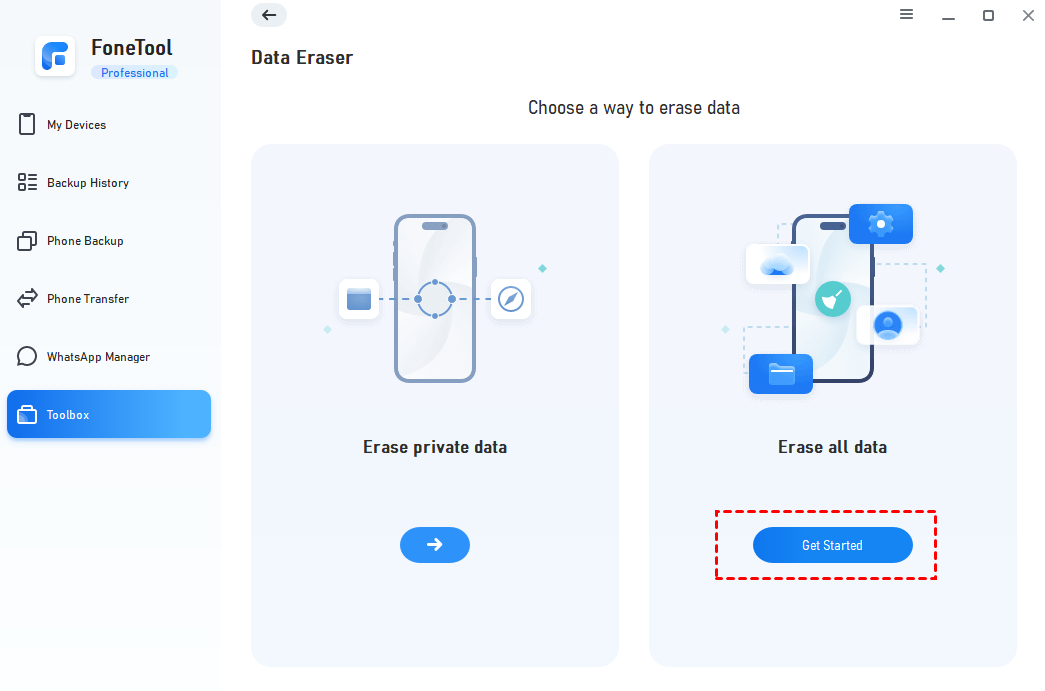
Passaggio 2. Seleziona "Cancella tutti i dati" sulla destra, quindi fai clic su "Inizia".
Passaggio 3. Spunta l'opzione "Sono consapevole delle conseguenze della cancellazione dei dati e sono sicuro di volerli eliminare", dopodiché verranno elencate ulteriori opzioni:
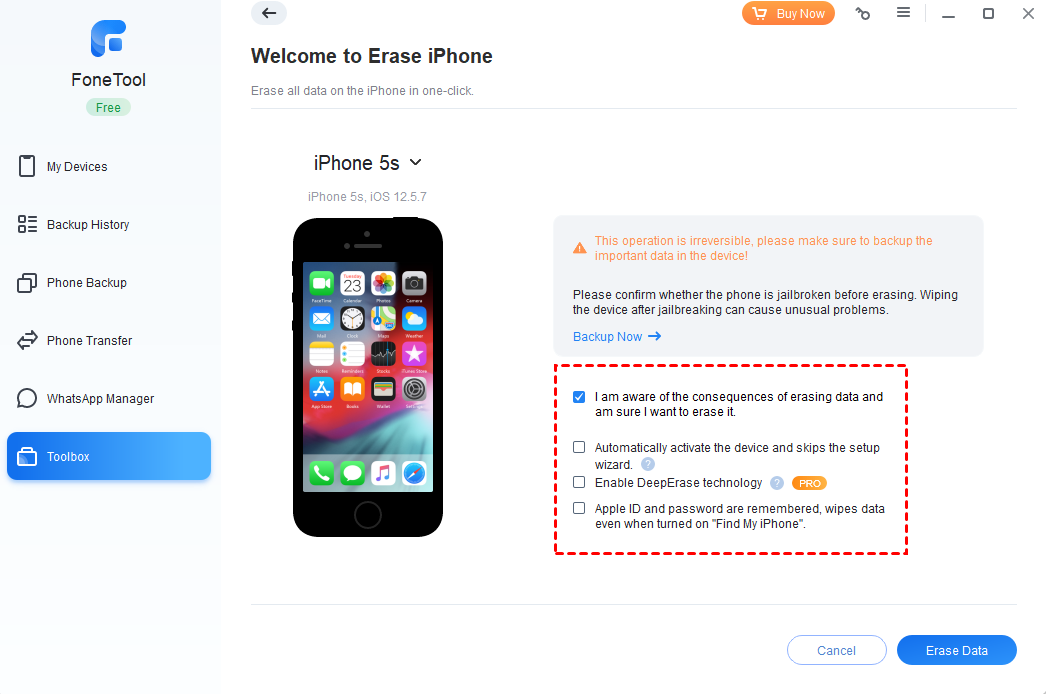
Puoi selezionare una o più opzioni in base alle tue esigenze:
Attiva automaticamente il dispositivo e salta la procedura guidata di configurazione: supporta l'attivazione automatica dell'iPhone dopo la cancellazione dei dati, senza il complicato processo di attivazione dell'iPhone. Questa funzione attualmente non supporta i sistemi iOS superiori a iOS 14.0 e sarà supportata nelle versioni successive.
Abilita la tecnologia di cancellazione profonda: se non spunti questa opzione, FoneTool ripristinerà l'iPhone alle impostazioni di fabbrica, ma non vi è alcuna garanzia che i dati non possano essere ripristinati. Se spunti l'opzione, FoneTool eseguirà una cancellazione profonda, sovrascrivendo ed eliminando i dati più volte per garantire che i file privati nell'iPhone non siano a rischio di ripristino. Tieni presente che questa opzione è disponibile solo nell'edizione Professional. Se stai utilizzando l'edizione gratuita, devi eseguire l'aggiornamento all'edizione Pro.
ID Apple e password memorizzati, cancella i dati anche quando "Dov'è" è attivo: Se selezioni questa opzione, non è necessario inserire l'ID Apple e la password correnti per cancellare il telefono anche quando la funzione "Dov'è" è abilitata.
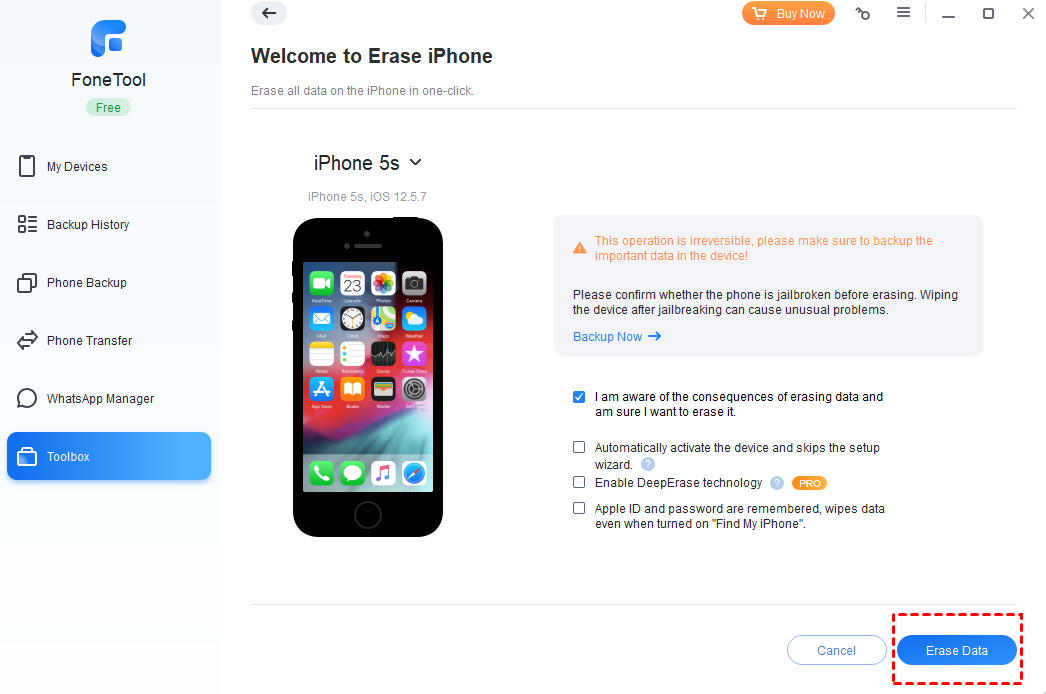
Passaggio 4. Fai clic su "Cancella dati" per avviare il processo; vedrai un messaggio di avviso, fai clic su "Sì" per continuare.
Note:
Al momento FoneTool non supporta gli iPhone con iOS 8 o versioni precedenti, pertanto non supporta il backup, il ripristino, il trasferimento o la cancellazione di tali iPhone.
Se la funzione "Dov'è" è abilitata, è necessario inserire l'ID Apple e la password correnti per cancellare il telefono.
Cancella dati privati
Di seguito sono riportati i passaggi dettagliati:
Passaggio 1. Avvia FoneTool, fai clic sul pulsante "Strumenti" nella barra di navigazione a sinistra e scegli "Cancellazione dati".
Passaggio 2. Seleziona "Cancella dati privati" a sinistra e fai clic su "Inizia" per procedere.

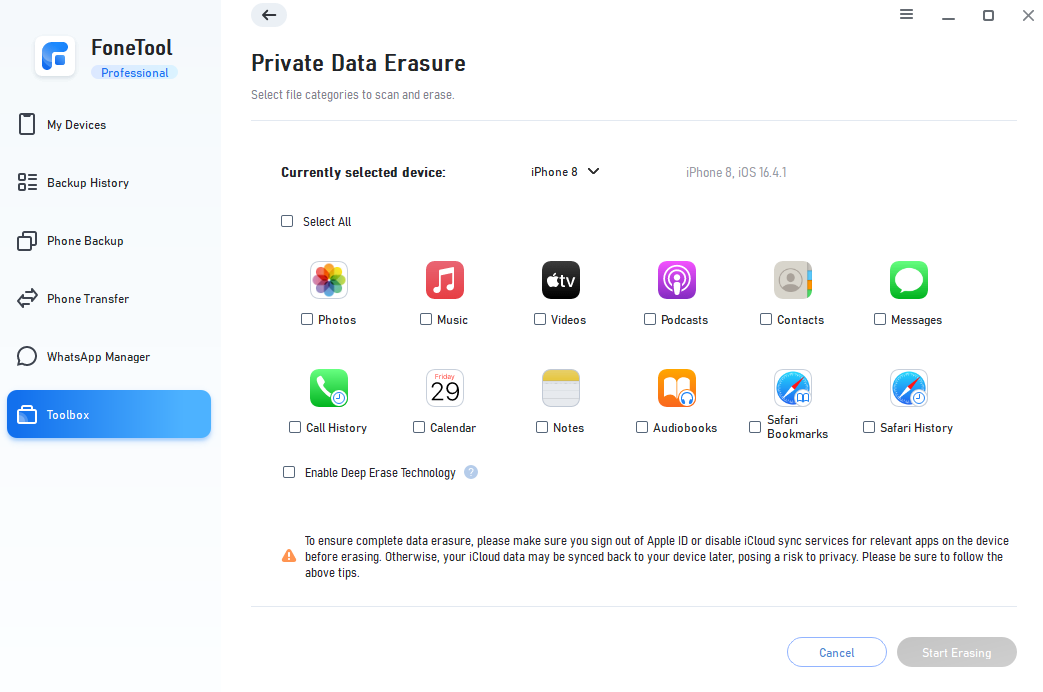
Passaggio 3. In questa fase, il software passerà a una pagina diversa, dove potrai selezionare i dati specifici da cancellare.
Suggerimenti:
Attualmente supporta la cancellazione dei seguenti dati del dispositivo iOS: Foto, Musica, Video, Contenuti, Messaggi, Cronologia chiamate, Calendario, Note, Audiolibri, Segnalibri Safari, Cronologia Safari.
Puoi selezionare singole categorie, più categorie o tutte le categorie per la cancellazione della privacy.
La tecnologia di cancellazione profonda può essere abilitata per ottenere una cancellazione della privacy più completa.
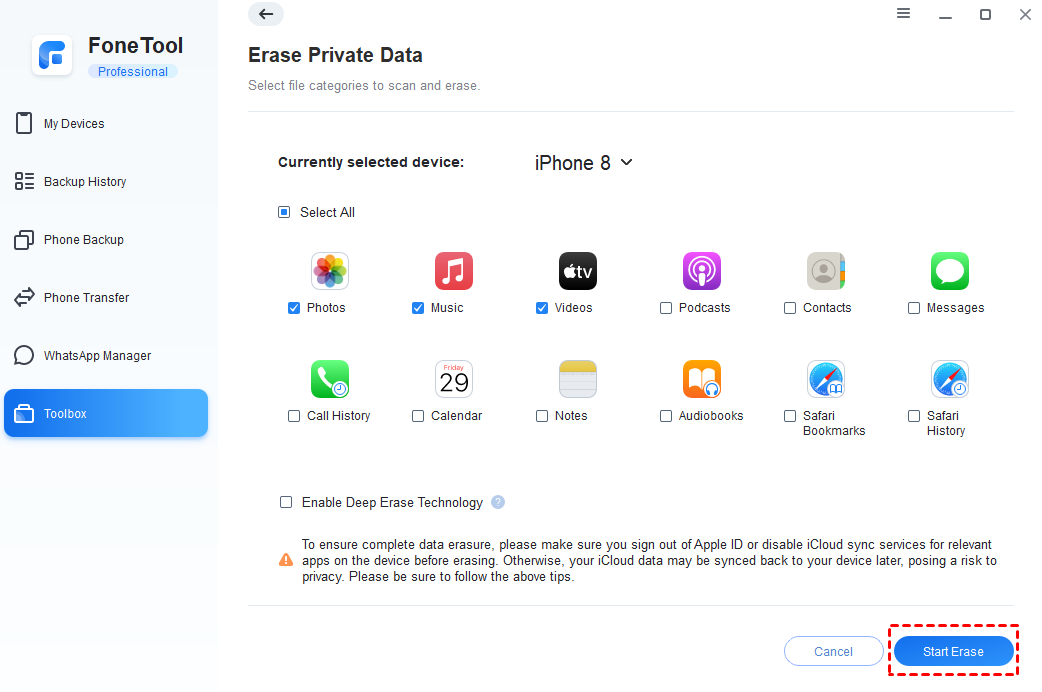
Passaggio 4. Fai clic su "Avvia cancellazione" per avviare il processo di cancellazione.
Suggerimenti:
Il tipo di dati selezionato dispone di una funzione di protezione della privacy che richiede la crittografia prima di poter eliminare i dati. Dopo aver fatto clic su "Avvia eliminazione", apparirà una finestra pop-up che ricorderà di impostare una password. Ricordati di conservare questa password, poiché potrebbe essere necessaria per decrittografare il dispositivo quando utilizzerai in seguito altre funzionalità di backup, trasferimento e simili.
Durante il processo di eliminazione, il dispositivo si riavvierà automaticamente una volta e ti verrà richiesto di inserire la password di sblocco dello schermo per completare l'operazione.
Se desideri interrompere l'eliminazione, puoi fare clic su "Annulla" in qualsiasi momento.
Assicurati che il dispositivo rimanga connesso durante l'intero processo di eliminazione.
Passaggio 5. Al termine del processo di eliminazione, il risultato dell'operazione indicherà "Eliminazione riuscita", fai clic su "OK" per completare l'eliminazione dei dati privati.
Note:
L'eliminazione dei dati privati cancellerà tutti i dati nella categoria selezionata. Prima di procedere, assicurati che la categoria selezionata non contenga più dati importanti, poiché una volta eliminati saranno permanentemente irrecuperabili.
Per garantire un'eliminazione completa dei dati, assicurati di uscire dall'ID Apple o di disabilitare i servizi di sincronizzazione iCloud per le app pertinenti sul dispositivo prima di procedere. In caso contrario, i dati iCloud potrebbero essere risincronizzati sul dispositivo in un secondo momento, rappresentando un rischio per la privacy.
Conclusione:
Quanto sopra è l'introduzione alla funzione di eliminazione dei dati. Questa funzionalità può essere utilizzata in vari scenari in cui è necessario eliminare i dati iOS, ad esempio quando si cambia iPhone. Con il nostro FoneTool, puoi eliminare i tuoi dati in modo semplice e sicuro con un solo clic, garantendo la riservatezza delle tue informazioni.
FoneTool può fare ancora di più per te

- Gestisci i dati del tuo telefono in un unico posto con
FoneTool - Trasferimento iPhone
- Backup iPhone
- Recupero dati iPhone
- Cancella dati iPhone
- Convertitore HEIC
- Rimozione dei duplicati delle foto
- Backup e trasferimento di WhatsApp
- FoneTool è compatibile con tutte le versioni di iOS
e tutti i dispositivi iOS - iOS 27/26/18/17/16/15/14/13/12/11 e versioni precedenti
- iPadOS 27/26/18/17/16/15/14/13/12/11 e versioni precedenti
- iPhone 17 (Air)/17 Pro (Max)
- iPhone 16 (Plus)/16 Pro (Max)
- iPhone 15 (Plus)/15 Pro (Max)
- iPhone 14/14 Pro (Max), 13/13 mini/Pro (Max)
- iPhone 12/12 mini/Pro (Max), iPhone 11/11 Pro (Max)
- iPhone X/XR/XS/XS Max, iPhone 8/8 Plus,
- iPhone 7/7 Plus, iPhone 6/6s/6s Plus
- iPhone SE (1ª, 2ª e 3ª generazione)
- iPod touch 1/2/3/4/5/6/7
- Tutti i modelli di iPad Air, iPad mini, iPad Pro e iPad