Bypass FRP Samsung senza PC: quali metodi puoi provare?
Vuoi rimuovere il blocco FRP Samsung senza PC? Scopri quali soluzioni puoi provare direttamente dal telefono, come recuperare l'account Google e quando è necessario rivolgersi all'assistenza.


Puoi provare a risolvere il blocco FRP Samsung senza PC recuperando l'account Google associato al telefono, completando la verifica direttamente sul dispositivo oppure contattando il precedente proprietario se il telefono è usato. Tuttavia, non esiste un metodo senza computer che funzioni su tutti i modelli Samsung e tutte le versioni di Android.
FRP (Factory Reset Protection) è una protezione di Android che può richiedere la verifica dell'account Google precedentemente associato al dispositivo dopo un ripristino di fabbrica. Se non riesci a completare la configurazione, il telefono potrebbe continuare a mostrare la schermata di verifica anche dopo un hard reset.
In questa guida vedrai quali soluzioni puoi provare direttamente dal telefono, come affrontare gli errori di accesso e quando può essere necessario utilizzare un computer o rivolgersi all'assistenza.
È possibile bypassare FRP Samsung senza computer?
Dipende dalla situazione. Se ricordi le credenziali Google, spesso puoi completare la verifica direttamente dal telefono, senza installare programmi su un PC.
Se invece hai dimenticato l'account, hai acquistato un Samsung usato o la verifica continua a fallire, la soluzione può richiedere ulteriori controlli.
È importante distinguere tra due obiettivi:
-
Recuperare l'accesso al proprio account: puoi iniziare dal browser di un altro dispositivo o dalle opzioni di recupero Google.
-
Superare la protezione FRP senza le credenziali richieste: non esiste una procedura universale garantita e la disponibilità di eventuali strumenti dipende dal modello e dalla configurazione del telefono.
Se il tuo obiettivo è rimuovere il blocco Google Samsung senza PC, inizia dalle opzioni ufficiali: sono generalmente le più sicure e non richiedono software aggiuntivi.
Metodo 1. Recuperare l'account Google direttamente dal telefono
Se hai dimenticato la password, puoi utilizzare la procedura ufficiale di recupero dell'account Google.
-
Da un altro telefono o da un dispositivo disponibile, apri la pagina Recupero dell'account Google.
-
Inserisci l'indirizzo email o le informazioni richieste per identificare l'account.
-
Segui le istruzioni per verificare la tua identità.
-
Una volta recuperate le credenziali, torna al Samsung bloccato e prova ad accedere durante la configurazione.
Questa soluzione non richiede un programma per PC. Puoi utilizzare il browser di un altro smartphone, un tablet o un altro dispositivo con accesso a Internet.
Se hai modificato la password di recente, Google consiglia di attendere 24 ore prima di eseguire un ripristino di fabbrica. Se il telefono è già stato ripristinato, segui le indicazioni aggiornate di Google durante la procedura di recupero e verifica.
Metodo 2. Controllare la connessione e ripetere la verifica
A volte il problema non dipende dalla password, ma da una connessione instabile o da un errore durante la configurazione.
Prima di provare altre soluzioni:
-
Collega il Samsung a una rete Wi-Fi stabile.
-
Controlla che la password dell'account sia corretta.
-
Verifica che l'indirizzo email inserito corrisponda all'account precedentemente associato al dispositivo.
-
Leggi attentamente il messaggio visualizzato per capire se si tratta di un errore di rete o di una verifica dell'identità non completata.
Se il telefono continua a richiedere un account Google precedente, ripetere il ripristino di fabbrica non garantisce la rimozione della protezione FRP.
Metodo 3. Contattare il precedente proprietario
Se hai acquistato un Samsung usato e il telefono richiede l'account Google del vecchio proprietario, contatta il venditore.
Chiedigli di collaborare alla verifica oppure di seguire la procedura ufficiale per preparare correttamente il dispositivo al nuovo utilizzo, quando applicabile.
Questa soluzione può evitare di scaricare programmi non verificati o di tentare procedure non compatibili con il telefono.
Se il venditore non può dimostrare la proprietà o non è disposto a collaborare, valuta di rivolgerti al rivenditore o all'assistenza Samsung.
Metodo 4. Rivolgersi all'assistenza Samsung
Se non riesci a recuperare l'account e non puoi contattare il precedente proprietario, l'assistenza ufficiale può aiutarti a capire quali opzioni sono disponibili.
Prima di contattarla, prepara le informazioni sul modello e, se disponibili, la prova d'acquisto e gli altri documenti che dimostrano la proprietà del dispositivo.
L'assistenza non garantisce necessariamente la rimozione del blocco in ogni situazione, ma può indicarti il percorso appropriato in base al dispositivo e al problema.
Perché alcuni metodi FRP senza PC non funzionano?
Cercando online bypass FRP Samsung senza PC, potresti trovare video e guide che promettono di sbloccare qualsiasi telefono in pochi passaggi. Queste procedure non sono necessariamente applicabili al tuo dispositivo.
Le differenze principali riguardano:
-
Modello Samsung: dispositivi appartenenti a serie diverse possono avere requisiti differenti.
-
Versione di Android: il comportamento della protezione e le procedure di configurazione possono cambiare in base alla versione.
-
Firmware e patch di sicurezza: una procedura descritta per una configurazione precedente potrebbe non essere applicabile.
-
Tipo di blocco: il PIN dello schermo, la verifica Google e gli errori di rete sono problemi diversi.
-
Provenienza della guida: alcune istruzioni possono essere obsolete o provenire da fonti non affidabili.
Evita le guide che promettono risultati garantiti, chiedono di installare applicazioni sconosciute o suggeriscono di disattivare protezioni senza spiegazioni verificabili.
Serve davvero un computer per rimuovere il blocco Google Samsung?
Non sempre. Se il problema riguarda le credenziali Google, puoi iniziare il recupero dal browser di un altro dispositivo e completare la verifica sul Samsung.
Un computer può invece essere necessario per alcuni strumenti di assistenza o software specializzati. In questi casi, la compatibilità deve essere verificata prima di procedere.
FoneTool Unlocker, ad esempio, include una funzione per il bypass FRP su alcuni dispositivi Samsung compatibili, ma viene eseguito su Windows e utilizza una connessione USB. Non è quindi una soluzione per chi vuole eseguire l'intera procedura senza computer.
Non presumere che il software funzioni su tutti i modelli Samsung o su tutte le versioni di Android. Prima di avviare una procedura, leggi gli avvisi e considera i possibili rischi per i dati.
Come sbloccare un dispositivo Samsung
Passaggio 1: Avvia FoneTool Unlocker e fai clic sull'opzione Avvia per accedere alla funzione di sblocco dei dispositivi Samsung.
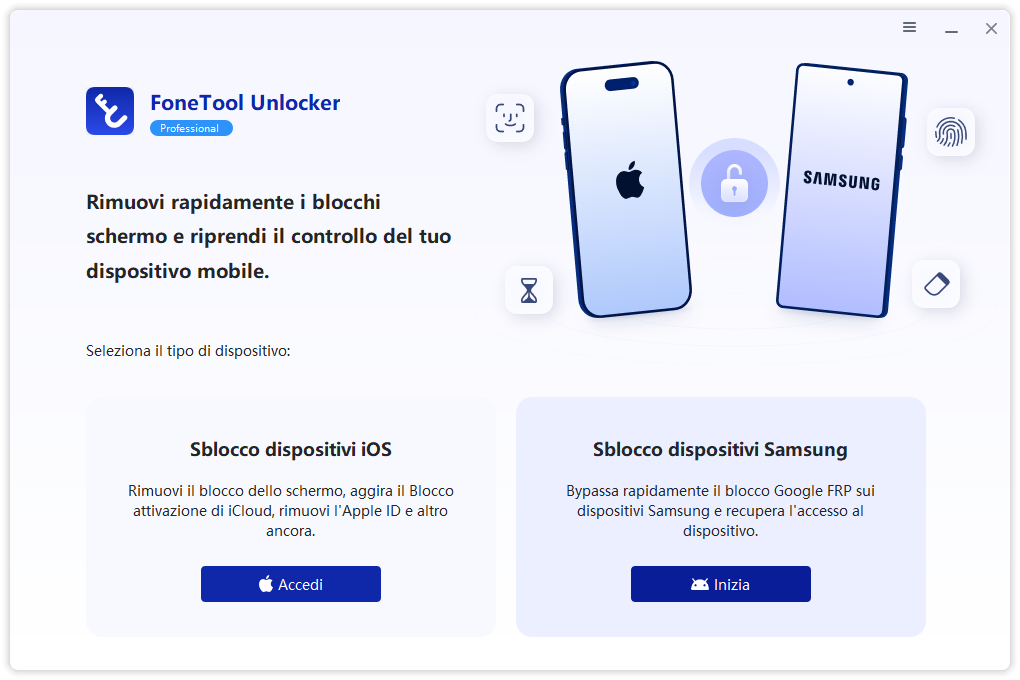
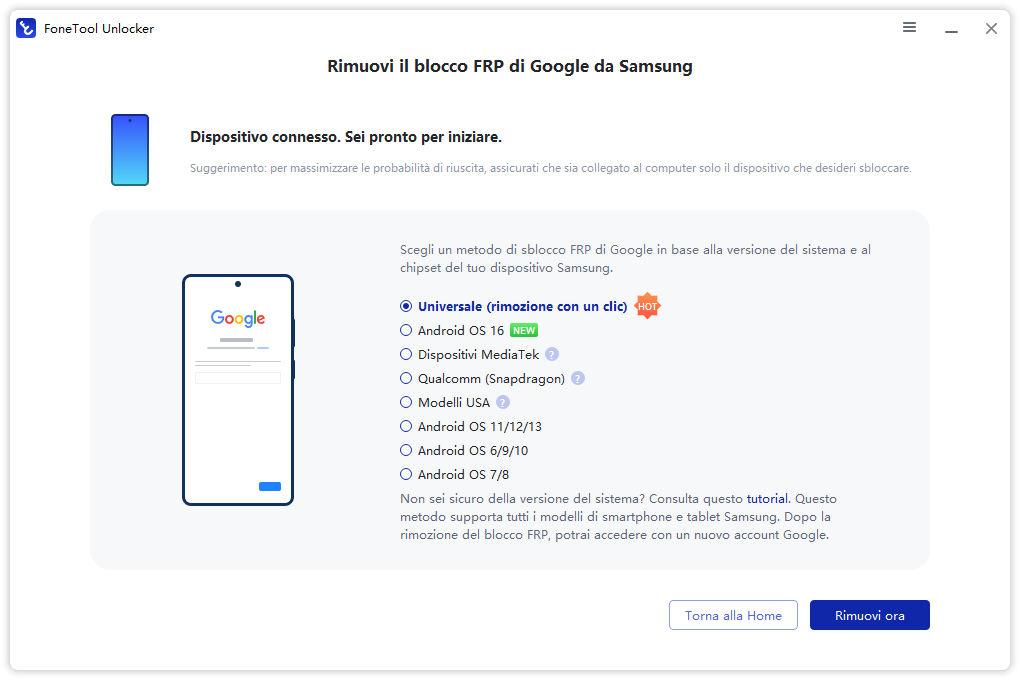
Passaggio 2: In base alla versione del sistema e al chipset del dispositivo Samsung, il software offre diversi metodi di sblocco.
Prendiamo come esempio Universale (rimozione con un clic): seleziona l'opzione Universale (rimozione con un clic). Fai clic su Rimuovi ora.
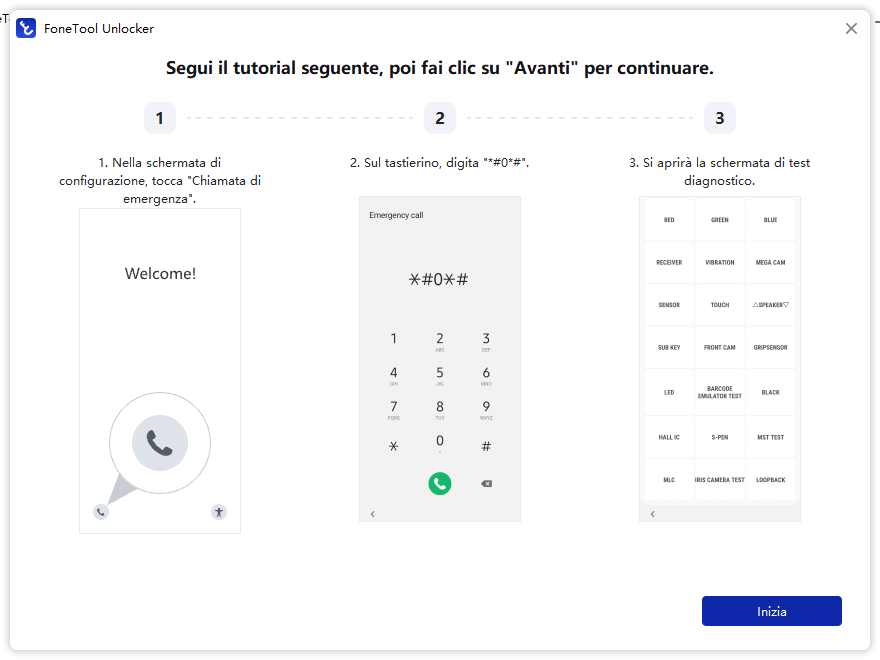
Passaggio 3: Durante la procedura di rimozione, sul dispositivo Samsung verrà visualizzato un messaggio che richiede di eseguire alcune operazioni. Tocca Chiamata di emergenza sullo schermo del telefono, inserisci il codice specifico (ad esempio, #0#) per accedere al menu nascosto e attivare la modalità Test. Al termine, fai clic su Avanti sul computer.
Passaggio 4: Dopo l'autorizzazione sul dispositivo, FoneTool Unlocker eseguirà automaticamente la procedura di rimozione del blocco FRP. Attendi il completamento della barra di avanzamento. Quando l'interfaccia del software mostra Rimozione completata, il dispositivo bypasserà automaticamente la schermata di verifica dell'account Google.
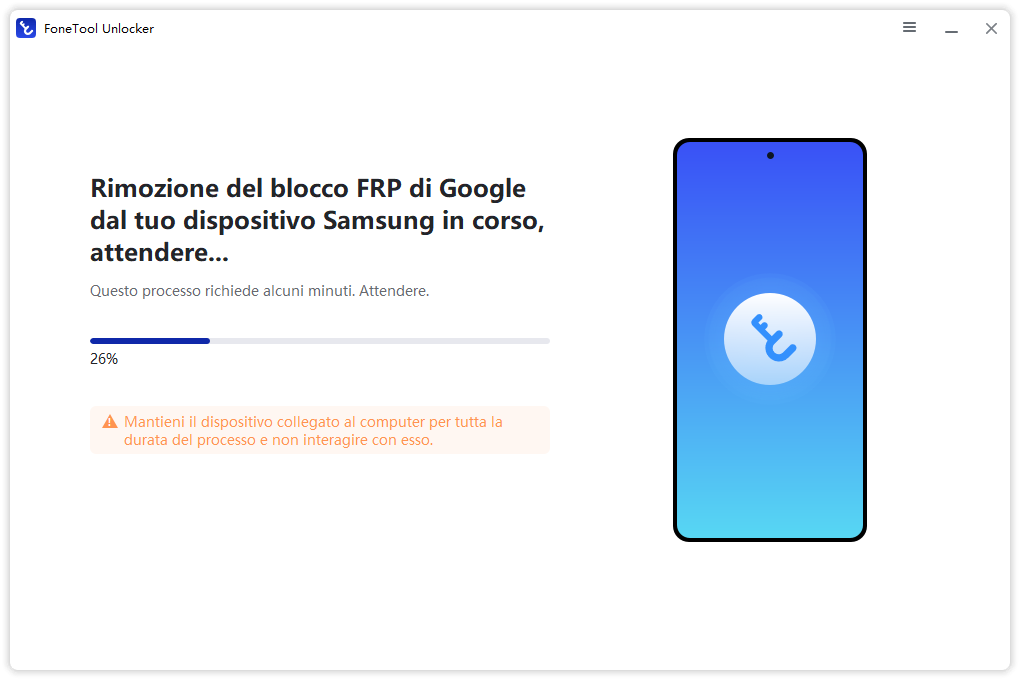
La funzione di rimozione del FRP Samsung di FoneTool Unlocker risolve efficacemente i problemi di attivazione causati da account dimenticati o dall'acquisto di dispositivi di seconda mano attraverso un flusso di lavoro altamente automatizzato. Questa funzione non solo riduce le difficoltà tecniche, senza richiedere competenze specifiche, ma supporta anche i principali modelli Samsung e le versioni più recenti di Android.
Come evitare il blocco FRP prima di ripristinare un Samsung
Se puoi ancora accedere al telefono e stai pianificando un ripristino, alcuni accorgimenti possono ridurre il rischio di incontrare problemi durante la configurazione successiva.
-
Verifica le credenziali Google. Assicurati di conoscere l'indirizzo email e la password dell'account associato.
-
Esegui un backup. Il ripristino di fabbrica normalmente elimina i dati locali.
-
Segui le istruzioni ufficiali. Se stai vendendo o cedendo il telefono, consulta le indicazioni Samsung per rimuovere correttamente gli account e preparare il dispositivo.
-
Considera le modifiche recenti alla password. Segui le indicazioni di Google prima di eseguire il ripristino.
-
Controlla il dispositivo prima di acquistarlo usato. Verifica che possa completare la configurazione e che non richieda l'account di un'altra persona.
Queste precauzioni sono particolarmente utili se vuoi consegnare il telefono a un nuovo proprietario.
Domande frequenti sul bypass FRP Samsung senza PC
Posso sbloccare Samsung senza computer dopo un reset?
Puoi iniziare recuperando l'account Google e completando la verifica direttamente dal telefono. Se non riesci a recuperare l'account, potrebbe essere necessario contattare il precedente proprietario o l'assistenza.
Come rimuovere il blocco Google Samsung senza PC e senza password?
Se hai dimenticato la password, prova prima il recupero ufficiale dell'account Google. Non esiste una procedura universale senza computer che garantisca la rimozione della protezione su tutti i dispositivi Samsung.
Un hard reset elimina il blocco FRP?
Non necessariamente. Il ripristino può cancellare i dati locali senza eliminare la protezione che richiede la verifica dell'account Google precedentemente associato.
Esistono applicazioni gratuite per bypass FRP senza PC?
Online si trovano applicazioni che dichiarano di offrire questa funzione, ma la compatibilità e l'affidabilità variano. Prima di installare software sconosciuti, valuta il rischio per i dati e preferisci le procedure ufficiali.
FoneTool Unlocker permette di bypassare FRP senza computer?
No. FoneTool Unlocker viene eseguito su Windows e utilizza una connessione USB. È un'opzione da valutare soltanto se puoi utilizzare un PC e il dispositivo rientra tra quelli supportati.
Conclusione
Per eseguire un bypass FRP Samsung senza PC, la prima strada da provare è recuperare l'account Google e completare la verifica direttamente sul telefono. Se il Samsung è usato, contatta il precedente proprietario; se il problema persiste, chiedi indicazioni all'assistenza ufficiale. Le procedure senza computer non sono universali e la loro disponibilità dipende dal dispositivo. Prima di scaricare applicazioni o seguire guide non verificate, identifica il tipo di blocco e scegli una soluzione compatibile e autorizzata.
FoneTool Unlocker - Software di Sblocco iPhone con 1 Clic
Sblocca facilmente tutti i codici di accesso e le restrizioni su iPhone, iPad e iPod Touch.
-
 Compatibile con iOS 18
 Supporta iPhone 17
Sicuro al 100%

Aira è un'editor di FoneTool, si occupa di backup e ripristino, gestione di dischi rigidi e partizioni e trasferimento di file cloud e così via per FoneTool. Le piace aiutare le persone a trovare soluzioni ai loro problemi. Ama viaggiare, mangiare, leggere e così via. Trascorre la maggior parte del tempo con la sua famiglia quando non lavora.
Leggi le informazioni dell'autore >>