Come eseguire il jailbreak di iOS su un computer Windows
Il jailbreak di iOS è il primo passaggio necessario per bypassare il blocco di attivazione tramite FoneTool Unlocker. Questo articolo spiega quali dispositivi iOS supportano l’elusione del blocco di attivazione iCloud e come eseguire il jailbreak dei dispositivi iOS su un computer Windows.
Nota: dopo il jailbreak di iOS, tutti gli aggiornamenti di sicurezza Apple vengono persi. Questo rende l’operazione particolarmente delicata. L’utente deve essere consapevole delle conseguenze prima di procedere.
Dispositivi iOS supportati
Dispositivi iOS compatibili:
iPhone:
iPhone 5S, iPhone 6/6 Plus, iPhone 6S/6S Plus, iPhone 7/7 Plus, iPhone 8/8 Plus, iPhone X, iPhone SE 1;
iPad:
iPad di 5ª generazione (2017), iPad di 6ª generazione (2018), iPad di 7ª generazione (2019);
iPad mini:
iPad mini 2 (2013), iPad mini 3 (2014), iPad mini 4 (2015);
iPad Air:
iPad Air (2013), iPad Air 2 (2014);
iPad Pro:
iPad Pro da 12,9 pollici di 1ª generazione (2015), iPad Pro da 12,9 pollici di 2ª generazione (2017), iPad Pro da 9,7 pollici (2016), iPad Pro da 10,5 pollici (2017);
iPod:
iPod touch 6, iPod touch 7
Versioni iOS supportate:
da iOS 12 a iOS 16.7.12 (Nota: iOS 12.4.5 e iOS 12.4.6 non sono supportati)
Come eseguire il jailbreak di iOS passo dopo passo
Preparazione al jailbreak:
1. Vai al sito WinRa1n (https://winra1n.net/)e scarica lo strumento compatibile con Windows (Windows 10 a 64 bit o versioni successive).
Installa FoneTool Unlocker (https://www.fonetool.com/it/unlock/) sul computer per installare i driver dei dispositivi Apple e assicurarti che il PC riconosca correttamente il dispositivo iOS.
2. Collega il dispositivo iOS al computer Windows utilizzando un cavo USB.
3. Assicurati che il computer sia connesso a Internet prima di iniziare.
4. Disattiva temporaneamente eventuali software di sicurezza o firewall sul computer, per evitare interferenze durante il processo di jailbreak.
Dispositivi con chipset A7–A11 (iOS 12 – iOS 14):
1. Apri lo strumento WinRa1n e collega il dispositivo iOS al computer. Se viene visualizzato un messaggio che indica che il dispositivo non è attendibile o deve essere sbloccato, segui le istruzioni sullo schermo.
2. Attiva l’opzione Checkra1n 0.12.4 e fai clic su Avanti. Questo avvierà l’attivazione della modalità di ripristino sul dispositivo iOS collegato.
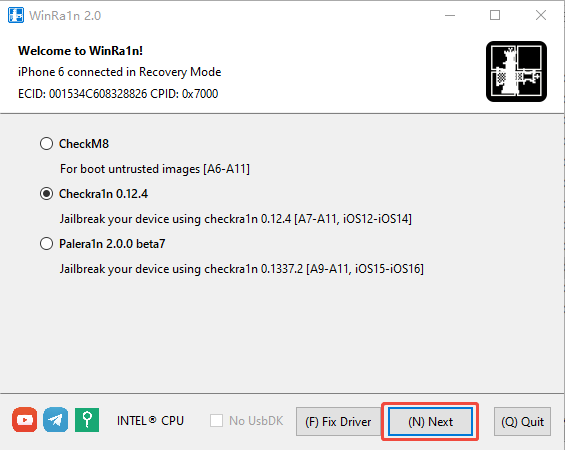
3. Dopo che il dispositivo entra in modalità di ripristino, lo strumento ti guiderà nell’attivazione della modalità DFU (Device Firmware Update):
Fai clic su Avvia nello strumento.
Quando le istruzioni vengono evidenziate, premi e tieni premuti contemporaneamente i pulsanti Accensione e Home del dispositivo iOS. Non rilasciarli.
Attendi che venga evidenziato il passaggio successivo, quindi rilascia il pulsante Accensione ma continua a tenere premuto il pulsante Home finché lo strumento non passa alla schermata di jailbreak.
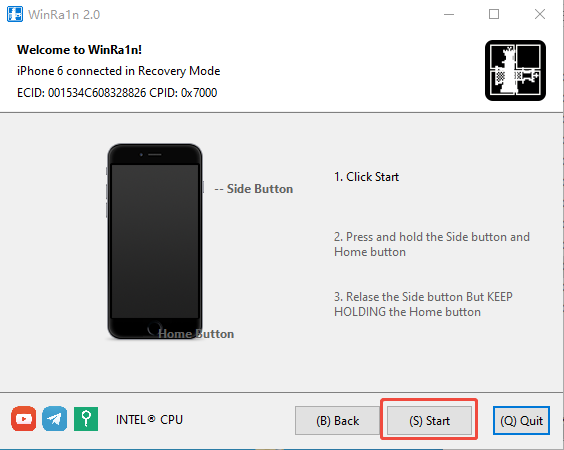
4. Esegui Esecuzione del payload.
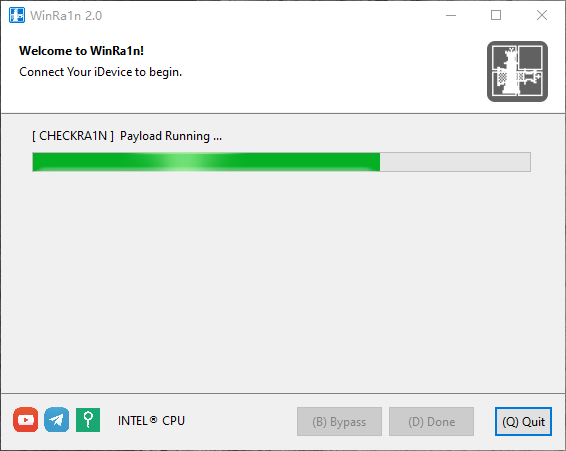
5. Entra in Modalità di download.
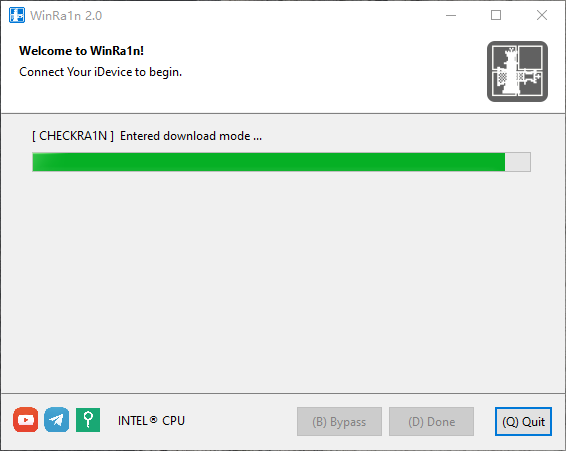
6. Quando lo strumento mostra Operazione completata, il dispositivo tornerà allo stato operativo. Fai clic su Fine nello strumento per completare il processo.
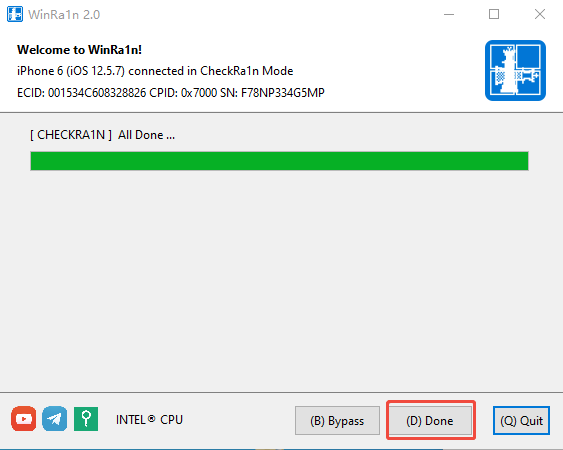
Dispositivi con chipset A9–A11 (iOS 15 – iOS 17):
Per il primo jailbreak, prendiamo WinRa1n come esempio:
1. Apri lo strumento WinRa1n e collega il dispositivo iOS al computer. Se viene visualizzato un messaggio che indica che il dispositivo non è attendibile o deve essere sbloccato, segui le istruzioni sullo schermo.
2. Seleziona Palera1n 2.0.0 beta7, scegli Rootful e seleziona Crea FakeFS. Fai clic su Avanti.
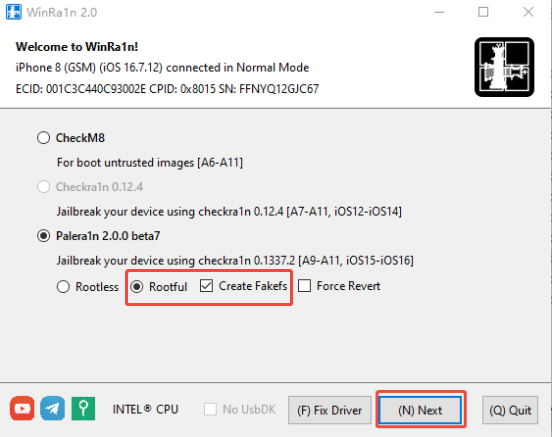
3. Dopo che il dispositivo entra in modalità di ripristino, lo strumento ti guiderà nell’attivazione della modalità DFU (Device Firmware Update):
Fai clic su Avvia nello strumento.
Quando le istruzioni vengono evidenziate, premi e tieni premuti contemporaneamente i pulsanti Accensione e Volume giù del dispositivo iOS. Non rilasciarli.
Attendi che venga evidenziato il passaggio successivo, quindi rilascia il pulsante Accensione e continua a tenere premuto Volume giù.
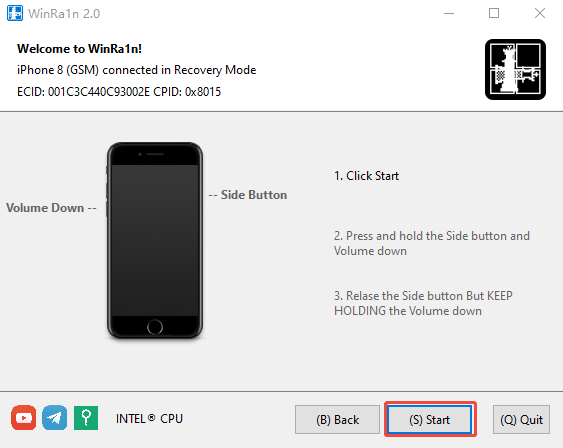
4. Esegui Copia dei file in FakeFS. Lo strumento creerà un file system virtuale sul dispositivo iOS; l’operazione può richiedere circa 10 minuti. Non toccare il dispositivo durante questo periodo.
Se si verificano errori, forza il riavvio del dispositivo e ripeti la procedura.
5. Dopo la creazione di FakeFS, fai clic su Fine per tornare alla pagina principale dello strumento.
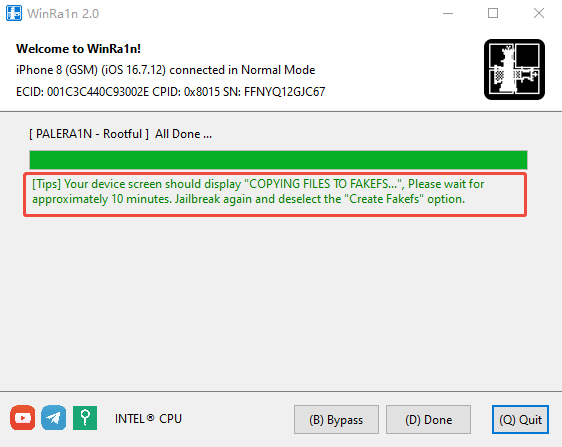
6. Seleziona nuovamente Palera1n 2.0.0 beta7, scegli Rootful, deseleziona Crea FakeFS e fai clic su Avanti per rientrare in modalità di ripristino.
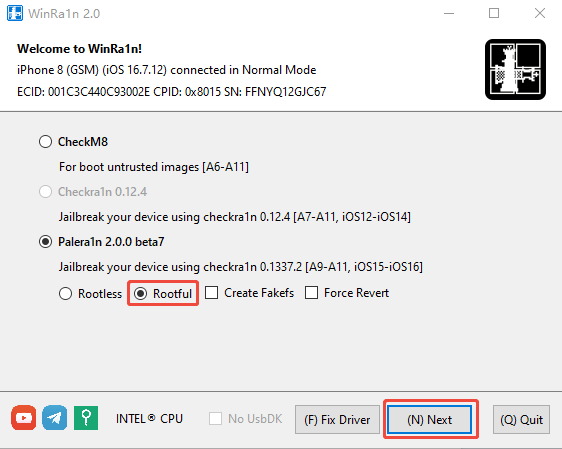
7. Dopo che il dispositivo entra di nuovo in modalità di ripristino, lo strumento ti guiderà nuovamente nell’attivazione della modalità DFU (Device Firmware Update):
Fai clic su Avvia nello strumento.
Quando le istruzioni vengono evidenziate, premi e tieni premuti contemporaneamente i pulsanti Accensione e Volume giù. Non rilasciarli.
Attendi che venga evidenziato il passaggio successivo, quindi rilascia Accensione e continua a tenere premuto Volume giù.
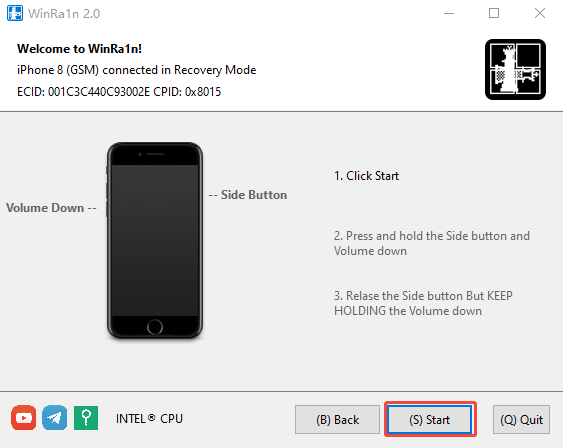
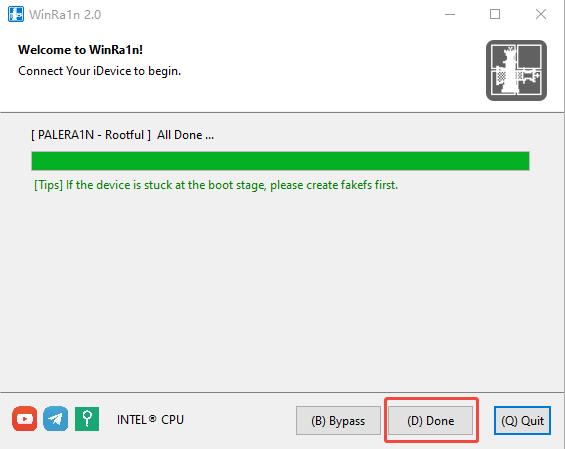
8. Lo strumento eseguirà automaticamente il processo di jailbreak. Attendi il completamento; il dispositivo tornerà allo stato operativo. Fai clic su Fine per completare la procedura.
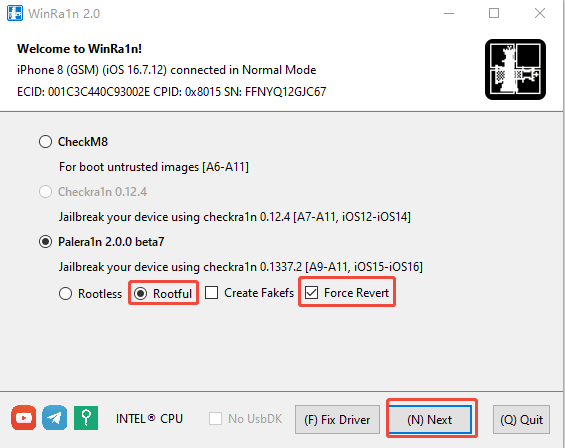
9. Se il jailbreak non riesce più volte, seleziona Forza ripristino per eliminare FakeFS e riavviare il processo come descritto sopra.
Nota:
- I dispositivi iOS con chip A11, come iPhone X, iPhone 8 e iPhone 8 Plus, se hanno impostati codice di blocco, Touch ID, Face ID, Apple Pay o funzioni simili, possono causare il fallimento del jailbreak. Cancella tutti i contenuti e le impostazioni del dispositivo, quindi riprova.
- Se è selezionata l’opzione Palera1n 2.0.0 beta7 e il metodo Rootful risulta disattivato (in grigio), imposta prima il dispositivo iOS in modalità di ripristino facendo clic sull’icona dello strumento WinRa1n per aprire il menu operativo e selezionando Entra in modalità di ripristino. Riavvia quindi WinRa1n e scegli il metodo Rootful per il jailbreak.
Una volta completato con successo il jailbreak, puoi utilizzare FoneTool Unlocker per bypassare il blocco di attivazione iCloud e ottenere il pieno controllo del dispositivo.
FoneTool Unlocker - Sblocca i tuoi dispositivi con facilità

- Rimuovi tutti i tipi di codice di accesso con un semplice clic
- Sblocca tutti i codici di accesso dello schermo iOS
- Rimuovi l'ID Apple senza password
- Supera o rimuovi le restrizioni del Tempo di utilizzo
- Rimuovi la crittografia del backup di iTunes senza perdita di dati
- Completamente compatibile con tutte le versioni e dispositivi iOS
- iPhone 17~4
- Tutti gli iPad, iPad Mini, iPad Air e iPad Pro
- iPod Touch 7/6/5/4/3/2/1
- iOS 27~9
- iPadOS 27~9