Como Importar Adesivos do Gerenciador de Arquivos para o WhatsApp
Você sabe como importar adesivos do Gerenciador de Arquivos para o WhatsApp? Felizmente, esta postagem mostrará um guia completo sobre como adicionar adesivos ao WhatsApp pelo Gerenciador de Arquivos em dispositivos iPhone/Android.


Por que é necessário importar adesivos para o WhatsApp?
Os adesivos se tornaram parte integrante da comunicação digital, especialmente em plataformas de mensagens como o WhatsApp. Eles oferecem uma forma divertida e expressiva de transmitir emoções, reações e mensagens que podem ser difíceis de transmitir apenas por texto. Os adesivos variam de ilustrações simples a animações elaboradas que adicionam elementos visuais para enriquecer as conversas.
Como importar adesivos do gerenciador de arquivos para o WhatsApp está se tornando cada vez mais popular, à medida que os usuários buscam personalizar sua experiência de mensagens e se comunicar de forma mais criativa. Alguns possíveis motivos para importar adesivos para o WhatsApp:
Expressão aprimorada: Os adesivos oferecem uma ampla variedade de emoções e reações que podem ser difíceis de expressar através de texto ou emoticons padrão. Eles ajudam os usuários a expressarem seus sentimentos de maneira mais viva e precisa.
Personalização: Os usuários podem criar ou importar adesivos que reflitam seus gostos pessoais, referências culturais e piadas internas, tornando suas conversas únicas e envolventes.
Liberdade criativa: A importação de adesivos permite que os usuários explorem sua criatividade projetando seus próprios adesivos ou colecionando adesivos de várias fontes para adicionar um toque pessoal às suas mensagens.
Acessibilidade e conveniência: Para usuários que acham mais fácil se expressar com imagens em vez de digitar texto, os adesivos simplificam a comunicação e tornam as conversas mais rápidas e intuitivas.
Antes de importar adesivos para o WhatsApp - Crie seus adesivos
Antes de descobrir como adicionar adesivos ao WhatsApp a partir do gerenciador de arquivos, você pode criar seus adesivos e garantir que eles sejam arquivos PNG com fundo transparente e tamanho de 512x512 pixels. Para criar adesivos, você pode baixar o aplicativo fabricante de adesivos para criar um novo pacote de adesivos e, em seguida, exportá-los para adicionar os adesivos ao WhatsApp.
Como importar adesivos do gerenciador de arquivos para o WhatsApp facilmente
Dependendo se você está usando um dispositivo móvel ou desktop, existem várias maneiras de adicionar adesivos ao WhatsApp.
Maneira 1. Importar adesivos para o WhatsApp no iPhone
Usuários do iPhone, aproveitem a facilidade de usar adesivos do WhatsApp! Você pode criar adesivos sem esforço diretamente da sua biblioteca de fotos. Basta pressionar e segurar o dedo sobre o objeto em uma imagem ou criação de um editor. Uma mensagem aparecerá, permitindo que você o transforme em um adesivo em pouco tempo. Aqui está como importar adesivos do Gerenciador de Arquivos para o WhatsApp no iPhone:
Passo 1: Abra o WhatsApp e escolha a conversa em que deseja > Toque no teclado e selecione o ícone de emoji.
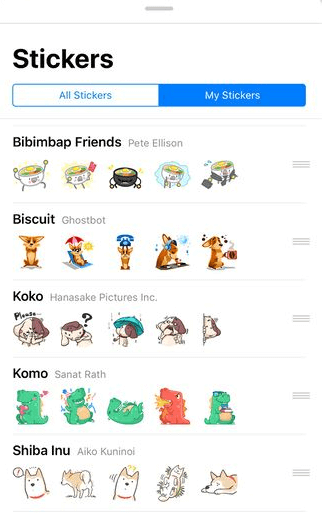
Passo 2: Deslize para a direita para acessar sua coleção de adesivos > Selecione o adesivo e toque para inseri-lo perfeitamente na conversa.
Forma 2. Importar Adesivos para o WhatsApp no Android
A criação de adesivos no Android requer alguns passos extras em comparação com o iOS, mas é completamente gerenciável para aqueles que são criativos. Aqui está um guia completo sobre como importar adesivos do Gerenciador de Arquivos para o WhatsApp no Android:
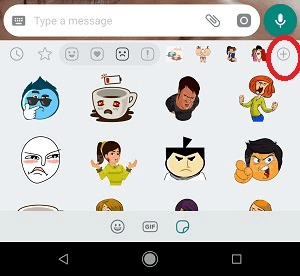
Passo 1: Abra o WhatsApp no seu telefone Android > Procure pelo ícone de " strong> " e selecione Novo Adesivo.
Passo 2: Carregue a imagem que você deseja transformar em um adesivo e envie para qualquer contato > Uma vez enviada, volte para a conversa e mantenha pressionado o adesivo para salvá-lo como favorito.
Também Leia: Guia Completo: Como Excluir Adesivos do WhatsApp >>
Forma 3. Importar Adesivos para o WhatsApp na Web
Se você está preso ao seu desktop ou laptop, o WhatsApp Web pode ajudar. Comece fazendo login no WhatsApp pelo seu navegador. Em seguida, siga os passos simples:
Passo 1: Encontre e clique no ícone de " strong> " e selecione Novo Adesivo. & gt; Envie sua imagem personalizada.
Passo 2: Depois de enviada, clique no botão Enviar para compartilhar seu adesivo. Importante, sua imagem agora está armazenada e pode ser compartilhada em diferentes conversas.
Dica Bônus: Como Transferir Adesivos do WhatsApp do iPhone para o iPhone
Se você deseja transferir adesivos do WhatsApp de um iPhone para outro, você pode usar o FoneTool para transferir o WhatsApp diretamente de um iPhone para outro. Ele oferece um serviço de backup e restauração offline que permite salvar arquivos de backup do WhatsApp localmente, sem limitações de armazenamento.
O design simples e intuitivo da ferramenta garante uma navegação rápida. Com uma conexão USB estável entre o iPhone e o PC, o FoneTool pode ajudar você a fazer backup do WhatsApp no iPhone e tornar o processo de transferência rápido.
Aqui está um guia completo sobre como transferir adesivos do WhatsApp de um iPhone para outro:
Passo 1: Faça o download e execute o FoneTool em seu computador. Em seguida, conecte seu iPhone antigo ao computador via USB e toque em Confiar no seu iPhone.
Passo 2: Na tela principal do FoneTool, escolha Gerenciador do WhatsApp > Transferência do WhatsApp. Verifique se tanto o seu antigo iPhone quanto o novo estão sendo reconhecidos corretamente e clique em Iniciar Transferência para iniciar o processo de transferência.
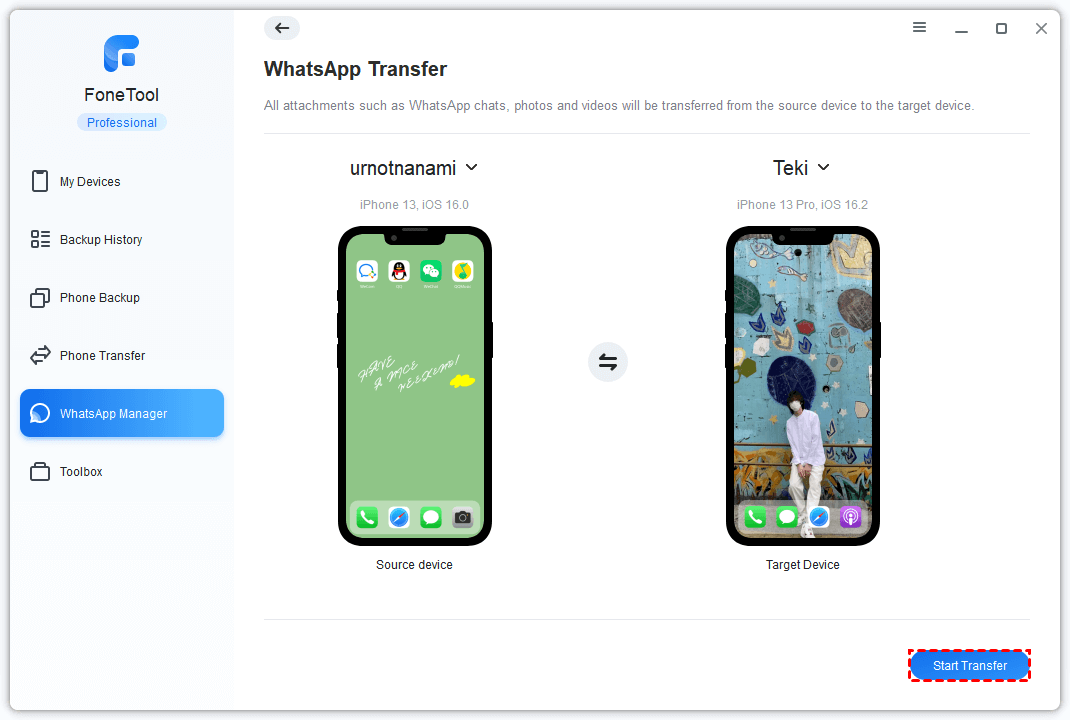
Passo 3: Siga as instruções na tela. Quando solicitado, clique em Confirmar e digite a senha no dispositivo de origem, se necessário. Clique em OK para continuar a transferência.
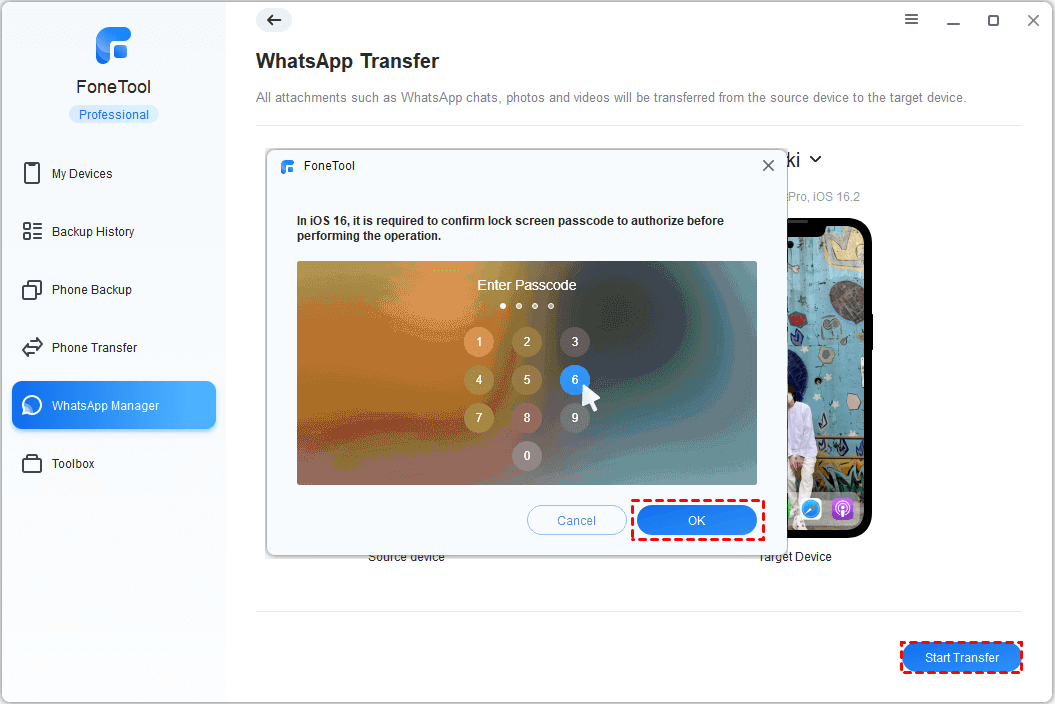
Quando a transferência estiver completa, seu novo iPhone será reiniciado automaticamente. Siga as instruções na tela para configurar e acessar a tela inicial no seu novo iPhone. Em seguida, abra o WhatsApp para verificar se todo o conteúdo foi copiado com sucesso para o novo dispositivo.
Leia também: Como Transferir Adesivos do GBWhatsApp para o WhatsApp Rapidamente >>
A Conclusão
Isso é tudo sobre como importar adesivos do Gerenciador de Arquivos para o WhatsApp. Espero que esses métodos possam ajudá-lo a importar adesivos com sucesso para o WhatsApp. Além disso, se você deseja transferir adesivos do WhatsApp de um iPhone para outro, o FoneTool é uma ótima opção para você. Agora faça o download gratuito do software de transferência do WhatsApp e use-o!
FoneTool - Gerenciador de Dados iPhone Tudo-em-um
Transfira, faça backup e gerencie dados no iPhone, iPad e iPod touch de forma fácil.
-
 Compatível com iOS 26
 Suporta iPhone 17
Windows 11/10/8/8.1/7

100% Seguro

Kevin é editor da FoneTool. Ele está interessado em ajudar as pessoas a resolver vários problemas relacionados ao iOS/Android. Ele tem um profundo conhecimento sobre transferência/backup de dados de telefone, gerenciamento de dados do iCloud e outras dicas de problemas de dispositivos móveis.
Leia informações sobre o autor >>



