3 Maneiras|Como Salvar Adesivos do WhatsApp na Galeria no iPhone
Para usar adesivos do WhatsApp fora do aplicativo, é necessário exportá-los para o seu iPhone primeiro. Aqui neste guia, você pode encontrar três maneiras de como salvar adesivos do WhatsApp na galeria no iPhone.


Como salvar adesivos do WhatsApp como imagens?
Eu quero usar adesivos do WhatsApp fora do aplicativo. Existe alguma maneira de exportar meus adesivos favoritos para o meu celular?
- Questão dos fóruns
Adesivos do WhatsApp ajudam muito ao se comunicar com os outros. Eles expressam perfeitamente suas emoções, são divertidos e sempre há um adesivo apropriado para qualquer ocasião. Mas surge uma pergunta: como você pode usá-los fora do WhatsApp? Por exemplo, se você quiser usar um deles como um comentário em uma postagem do Facebook. Então, você pode estar pensando em como salvar adesivos do WhatsApp na galeria do seu celular.
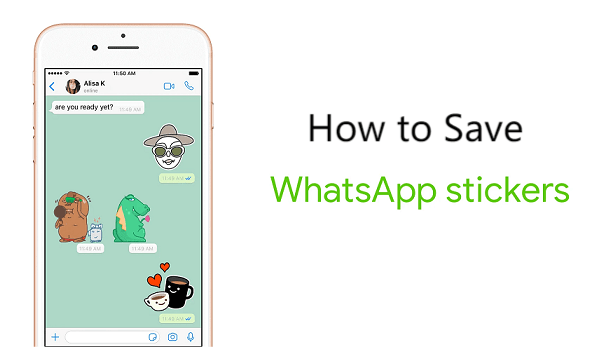
Não se preocupe, este guia está aqui para ajudar. Serão apresentadas três maneiras de salvar adesivos do WhatsApp na roleta da câmera no iPhone. Vamos começar.
Forma 1. Como salvar adesivos do WhatsApp na galeria usando a exportação de chat do WhatsApp
A função de exportação de chats no aplicativo do WhatsApp é uma das soluções para exportar adesivos do WhatsApp e salvá-los na galeria do seu iPhone. Esteja ciente de que existem algumas limitações dessa função de exportação, como:
• Você só pode exportar um chat de cada vez;
• Cada exportação de chat é limitada a 10.000 mensagens quando você escolhe exportá-las com arquivos de mídia.
Se você não se importar, envie os chats do WhatsApp que incluam os adesivos desejados para você mesmo e, em seguida, salve-os em sua galeria. Aqui estão os passos.
Passo 1. Abra o aplicativo WhatsApp no seu iPhone > Vá para o chat que você deseja exportar > Toque no nome do chat.
Passo 2. Escolha a opção Exportar Chat > Escolha Anexar Mídia porque você vai salvar os adesivos do WhatsApp.
Passo 3. Escolha a opção Email > Insira o endereço de email e envie-o para você mesmo ou outra pessoa. O arquivo exportado é salvo no formato ZIP, que contém documentos .txt e arquivos de mídia .mp4.
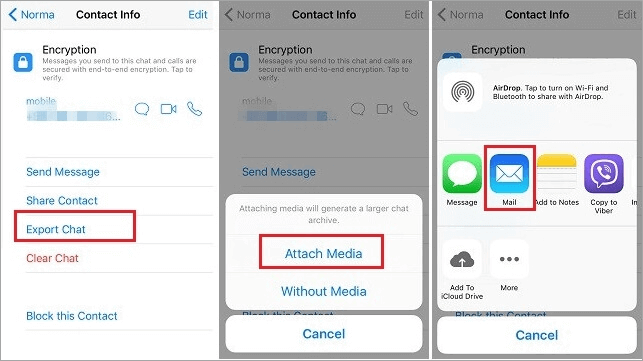
Passo 4. Após isso, faça login em sua conta de email e, em seguida, você poderá acessar os adesivos do WhatsApp e salvá-los na galeria do seu iPhone.
Forma 2. Como salvar um adesivo do WhatsApp como imagem através de captura de tela
,
Também é uma escolha sábia salvar adesivos do WhatsApp na galeria do iPhone por meio de capturas de tela. Embora as capturas de tela levem algum tempo, especialmente se você tiver muitos adesivos do WhatsApp que precisam ser salvos na galeria, as capturas de tela são uma das formas mais simples de fazer isso.
Se você não se importa com essa desvantagem, siga as etapas abaixo para saber como salvar adesivos do WhatsApp na rolagem da câmera.
Etapa 1. Acesse o aplicativo WhatsApp > Acesse cada adesivo que deseja salvar na galeria e faça a captura de tela.
Capturar tela no iPhone com Face ID: Pressione e solte rapidamente o botão Lateral e o botão Volume ao mesmo tempo.
Capturar tela no iPhone com Touch ID: Pressione e solte rapidamente o botão Início e o botão Superior/Lateral ao mesmo tempo.
.png)
Etapa 2. Talvez seja necessário editar os adesivos localmente no seu iPhone, como cortar a borda branca dos adesivos para que fiquem com uma aparência melhor.
Forma 3. Como salvar adesivos do WhatsApp na galeria pelo computador
A versão web do WhatsApp oferece uma maneira fácil de baixar adesivos do WhatsApp para o seu computador. Você pode primeiro baixar os adesivos do WhatsApp e transferi-los para a galeria do seu iPhone usando uma ferramenta profissional de transferência de dados iOS.
Etapa 1. Baixe o adesivo desejado do WhatsApp web
1. Abra o WhatsApp web no seu computador e faça login na sua conta do WhatsApp.
2. Abra uma conversa no seu WhatsApp que tenha os adesivos que você deseja exportar.
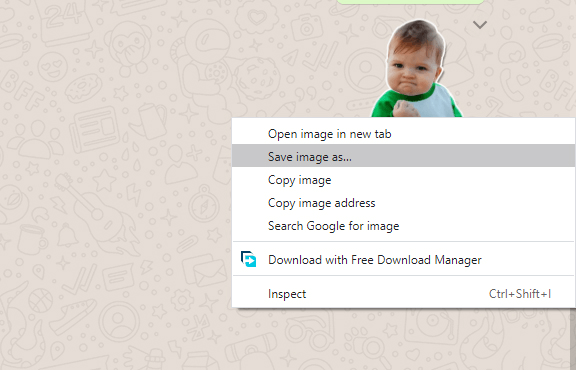
3. Clique com o botão direito em cada adesivo e selecione a opção Salvar imagem como > Escolha um local para salvar os adesivos > Clique em Salvar para confirmar.
Passo 2. Transferir adesivos do WhatsApp do PC para o iPhone
O FoneTool é uma ferramenta poderosa e fácil de usar para transferência de dados em dispositivos iOS. Com essa ferramenta telefônica freeware poderosa, você pode transferir fotos, vídeos, músicas, etc. seletivamente do PC para o iPhone, do iPhone para o PC e do iPhone para o iPhone.
Ele ajuda a transferir 100 adesivos do WhatsApp para o iPhone em apenas 3 segundos, e as imagens transferidas serão salvas em sua qualidade original no seu iPhone.
Baixe gratuitamente o FoneTool para o seu computador e siga as etapas abaixo para transferir adesivos do WhatsApp do PC para o iPhone em três etapas simples.
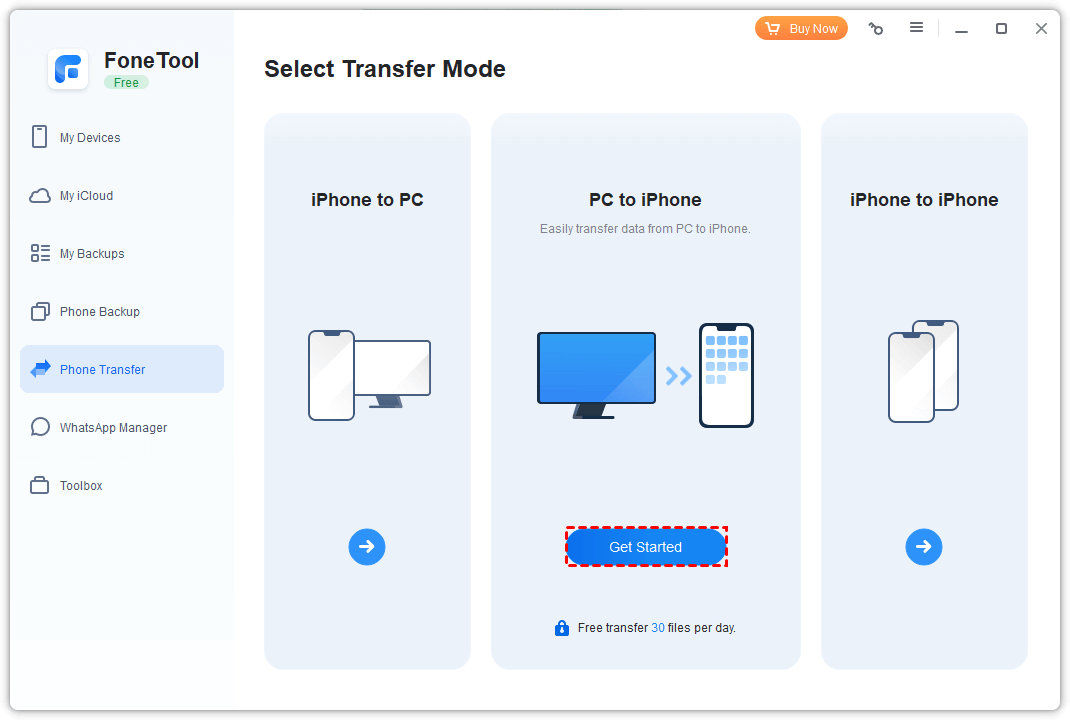
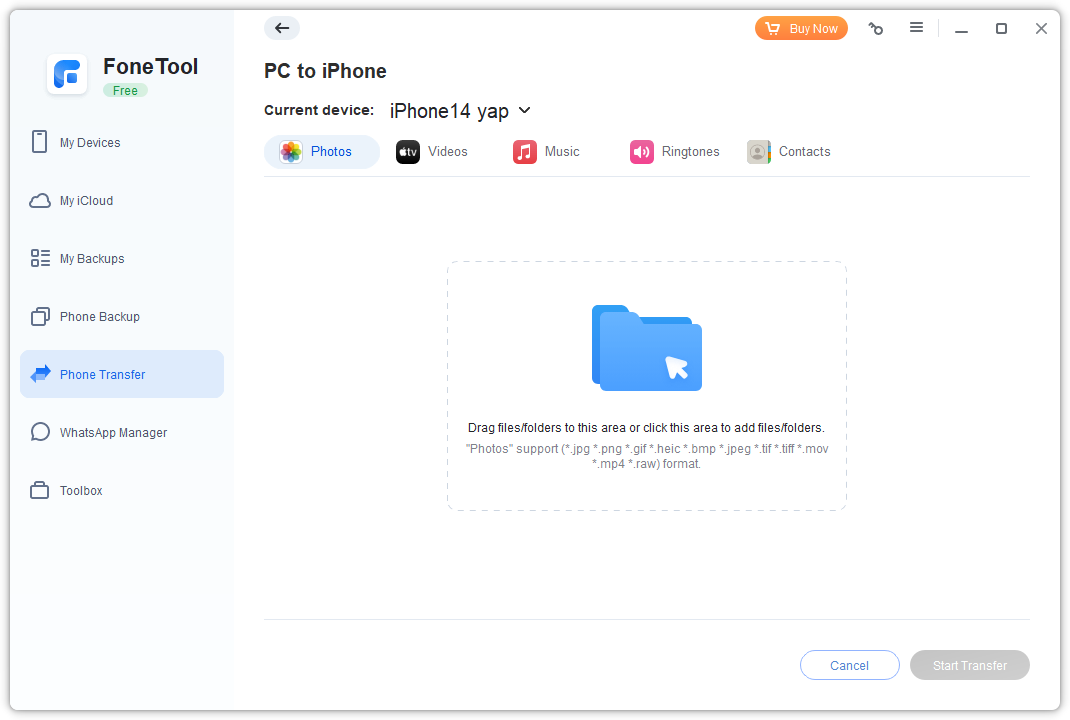
Passo 1. Conecte seu iPhone com um cabo USB > Instale e execute o FoneTool e clique em Transferência de Telefone > Mova o cursor para PC para iPhone e clique em Começar.
Passo 2. Verifique o ícone Fotos no topo da interface > Clique no ícone da pasta para escolher e abrir os adesivos do WhatsApp que acabaram de ser baixados. Você também pode arrastá-los diretamente para a caixa vazia.
Passo 3. Por fim, certifique-se de ter adicionado todos os adesivos do WhatsApp, clique em Iniciar Transferência para começar.
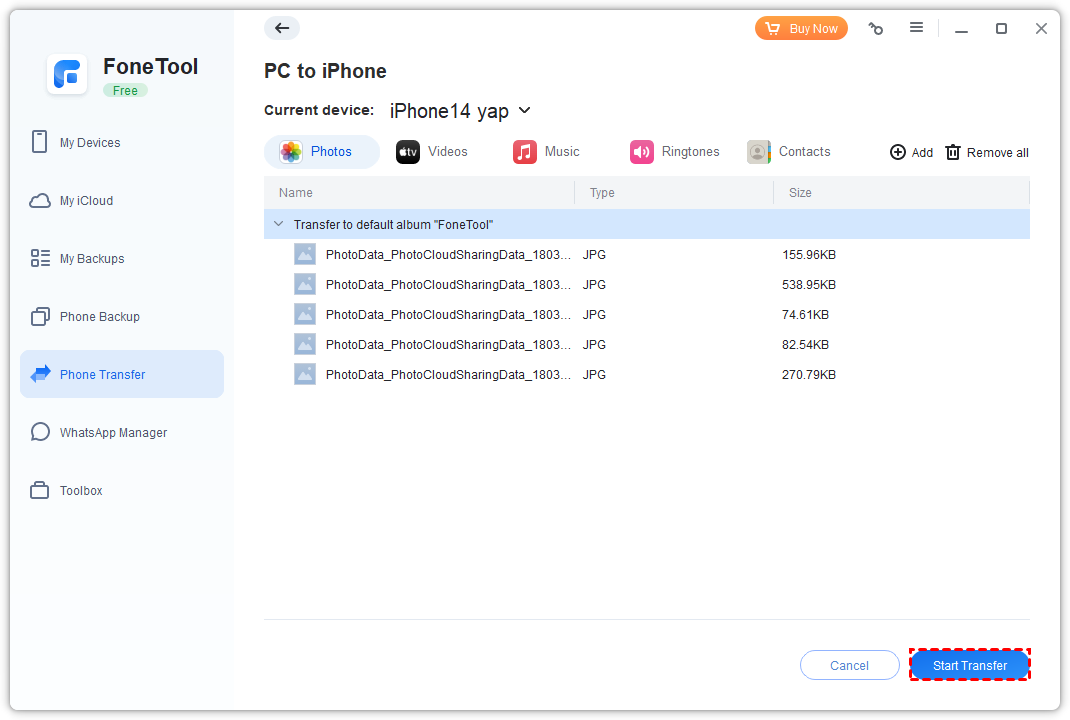
Quando a transferência for concluída, você pode ir para o aplicativo Fotos no seu iPhone para verificar seus adesivos do WhatsApp.
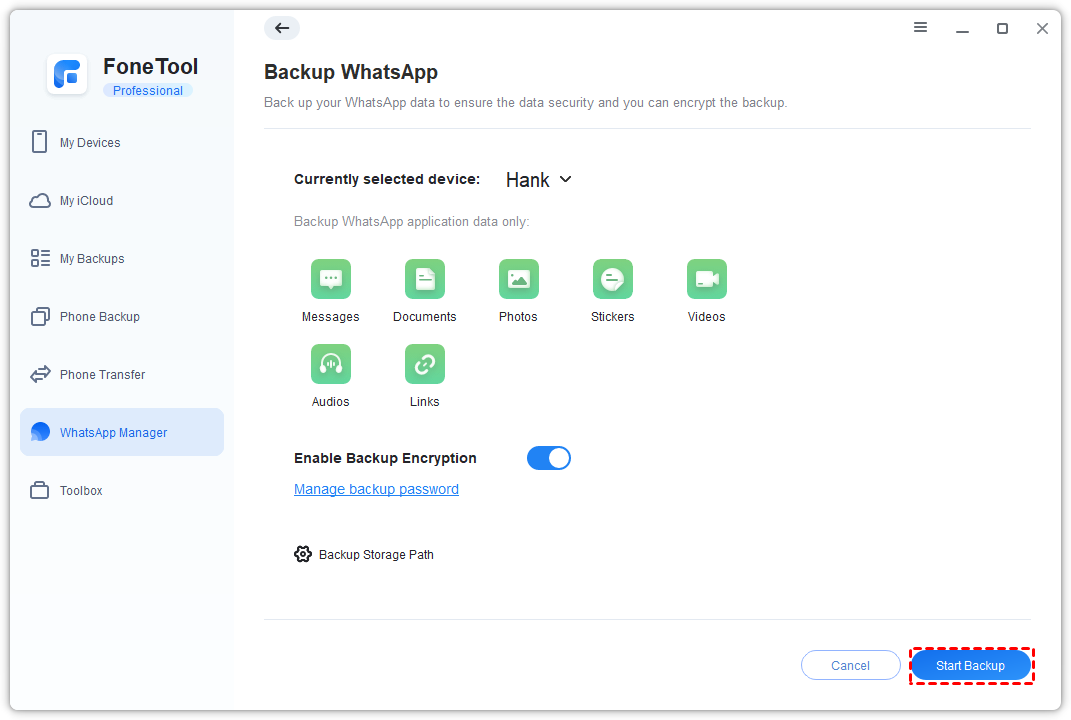
Para proteger suas conversas do WhatsApp, você pode escolher o WhatsApp Manager e ir para Backup & Transferir WhatsApp para fazer backup de mensagens, fotos, vídeos, adesivos, etc.
Resumo
Isso é tudo para saber como salvar adesivos do WhatsApp na galeria do iPhone. Esperamos que este guia seja útil e você tenha encontrado uma ferramenta e método satisfatórios para salvar adesivos do WhatsApp.
Agora você pode usar adesivos do WhatsApp em vários aplicativos. Para mais dúvidas ou sugestões, entre em contato conosco.
FoneTool - Gerenciador de Dados iPhone Tudo-em-um
Transfira, faça backup e gerencie dados no iPhone, iPad e iPod touch de forma fácil.
-
 Compatível com iOS 26
 Suporta iPhone 17
Windows 11/10/8/8.1/7

100% Seguro

Kevin é editor da FoneTool. Ele está interessado em ajudar as pessoas a resolver vários problemas relacionados ao iOS/Android. Ele tem um profundo conhecimento sobre transferência/backup de dados de telefone, gerenciamento de dados do iCloud e outras dicas de problemas de dispositivos móveis.
Leia informações sobre o autor >>



