Como ter várias contas do iCloud em um único iPhone/iPad
Quer ter duas ou várias contas o iCloud em um único iPhone/iPad? Você pode precisar deste guia para saber se é possível e como ter várias contas do iCloud em um único iPhone.


iCloud é um serviço essencial baseado em nuvem oferecido pela Apple que permite aos usuários armazenar e sincronizar seus dados em dispositivos Apple de forma tranquila. Embora cada iPhone ou iPad esteja tipicamente associado a uma única conta do iCloud, há situações em que os usuários podem querer ter várias contas do iCloud no mesmo dispositivo.

Este artigo explora a possibilidade de ter duas contas do iCloud em um iPhone/iPad, fornece instruções passo a passo para configurar várias contas e inclui uma seção bônus sobre como transferir dados entre diferentes contas do iCloud.
É possível ter 2 contas do iCloud no seu iPhone?
Por padrão, os dispositivos iOS são projetados para funcionar com uma única conta do iCloud. Isso significa que, embora você possa adicionar várias contas de e-mail para diversos fins, apenas uma conta do iCloud pode estar associada ao dispositivo de cada vez. No entanto, existem cenários em que os usuários podem precisar gerenciar dados de diferentes contas do iCloud simultaneamente, como contas pessoais e de trabalho ou compartilhamento de um dispositivo com membros da família.
Como ter várias contas do iCloud em um iPhone
Embora o iOS não forneça um método direto para adicionar várias contas do iCloud simultaneamente, existem duas soluções alternativas para isso.
Forma 1. Usar conta do iCloud e conta de e-mail separadamente
Se você deseja acessar dados de várias contas do iCloud sem mesclá-las, você pode configurar contas de e-mail separadas para cada conta do iCloud em seu dispositivo. Isso permite que você gerencie e-mails, contatos e calendários de diferentes contas do iCloud sem afetar os principais serviços do iCloud, como backups e fotos.
Passo 1. Abra "Ajustes" em seu iPhone/iPad > Role para baixo e toque em "Mail".
Passo 2. Selecione "Contas" e escolha "Adicionar Conta". Siga as instruções na tela para adicionar suas contas de e-mail do iCloud adicionais.
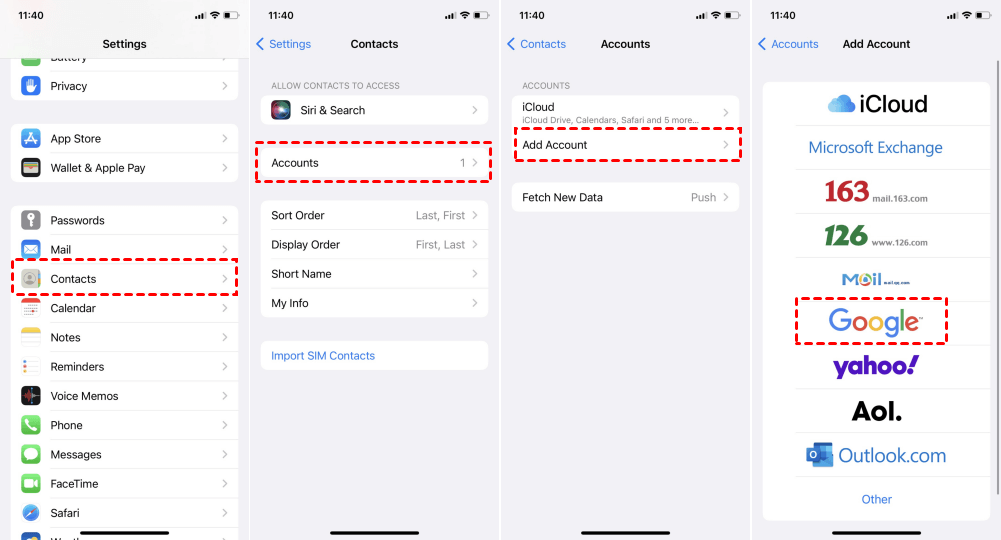
Passo 3. Após adicionar outra conta do iCloud ao seu iPhone, você pode ir para Ajustes > Mail > Conta Padrão para selecionar a conta de e-mail que deseja usar como padrão para novos e-mails.
Forma 2. Usar iCloud e navegação privada
Com este método, você pode fazer login em uma conta iCloud e usar uma sessão de navegação privada para acessar os dados da segunda conta. A navegação privada mantém o histórico de navegação, cookies e cache separados da sua conta principal do iCloud.
Passo 1. Inicie o aplicativo Safari no seu iPhone/iPad > Toque no ícone de guia no canto inferior direito > Selecione "Privada" para abrir uma sessão de navegação privada.
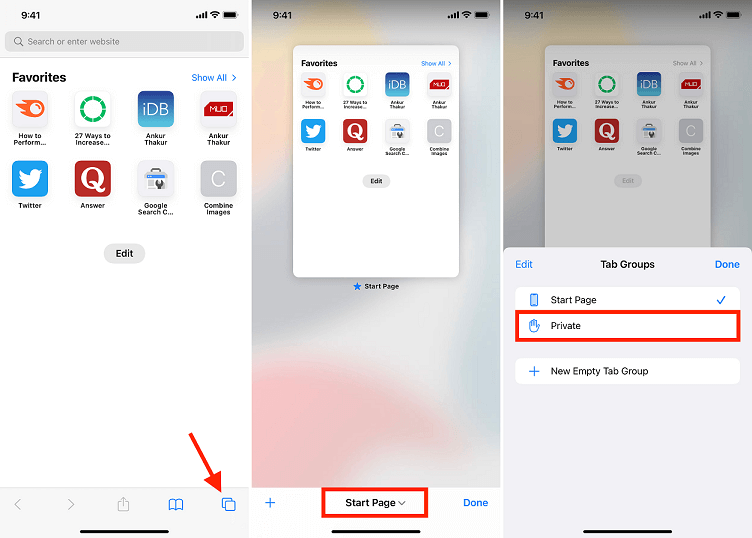
Passo 2. Na sessão de navegação privada, acesse iCloud.com > Faça login usando as credenciais da sua segunda conta do iCloud.
Aqui, você pode acessar os dados da sua segunda conta do iCloud sem afetar as configurações principais do iCloud.
Bônus: Como transferir dados entre diferentes contas do iCloud
Configurar e usar duas ou várias contas do iCloud em um iPhone pode atender às suas necessidades, mas o problema é que também há uma chance de que seus dados estejam armazenados em diferentes contas do iCloud, o que lhe causará muitos problemas, especialmente se você precisar trocar para um novo iPhone. Então, surge uma pergunta: Como transferir dados do iCloud para uma nova conta do iCloud?
Aqui, gostaria de recomendar o FoneTool, uma ferramenta profissional de transferência e backup de dados do iOS, para ajudar você a transferir dados de um ID Apple para outro de forma completa ou seletiva.
Para uma melhor ilustração, a seguir mostrarei como transferir dados seletivamente de uma conta do iCloud para outra. Certifique-se de ter todos os backups do iCloud salvos no seu iPhone e vamos começar.
Passo 1. Clique no ícone abaixo para baixar o FoneTool para o seu computador > Conecte o seu computador e o seu iPhone registrados com a conta do iCloud A usando um cabo USB.
Passo 2. Inicie o FoneTool, escolha Backup de Telefone > Vá para Backup Seletivo e clique em Começar.
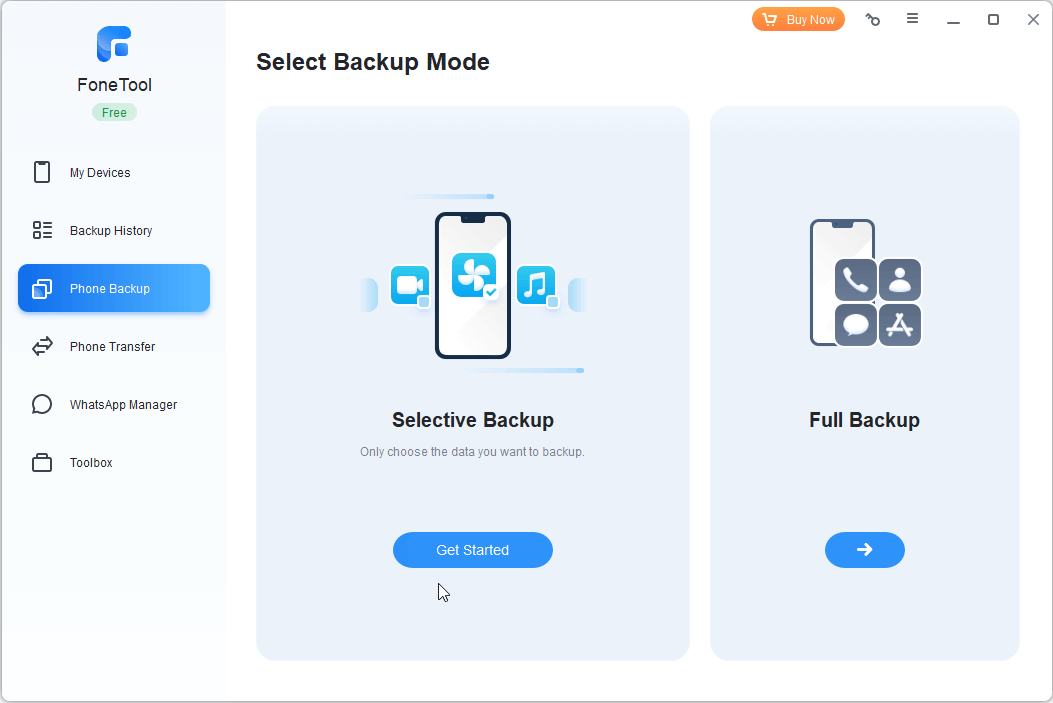
- Dica:
- Para transferir todos os dados de uma conta Apple ID para outra, você pode escolher Backup Completo para criar um backup completo do seu iPhone e restaurá-lo na outra conta iCloud.
Passo 3. Marque cada ícone para visualizar e escolher os arquivos que deseja fazer backup > Clique em Iniciar Backup para fazer o backup dos arquivos desejados do iPhone para o computador.

Passo 3. Faça logout da conta iCloud A e faça login com a conta iCloud B no seu iPhone > Vá para Meus Backups > Clique no ícone de três pontos e escolha Restaurar para concluir a tarefa.
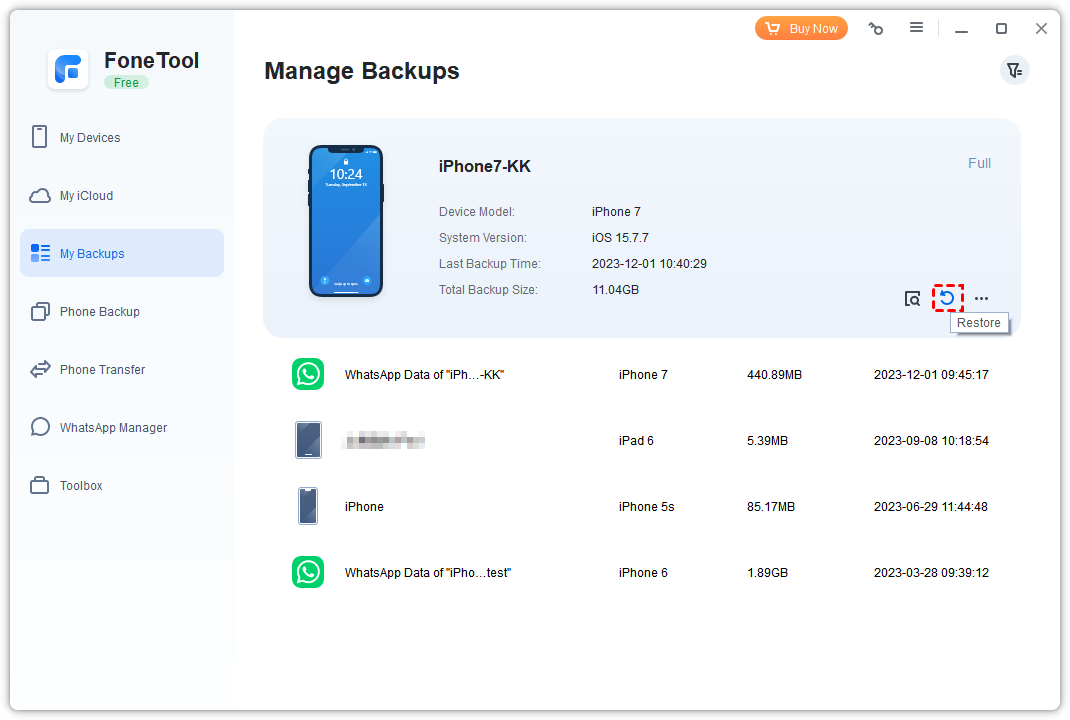
O FoneTool também oferece um serviço de Sincronização do iCloud, que permite sincronizar fotos, contatos, notas, vídeos e arquivos no iCloud Drive de uma conta iCloud para outra. Sinta-se à vontade para baixar a ferramenta e explorar essas funções poderosas.
Conclusão
Embora os dispositivos iOS sejam projetados para funcionar com uma única conta iCloud, você pode aproveitar vários métodos para gerenciar dados de várias contas iCloud em um único iPhone ou iPad. Ao usar diferentes Apple IDs para serviços iCloud específicos ou implementar navegação privada, você pode acessar dados de diferentes contas iCloud sem interferências. Se este guia foi útil, compartilhe-o com outras pessoas.
Perguntas frequentes
FoneTool - Gerenciador de Dados iPhone Tudo-em-um
Transfira, faça backup e gerencie dados no iPhone, iPad e iPod touch de forma fácil.
-
 Compatível com iOS 26
 Suporta iPhone 17
Windows 11/10/8/8.1/7

100% Seguro

Kevin é editor da FoneTool. Ele está interessado em ajudar as pessoas a resolver vários problemas relacionados ao iOS/Android. Ele tem um profundo conhecimento sobre transferência/backup de dados de telefone, gerenciamento de dados do iCloud e outras dicas de problemas de dispositivos móveis.
Leia informações sobre o autor >>



