Como Restaurar o iPhone a partir do Backup Após a Configuração
Você pode restaurar o iPhone a partir do backup após a configuração? Neste guia, serão fornecidas instruções detalhadas sobre como restaurar o iPhone a partir do backup do iCloud/iTunes após a configuração inicial, bem como oferecer maneiras mais fáceis de transferir dados diretamente de um iPhone para outro e restaurar seletivamente o backup para o iPhone.


Posso restaurar o iPhone a partir do backup depois de configurá-lo?
Eu comprei um novo iPhone 15 e preciso restaurar o backup do meu iPhone atual para o novo iPhone. Agora eu percebi que posso restaurar o backup durante o processo de configuração. Mas eu já configurei o meu iPhone. Então, como posso restaurar o iPhone a partir do backup depois de configurado como um novo telefone? É possível?
- Pergunta do Reddit.com
É possível restaurar o iPhone a partir do backup do iCloud/iPhone após a configuração?
Sim, você ainda pode restaurar seu iPhone a partir de um backup do iCloud ou do iPhone depois de configurar o novo iPhone. Se você já configurou o seu iPhone e precisa restaurá-lo a partir de um backup, a Apple sugere um método oficial que é redefinir o iPhone para as configurações de fábrica para retornar ao processo de configuração. Então, você pode restaurar seus dados do iPhone novamente.
Continue lendo, pois explicaremos como restaurar o iPhone a partir do backup após a configuração inicial. Além disso, forneceremos uma ferramenta profissional de backup e transferência de iOS, que permite transferir dados diretamente de um iPhone para outro sem a necessidade de fazer backup e restaurar após a configuração. E também ajuda a restaurar seletivamente um backup para o iPhone sem redefinir/eliminar os dados do iPhone.
Como restaurar o iPhone a partir do backup do iCloud/iTunes após a configuração
Como dissemos, se você já configurou o seu iPhone, você pode restaurar o iPhone para as configurações de fábrica - apagar todos os dados do seu iPhone para voltar ao guia de configuração. Aqui discutiremos separadamente como restaurar o backup do iCloud e do iTunes após configurar o iPhone como um novo telefone.
Parte 1. Como restaurar o iPhone a partir do backup do iCloud após a configuração inicial
Vamos verificar os passos em como restaurar o iPhone a partir do backup sem o iTunes.
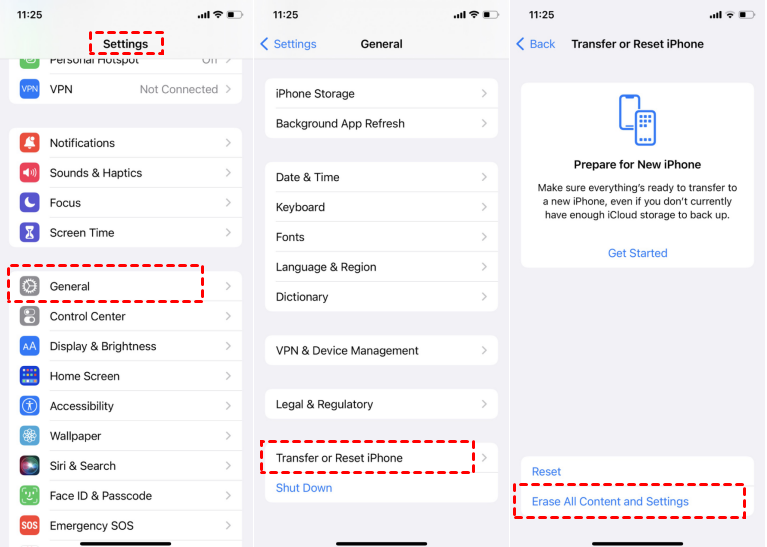
Passo 1. Acesse o aplicativo Configurações no seu iPhone.
Passo 2. Escolha Geral > Transferir ou Redefinir o iPhone > Toque em Apagar Todo o Conteúdo e Ajustes. Em seguida, digite sua senha para confirmar.
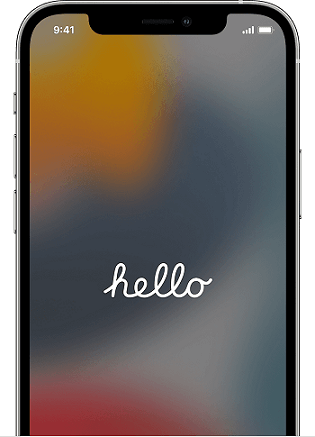
Passo 3. Aguarde um pouco. Quando o processo de apagamento for concluído, ligue seu iPhone e você verá a tela de boas-vindas.
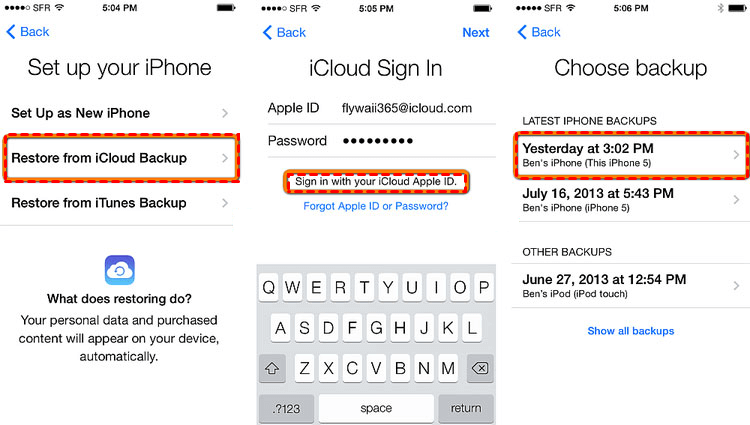
Passo 4. Conecte seu iPhone ao Wi-Fi. Quando aparecer a página Aplicativo e Dados > Escolha Restaurar a partir do Backup do iCloud> Faça login com sua conta e senha do iCloud > Escolha o backup mais recente para restaurar.
Parte 2. Como restaurar o iPhone a partir do backup do iTunes após a configuração
O iTunes auxilia no gerenciamento de arquivos de mídia e no backup de seus dispositivos iOS no seu computador. Se você fez um backup do iTunes, os passos abaixo mostrarão como restaurar seu iPhone a partir do backup mais recente no iTunes.
Passo 1. Configure seu iPhone até ver a tela Aplicativos e Dados > Escolha Restaurar do Mac ou PC.
Passo 2. Conecte seu iPhone ao computador com USB > Execute o iTunes mais recente no seu computador > Clique no ícone do telefone > Sob a barra de Configurações, escolha Resumo > Clique em Restaurar Backup.
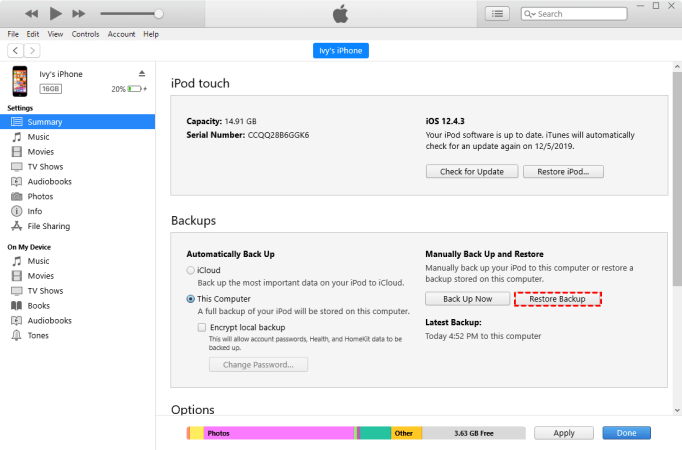
Passo 3. Por fim, escolha o backup mais recente do iTunes para restaurar no seu iPhone.
• Verifique se o iPhone é reconhecido pelo iTunes.
• Reinicie o iPhone e o iTunes.
• Atualize a versão do iOS e do iTunes.
FoneTool: Uma maneira melhor de transferir/restaurar dados para o iPhone após a configuração
Quando você precisar restaurar o iPhone a partir do backup após a configuração, você também pode recorrer a uma ferramenta popular e profissional de transferência e backup de dados iOS - FoneTool. Ele permite que você transfira dados de um iPhone para outro com apenas um clique, quando você concluir o processo de configuração.
O FoneTool também possui um recurso de "Backup Seletivo" que permite que você restaure selectivamente dados para o seu iPhone sem redefinição. Se você já adicionou novos dados ao seu novo iPhone e não deseja redefinir o seu novo dispositivo, você pode usar esse recurso para fazer backup dos dados no seu dispositivo atual para o PC e restaurá-los no seu novo iPhone sem redefinição de fábrica.
FoneTool
· Transferir todos os dados para o novo iPhone após a configuração. Esta ferramenta gratuita de telefone permite que você faça backup ou transfira dados de um iPhone para outro após a configuração sem perda de dados.
· Interface e operações simples. O design amigável e a interface do usuário ajudam você a lidar com a ferramenta em poucos segundos. A operação inteira é simples como o ABC.
· Sem limitações de ID Apple. Se você deseja trocar o ID Apple em seu novo dispositivo, o FoneTool suporta a transferência de dados de um ID Apple para outro.
· Restaurar backup sem redefinição: O FoneTool suporta a restauração de fotos, vídeos, contatos, mensagens e músicas para o iPhone sem redefinição.
· Ampla compatibilidade. O FoneTool é amplamente compatível com modelos de iPhone, incluindo a série mais recente do iPhone 16, além de iPad e iPod.
Em seguida, mostraremos como restaurar os dados do iPhone para outro iPhone diretamente e como restaurar seletivamente os dados do iPhone com o FoneTool.
Parte 1. Como restaurar/transferir tudo de um iPhone para outro após a configuração
Passo 1. Inicie o FoneTool > Conecte ambos os iPhones a um computador > Você pode precisar tocar em Confiar no seu iPhone.
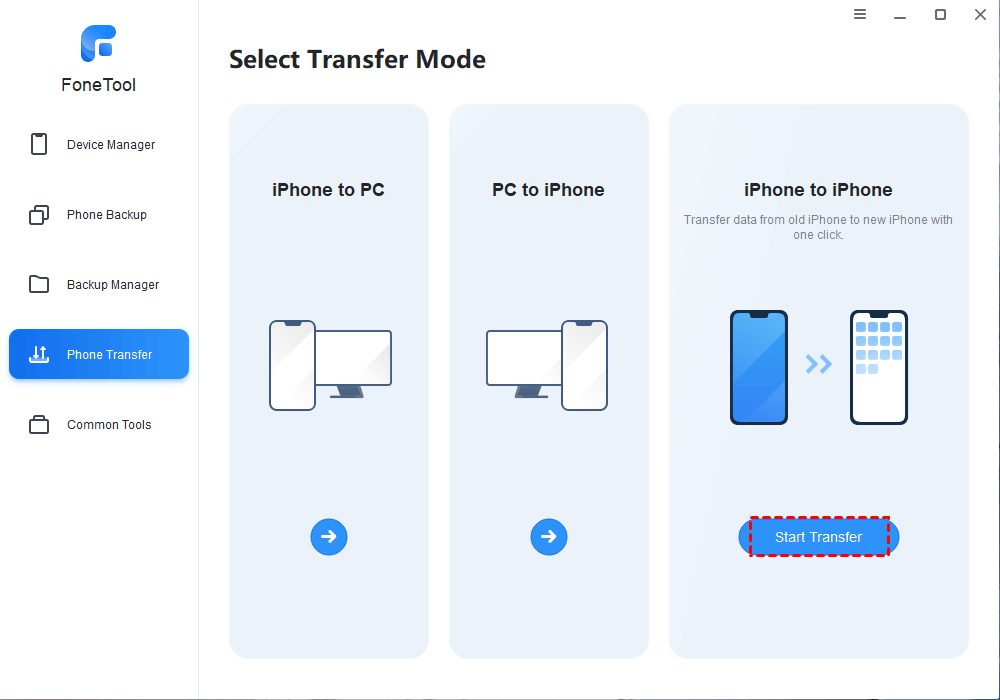
Passo 2. Clique em Transferência de Telefone > Acesse a opção iPhone para iPhone e clique em Iniciar Transferência.
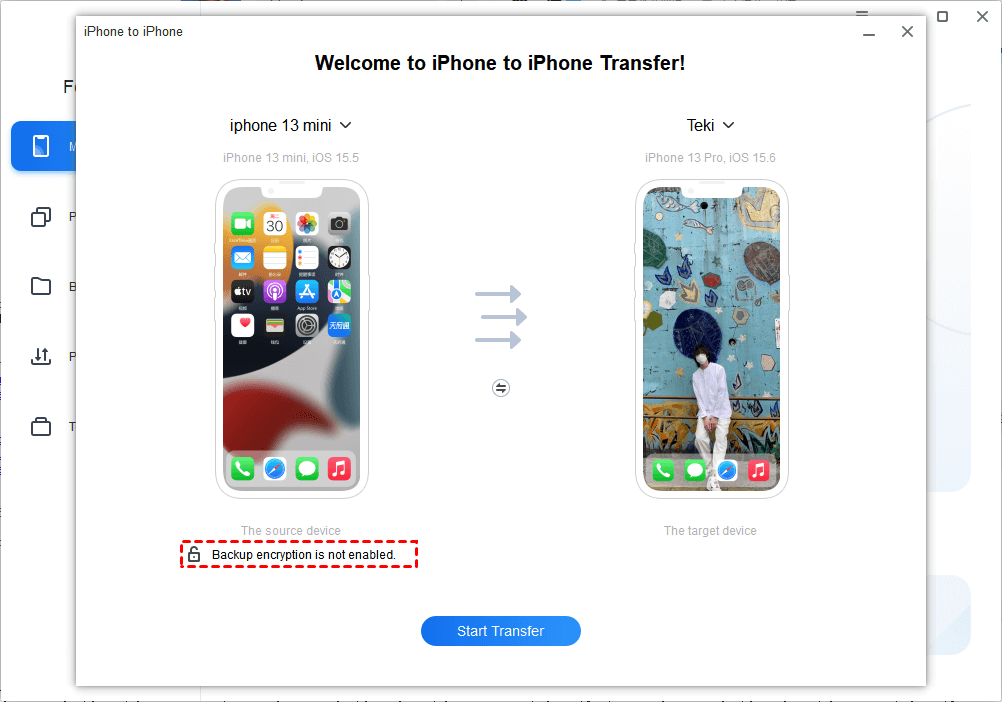
Passo 3. Os iPhones de origem e destino serão listados. Para transferir senhas, dados de saúde, cadeias de chave e outros dados privados, você pode criptografar o processo.
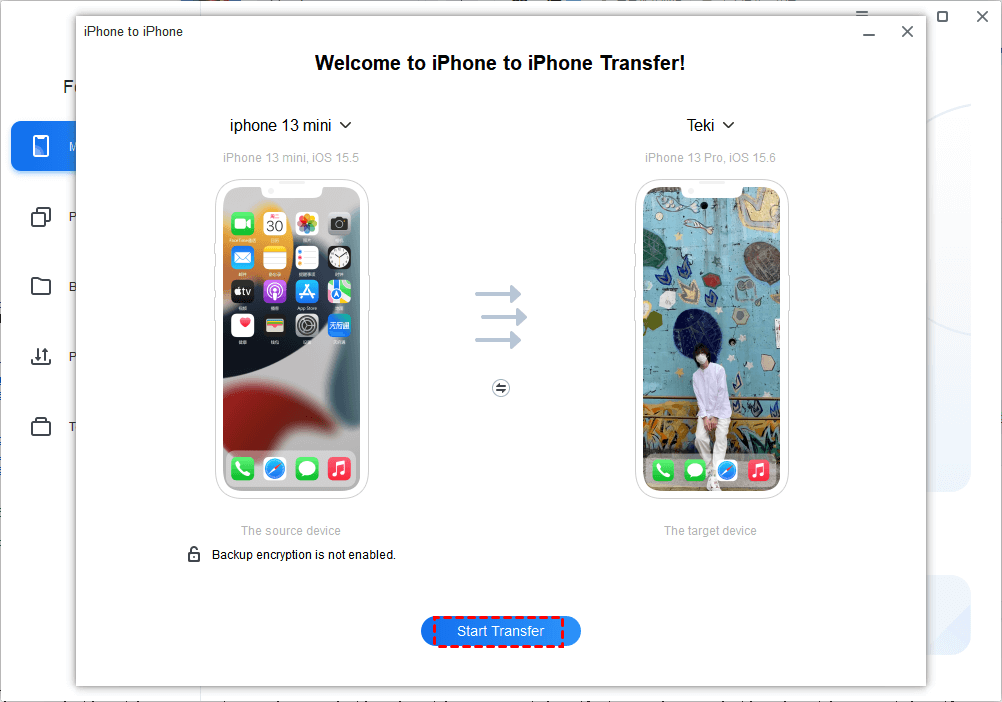
Passo 4. Clique em Iniciar Transferência para começar a transferência > aguarde a conclusão da transferência e todos os dados serão transferidos para o novo iPhone.
Parte 2. Restaurar seletivamente dados no iPhone após a configuração sem redefinição
O recurso "Backup Seletivo" da FoneTool permite que você faça backup de fotos, vídeos, contatos, mensagens e músicas para o PC. Em seguida, você pode restaurar o backup para o novo iPhone após configurá-lo. Se você não quiser restaurar todos os dados para o novo dispositivo ou não quiser redefinir o iPhone, siga as etapas abaixo para aprender como fazer backup do iPhone no Windows parcialmente.
Passo 1. Conecte o iPhone atual ao computador e execute a FoneTool. Escolha Backup do Telefone. Escolha Backup Seletivo. Clique em Começar.

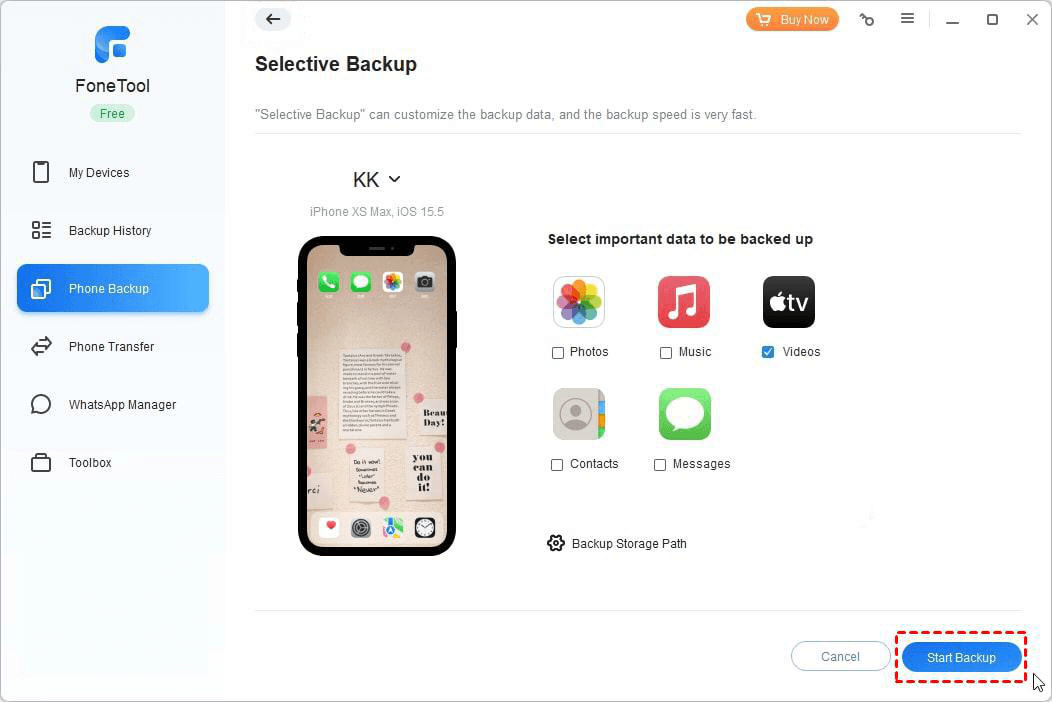
Passo 2. Selecione os arquivos que você deseja fazer backup e clique no ícone do tipo de arquivo para escolher os itens específicos.
Passo 3. Você pode clicar em Caminho de Armazenamento do Backup para salvar uma localização para salvar os dados. Em seguida, clique em Iniciar Backup.
Passo 4. Quando o backup for concluído. Desconecte o iPhone atual e conecte seu novo iPhone ao computador. Vá para o Histórico de Backup para restaurar o backup que você acabou de criar.
Palavras finais
Isso é tudo para as instruções de restauração do iPhone a partir do backup após a configuração. Você pode optar por restaurar o backup do iCloud/iTunes após apagá-lo ou utilizar o FoneTool para restaurar facilmente os dados do iPhone para o iPhone. E ele também ajuda você a fazer backup e restaurar seletivamente dados para um novo iPhone sem redefinições.
Além disso, após restaurar os dados, você pode querer se desfazer do seu dispositivo antigo e não querer uma violação de dados, o FoneTool também suporta apagar completamente e permanentemente os dados do iPhone antigo para proteger seus dados contra vazamentos.
FoneTool - Gerenciador de Dados iPhone Tudo-em-um
Transfira, faça backup e gerencie dados no iPhone, iPad e iPod touch de forma fácil.
-
 Compatível com iOS 26
 Suporta iPhone 17
Windows 11/10/8/8.1/7

100% Seguro

Kevin é editor da FoneTool. Ele está interessado em ajudar as pessoas a resolver vários problemas relacionados ao iOS/Android. Ele tem um profundo conhecimento sobre transferência/backup de dados de telefone, gerenciamento de dados do iCloud e outras dicas de problemas de dispositivos móveis.
Leia informações sobre o autor >>



