Como transferir o histórico de chamadas do Android para o iPhone
Este artigo mostra como transferir facilmente o histórico de chamadas do Android para o iPhone. Além disso, com o guia, você também pode transferir outros dados para o seu iPhone.


Recentemente, fiz a troca do Android para o último iPhone 16 e estou me perguntando se há uma maneira de transferir o histórico de chamadas do meu Android para o iPhone. Alguma sugestão ou aplicativo que possa fazer esse trabalho? Obrigado desde já!
- Pergunta da Comunidade da Apple
Por que é necessário enviar o histórico de chamadas do Android para o iPhone?
Registros de chamadas são um histórico de todas as chamadas que você recebe, faz ou perde, incluindo detalhes como nomes de contatos, números de telefone, datas e durações das chamadas. Quando você se encanta com o mais recente iPhone e troca seu antigo dispositivo Android pelo novo iPhone, é provável que queira transferir o histórico de chamadas do Android para o iPhone.
Infelizmente, não há um método direto para transferir o histórico de chamadas do Android para o iPhone. Portanto, no próximo conteúdo, compartilharemos outras ferramentas de telefone para ajudá-lo a transferir diferentes arquivos entre Android e iOS. Vamos ler para encontrar as soluções!
Como transferir logs de chamadas do Android para o iOS
Usar o Google Drive é uma solução conveniente para ajudar a transferir o registro de chamadas do Android para o iPhone. O Google Drive é um serviço de armazenamento em nuvem, que permite fazer o backup de registros de chamadas, contatos, músicas, fotos, calendários e outros arquivos no seu telefone Android. Em seguida, você pode restaurar o backup para seu iPhone usando a mesma conta do Google.
Siga essas etapas para aprender como transferir o histórico de chamadas do Android para o iPhone através do Google Drive:
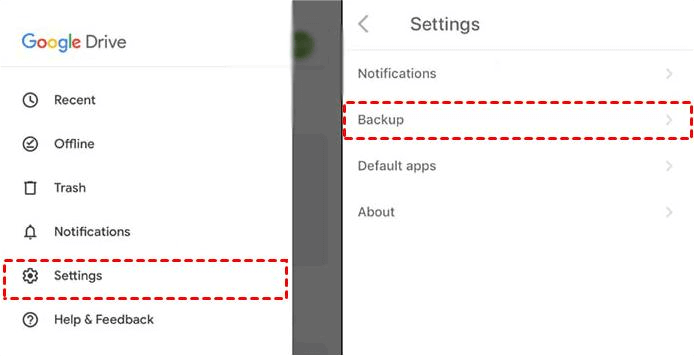
Passo 1. Baixe e abra o aplicativo Google Drive em ambos os dispositivos.
Passo 2. No telefone Android, vá para Menu > Localize Configurações > Toque em Backup.
Passo 3. Depois disso, seus dados Android, incluindo o histórico de chamadas, serão armazenados no backup.
Passo 4. No seu iPhone, vá para Configurações dentro do aplicativo > Toque em Backup para baixar o backup para o seu iPhone.
Dica Extra: Transferir Mensagens e Contatos do Android para o iPhone
Em seguida, apresentaremos mais 2 aplicativos eficientes de transferência para você. Depois de aprender como copiar o histórico de chamadas do Android para o iPhone, você pode transferir suas Mensagens e Contatos do Android para dispositivos iOS.
Transferir Mensagens para o iPhone usando o Move to iOS
A Apple fornece oficialmente uma ferramenta chamada Move to iOS para ajudar você a migrar do Android para o iPhone. Isso inclui a transferência do histórico de mensagens, fotos, vídeos, contas de e-mail e calendários para o novo iPhone durante o processo de configuração. Apesar de haver muitas etapas ao enviar Mensagens do Android para o iPhone usando esse método, forneceremos um guia detalhado para você.
Vamos conferir as etapas abaixo.
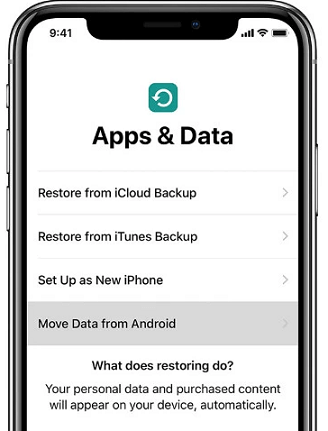
Passo 1. Configure seu novo iPhone até ver a tela de Apps e Dados > Clique em Mover Dados do Android.
- ★Dicas:
- Se você já configurou um novo iPhone, pode ir para Ajustes > Geral > Transferir ou Apagar o iPhone e escolher Apagar Todo o Conteúdo e Ajustes para redefinir o iPhone. Se você não quer perder seus dados, pode fazer backup do iPhone antes de apagar os dados.
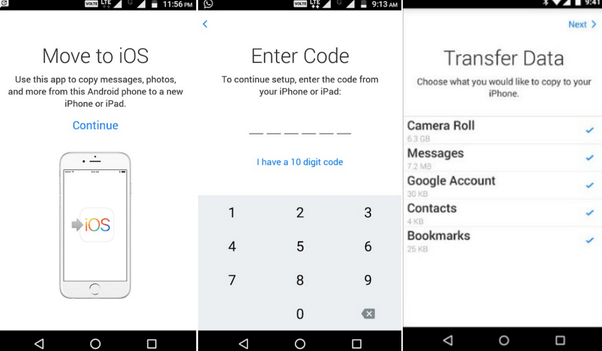
Passo 2. Instale e abra o aplicativo Move to iOS no seu dispositivo Android > Toque em Continuar > siga o guia e escolha Concordar.
Passo 3. No seu iPhone, clique em Continuar e aguarde um código de dez ou seis dígitos aparecer.
Passo 4. Insira o código no seu dispositivo Android > Seu iPhone criará uma rede Wi-Fi temporária, toque em Continuar no Android para se conectar à rede.
Passo 5. Quando a página Transferir Dados aparecer, escolha Mensagens e quaisquer outros dados que deseja transferir > Em seguida, toque em Próximo.
Passo 6. Por fim, você pode ver a barra de carregamento ser concluída no iPhone, toque em Concluído no telefone Android > Toque em Continuar no iPhone e siga as etapas na tela para concluir o processo de configuração.
 Nota:
Nota:
- A transferência de grandes quantidades de dados leva tempo.
- Não é compatível com todos os tipos de dados.
Exportar contatos do Android para o iPhone via aplicativo móvel FoneTool
O Move to iOS é complicado de usar e às vezes fica preso na tela de preparação. Então, este é outro método para concluir a transferência de arquivos do Android para o iOS - usando o FoneTool. O cliente iOS do FoneTool é um aplicativo profissional de transferência e backup do iOS, que permite que você mude rapidamente os contatos do Android para o iPhone. Além dos contatos, ele também suporta a transferência de vídeos, músicas, fotos, músicas, etc. para dispositivos iOS.
Por que escolher o FoneTool?
Agora, faça o download e instale o FoneTool para Android e para iOS, e siga o tutorial abaixo para enviar os contatos do Android para o iPhone.
Passo 1. Abra o aplicativo em ambos os dispositivos > Ative a opção de Wi-Fi no Android e no iPhone > Certifique-se de que o FoneTool tenha acesso à WLAN sem a necessidade de se conectar a um Wi-Fi específico.
Passo 2. No dispositivo Android, vá para a página Conectar Dispositivo > Selecione Conectar ao iOS > Escaneie o código QR com seu iPhone.
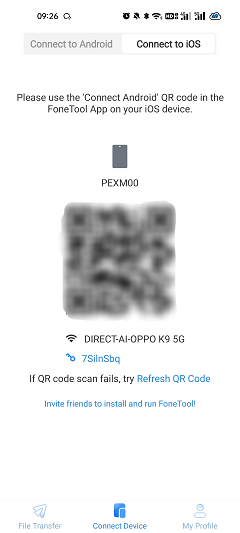
Passo 3. Depois disso, você pode estabelecer uma conexão entre os dois dispositivos.
Passo 4. No seu Android, toque em Transferência de Arquivos > clique em Contatos > selecione os arquivos que você deseja transferir para seu iPhone > toque em Enviar para iniciar.
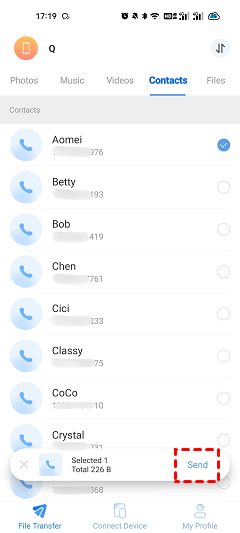
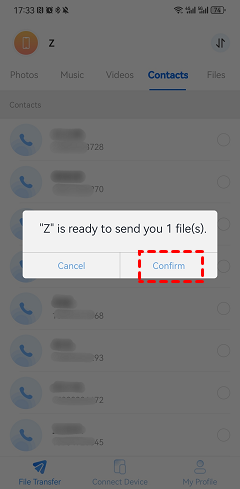
Passo 5. No seu iPhone, você verá um aviso > toque em Confirmar para receber os arquivos do Android no iPhone.
- ★Dicas:
- O FoneTool também permite que você envie dados do antigo iPhone para o novo iPhone, você pode clicar no link para seguir o guia.
Além disso, o FoneTool possui uma versão para desktop. Além de fazer backup do seu novo iPhone, você também pode transferir facilmente dados entre o iPhone e o computador, incluindo mensagens, contatos, fotos, vídeos, músicas, histórico do Safari, etc. Esse processo é realizado com um cabo USB e permite evitar vazamento e perda de dados.

Conclusão
Com os guias mencionados acima, você pode aprender como transferir o histórico de chamadas do Android para o iPhone. Além disso, se você precisar transferir outros dados para o seu novo dispositivo iOS, como Contatos e Mensagens, também fornecemos diferentes soluções.
A propósito, devido à limitação de velocidade e tipo de arquivos do aplicativo Move to iOS, recomendamos o aplicativo FoneTool para você. Baixe-o e descubra mais!
FoneTool - Gerenciador de Dados iPhone Tudo-em-um
Transfira, faça backup e gerencie dados no iPhone, iPad e iPod touch de forma fácil.
-
 Compatível com iOS 26
 Suporta iPhone 17
Windows 11/10/8/8.1/7

100% Seguro

Kevin é editor da FoneTool. Ele está interessado em ajudar as pessoas a resolver vários problemas relacionados ao iOS/Android. Ele tem um profundo conhecimento sobre transferência/backup de dados de telefone, gerenciamento de dados do iCloud e outras dicas de problemas de dispositivos móveis.
Leia informações sobre o autor >>



