Como Transferir Fotos do iPhone para o Laptop Dell: 7 Maneiras
Como você pode transferir fotos do iPhone para o Laptop Dell utilizando um cabo USB ou sem fio? Obtenha respostas neste guia e a ferramenta FoneTool mencionada no Método 1 pode lhe ajudar muito.


Quando você compra um novo laptop Dell e deseja fazer backup dos dados do seu iPhone ou se deseja realizar o processamento em lote de fotos do seu iPhone, como navegar, editar ou compartilhar, pode ser necessário importar fotos do seu iPhone para o laptop Dell.
Qual ferramenta você deve escolher para concluir a transferência de forma eficiente? Este artigo fornecerá uma introdução detalhada. Você pode selecionar o método mais adequado com base em suas necessidades, seja com fio, sem fio ou usando o iTunes ou não.
1. Como transferir fotos do iPhone para o laptop Dell [Recomendado]
Para alguns usuários, quando você conecta o iPhone ao laptop Dell com outro software, pode constatar que as imagens no seu iPhone não estão carregando ou que as fotos estão dispostas de forma desordenada. Isso ocorre devido à incompatibilidade de software, o que pode impedir a localização das imagens ou o reconhecimento dos formatos.
Esse problema pode ser particularmente frustrante quando você precisa transferir um grande número de fotos de alta resolução. Mas não se preocupe, o software de transferência de dados profissional e rápido para iPhone chamado FoneTool pode resolver todos os problemas acima.
Melhor e gratuito software de transferência de iPhone para PC
- Vários formatos de arquivo são aceitos (jpg, jpeg, png, gif, tif, tiff, heic, raw etc.).
- Transfira fotos ilimitadas do iPhone para o Dell sem restrições.
- 100 imagens de alta qualidade podem ser transferidas em 1 minuto (sem perda de dados).
- Visualize e selecione imagens no iPhone para iniciar a transferência.
- Altere o local de armazenamento para salvar fotos em qualquer lugar (PC, unidade USB).
- Vários dispositivos iOS/versões são compatíveis (iPhone 16/iOS 18).
Windows 11/10/8/8.1/7

100% Seguro
Agora você pode baixar este aplicativo gratuito para transferir dados do iPhone para o Dell. Além de fotos, você também pode transferir vídeos, músicas, toques e contatos.
Passo 1. Como conectar o iPhone ao laptop Dell
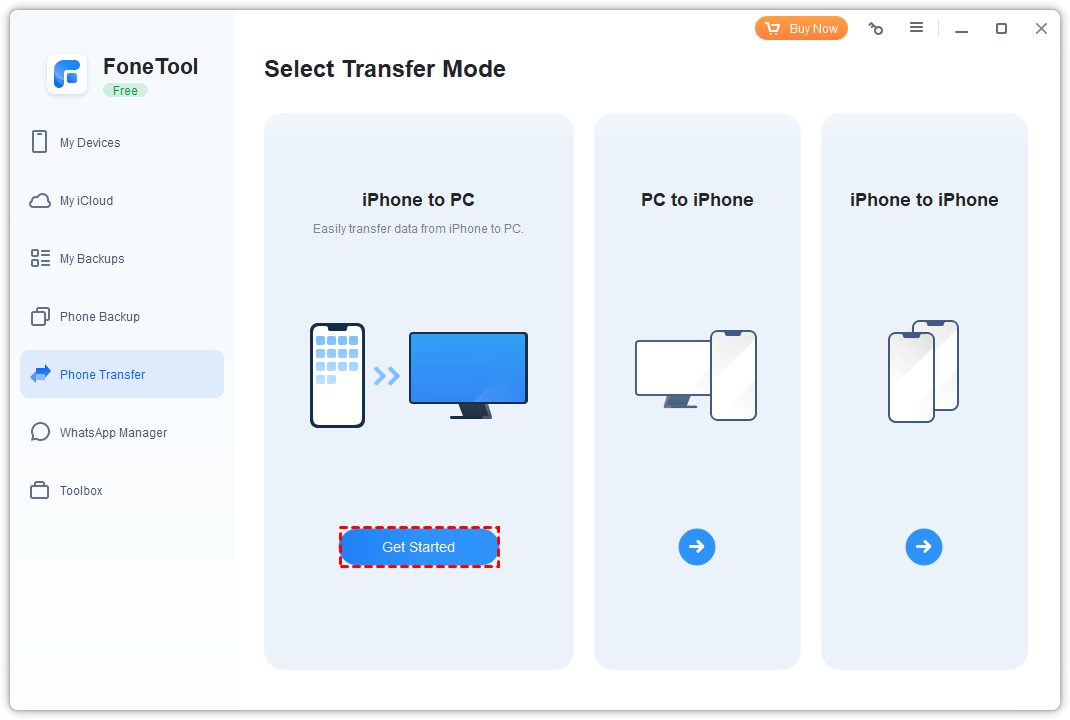
Conecte seu iPhone ao laptop Dell com um cabo USB > Toque em Confiança no iPhone, se solicitado. Inicie o FoneTool e vá para Transferência de telefone > Escolha iPhone para PC.
Passo 2. Escolha as fotos do iPhone para transferir para o laptop Dell
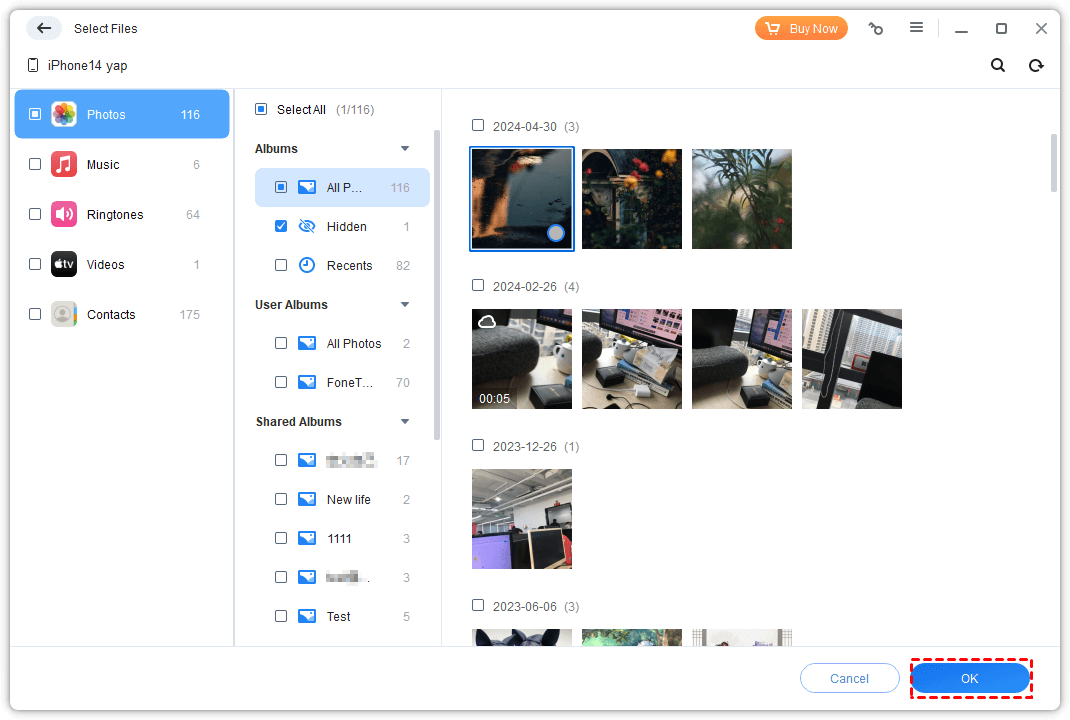
Escolha o ícone de Fotos ou Vídeos > Selecione os dados que você precisa e clique em OK.
Com a ampla compatibilidade do FoneTool, você também pode seguir esses passos para exportar fotos do iPad para o Dell.
Passo 3. Comece a compartilhar fotos do iPhone para o laptop Dell
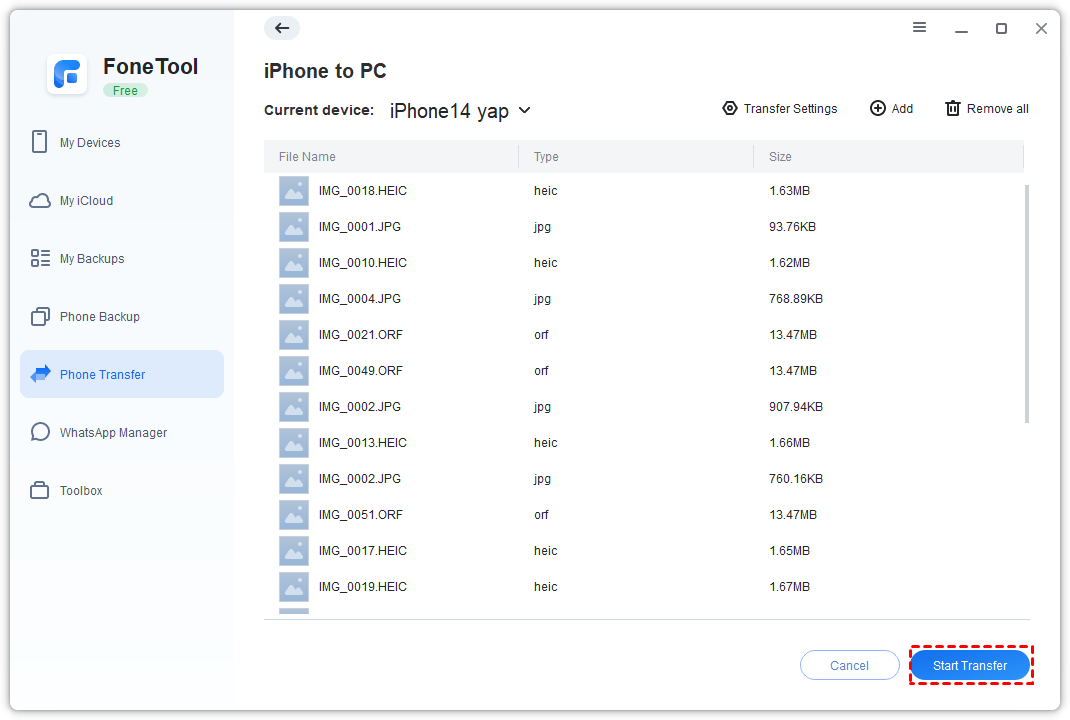
Altere o local de armazenamento do arquivo nas Configurações de transferência para salvar suas fotos no PC > Clique em Iniciar Transferência para enviar fotos do iPhone para o laptop.
O FoneTool também permite que você faça backup do iPhone sem o iTunes no PC. Você pode ir para Backup de telefone e escolher Backup completo ou Backup seletivo para fazer backup de todos ou parte dos dados do iPhone para o seu laptop Dell.
2. Como transferir arquivos do iPhone para o laptop Dell - Explorador de Arquivos
Para concluir o processo sem qualquer software de terceiros, o Explorador de Arquivos do Windows pode ajudar muito. Você pode contar com ele para acessar a pasta DCIM do iPhone e adicionar as fotos e vídeos armazenados nela ao laptop.
Passo 1. Conecte seu iPhone ao Laptop Dell. Quando solicitado, clique em Confiar para permitir que o laptop acesse suas fotos e vídeos.
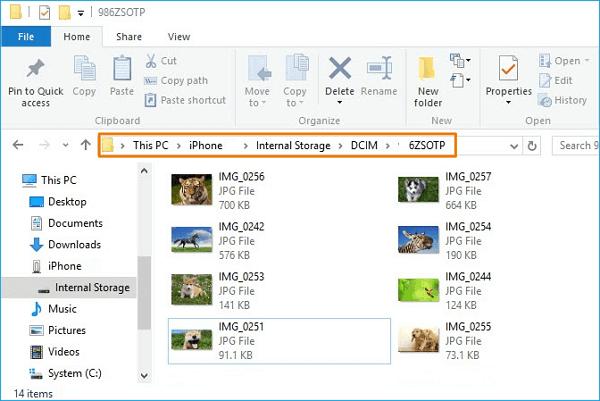
Passo 2. Abra o Explorador de Arquivos no seu computador. Vá para Este PC e você verá um novo dispositivo chamado xxx iPhone.
Passo 3. Clique no dispositivo e abra a pasta chamada Armazenamento Interno > Vá para DCIM. Agora você pode visualizar suas fotos e copiar e colar os dados que precisa para o seu computador.
3. Como importar fotos do iPhone para o Laptop Dell - Windows Photos
O aplicativo Windows Photos também está disponível para usuários do Windows 11/10/8 para obter fotos do iPhone para o Laptop Dell.
Passo 1. Estabeleça uma conexão entre seu iPhone e o laptop através de um cabo USB > Clique em Confiar e digite a senha no seu iPhone, se for solicitado.
Passo 2. Inicie o aplicativo Photos no menu Iniciar > Clique em Importar e selecione De um dispositivo conectado. Então o aplicativo detectará automaticamente as fotos armazenadas no iPhone.
Passo 3. Assim que todas as fotos forem encontradas, você pode escolher as fotos que precisa > Clique em Configurações de importação > Selecione Alterar o destino de importação para adicionar as fotos na pasta desejada no PC.
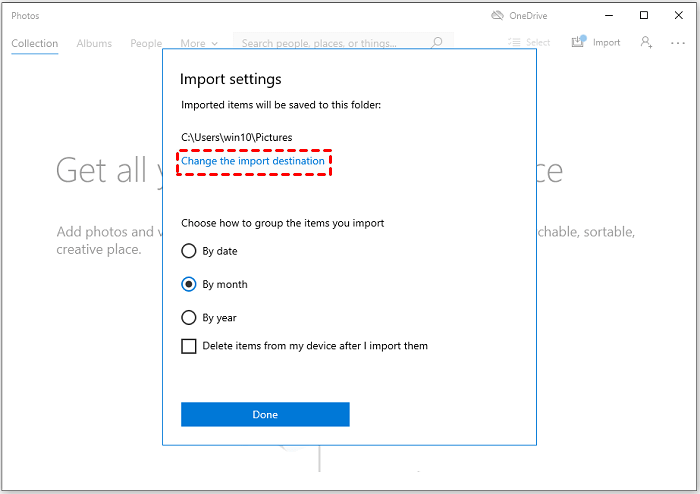
Passo 4. Agora você pode clicar em Importar Selecionadas para transferir as fotos do iPhone para o laptop.
4. Como transferir imagens do iPhone para o Laptop Dell - iTunes
Como o software oficial de transferência e sincronização fornecido pela Apple para usuários do Windows, o iTunes pode ser outra maneira com fio para ajudá-lo a adicionar fotos do iPhone ao Laptop Dell.
Passo 1. Baixe o iTunes mais recente e instale-o no seu PC.
Passo 2. Inicie o iTunes > Conecte seu iPhone ao PC através de um cabo USB > Aguarde o computador reconhecer seu iPhone.
Passo 3. Clique no ícone do seu iPhone dentro do iTunes > Escolha Fotos > Marque a opção Sincronizar Fotos > Selecione Todas as fotos e álbuns (se necessário, selecione Incluir vídeos para transferir seus vídeos) > Clique em Aplicar para iniciar a transferência.
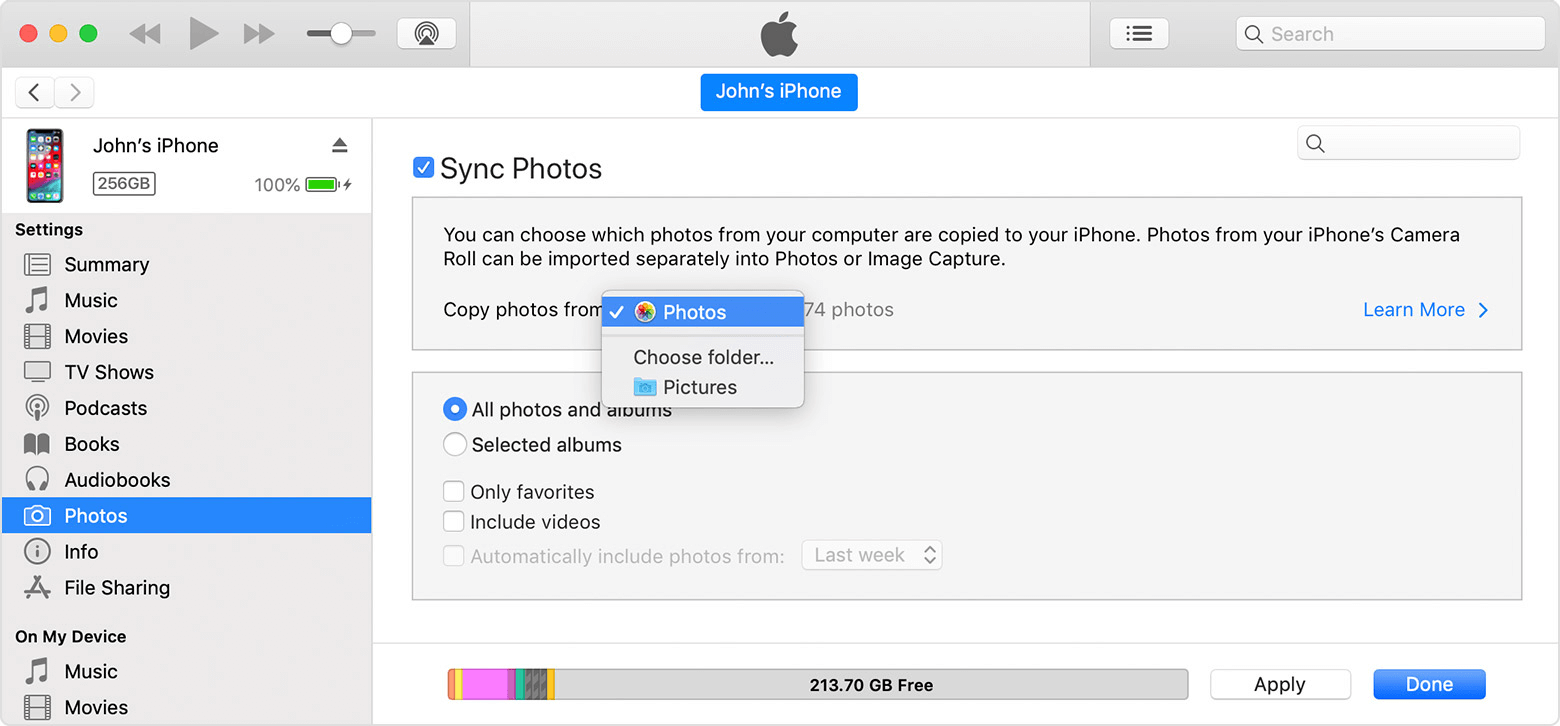
Passo 4. Assim que o processo de sincronização estiver completo, clique no botão Concluir e todas as fotos serão transferidas com sucesso.
5. Como transferir fotos do iPhone para um laptop Dell sem fio - iCloud
Como o serviço oficial de nuvem fornecido para usuários da Apple, o iCloud pode ajudar a fazer upload automático de fotos desde que você tenha habilitado a sincronização automática no seu dispositivo. Portanto, baixar fotos do iCloud também é uma boa opção.
Antes da ação, você precisa confirmar se o recurso Fotos do iCloud está ativado no seu dispositivo de origem (Configurações > [seu nome] > iCloud > Fotos), se não estiver, ative-o. Agora você pode salvá-las do iCloud para o seu laptop Dell.
Passo 1. Acesse https://www.icloud.com/ do seu laptop > Faça login com seu ID Apple.
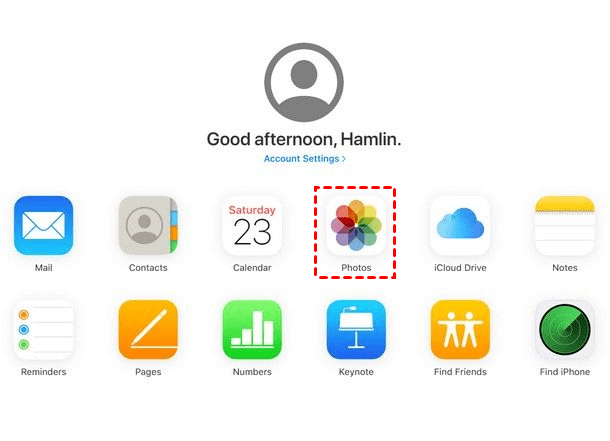
Passo 2. Clique no ícone Fotos > Veja as fotos carregadas > Escolha os itens que você precisa e clique no ícone de download para importar as fotos do iCloud para o laptop.
- Dica:
- Você também pode contar com o gerenciador de iCloud profissional - FoneTool para acessar fotos do iCloud no PC. Ele pode ajudar a baixar 1.000 fotos em apenas 15 minutos, superando muito o serviço web oficial e outros softwares similares (Meu iCloud > Gerenciar iCloud).
6. Como enviar fotos do iPhone para o laptop Dell via Bluetooth
Além do serviço de nuvem, você também pode usar o Bluetooth para transferir.
Passo 1. Abra as Configurações ou Conectividade em seu laptop para definir o Bluetooth como detectável > Acesse as Configurações de seu dispositivo e ative o serviço Bluetooth.
Passo 2. Procure pelo seu computador em seu dispositivo e clique nele > Siga as instruções na tela para conectá-los.
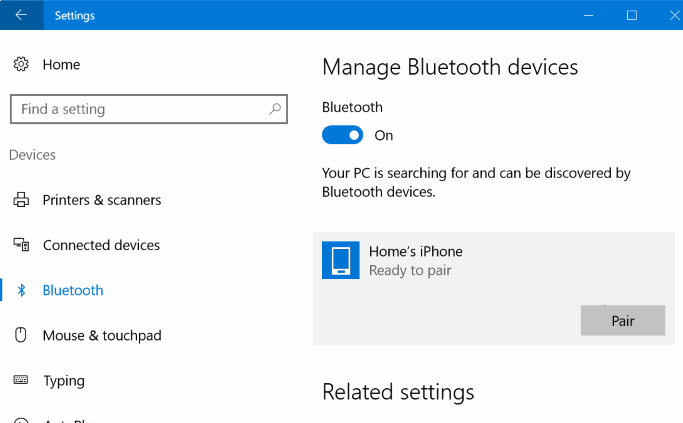
Passo 3. Vá para o aplicativo Fotos no iPhone > Selecione as imagens para transferir e compartilhe-as através do Bluetooth > Confirme a ação em seu laptop Dell para receber as fotos.
7. Como transferir fotos do iPhone para o laptop Dell sem USB - Google Fotos
O Google Fotos é outra opção. Você pode contar com seus 15 GB de espaço gratuito para concluir o processo.
Passo 1. Abra um navegador em seu iPhone e acesse o site https://photos.google.com/ ou obtenha o aplicativo Google Fotos na App Store > Faça login com sua conta do Google > Clique em Upload para importar as fotos do iPhone para o Google Fotos.
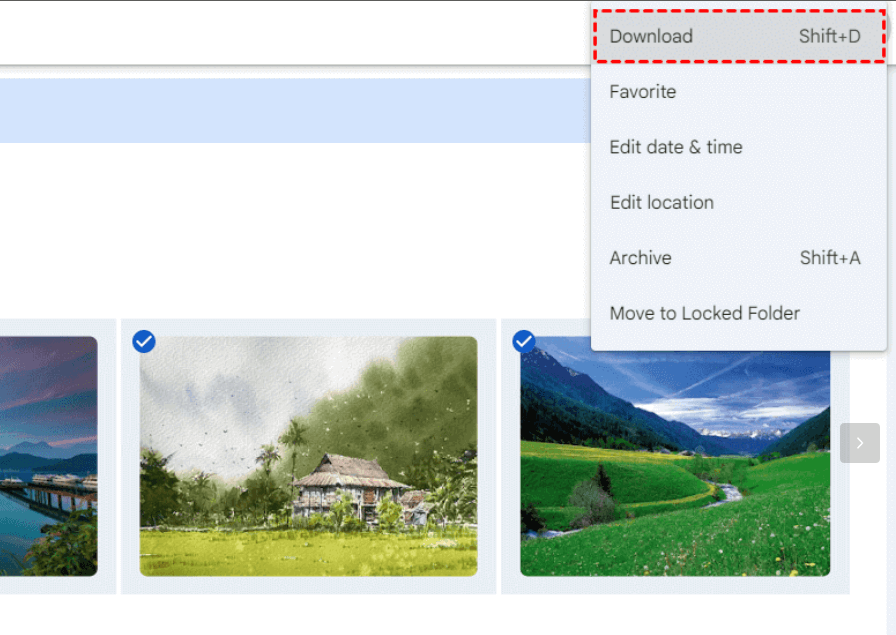
Passo 2. Após o processo de upload, você pode acessar https://photos.google.com/ em seu computador e fazer login com a mesma conta > Visualize as fotos enviadas e escolha os itens específicos que você deseja > Clique no botão de três pontos no canto superior direito e selecione Download para salvá-los em seu laptop Dell.
Perguntas frequentes sobre como transferir fotos do iPhone para o laptop Dell
1. Como transferir fotos do laptop Dell para o iPhone?
Se você deseja transferir fotos de um laptop Dell para o seu iPhone, os métodos mencionados acima são em sua maioria aplicáveis, mas recomendamos altamente o FoneTool mencionado no Método 1. Ele pode ajudá-lo a concluir todo o processo facilmente e eficientemente (Transferência de Telefone > PC para iPhone).
2. É possível usar o airdrop do iPhone para o laptop Dell?
Não, você não pode enviar fotos do iPhone para o laptop Dell usando o AirDrop. O recurso AirDrop está disponível apenas para transferência de dados entre dispositivos Apple. Para pessoas que desejam saber como usar o AirDrop do iPhone para o laptop Dell, usar um método sem fio mencionado acima é uma boa alternativa.
3. Por que não consigo transferir fotos do iPhone para o laptop?
Uma possível razão é que o software ou sistema operacional do seu laptop pode estar desatualizado. Certifique-se de que tanto o seu computador quanto o iPhone estejam executando as versões mais recentes do software para manter a compatibilidade.
Conclusão
Como transferir fotos do iPhone para o laptop Dell? Este guia fornece 7 maneiras gratuitas de fazer isso.
Para enviar uma grande quantidade de fotos do iPhone para o laptop, o software com fio chamado FoneTool pode ajudar muito. Com sua velocidade de transferência super rápida, você pode enviar facilmente 1.000 fotos em 10 minutos.
Se você precisa de uma maneira sem fio, o Bluetooth, iCloud e o Google Fotos são viáveis. Você pode escolher o mais adequado para atender às suas necessidades.
FoneTool - Gerenciador de Dados iPhone Tudo-em-um
Transfira, faça backup e gerencie dados no iPhone, iPad e iPod touch de forma fácil.
-
 Compatível com iOS 26
 Suporta iPhone 17
Windows 11/10/8/8.1/7

100% Seguro

Kevin é editor da FoneTool. Ele está interessado em ajudar as pessoas a resolver vários problemas relacionados ao iOS/Android. Ele tem um profundo conhecimento sobre transferência/backup de dados de telefone, gerenciamento de dados do iCloud e outras dicas de problemas de dispositivos móveis.
Leia informações sobre o autor >>



