Transferir Toques do Computador para o iPhone: 5 Métodos
Descubra 5 métodos eficazes para transferir toques do computador para o iPhone. Siga as instruções passo a passo para um processo de transferência de toques sem problemas.


Por que é necessário transferir toques do PC para o iPhone?
Você está cansado de usar os toques padrão no seu iPhone? Deseja adicionar toques personalizados ao seu dispositivo? Neste artigo, vamos orientá-lo através de cinco métodos diferentes para transferir toques do seu computador para o seu iPhone.

Se você prefere usar as ferramentas oficiais da Apple ou software de terceiros, estamos aqui para ajudar. Continue lendo para explorar várias opções e escolher a que melhor lhe convier.
Método 1: Transferir toques do PC para o iPhone facilmente usando o FoneTool
Se você está procurando uma solução fácil de usar e confiável para transferir toques, o FoneTool é uma excelente escolha. Este software poderoso oferece transferência de toques sem problemas entre o seu computador e o iPhone. Siga as etapas abaixo para começar:
 Vantagens:
- Interface amigável
- Processo de transferência rápido e eficiente
- Suporta vários formatos de arquivos de áudio
Desvantagens:
- Requer a instalação de software de terceiros
Se você está procurando uma solução fácil de usar e confiável para transferir toques, FoneTool é uma excelente escolha. Este software poderoso oferece transferência de toques sem problemas entre o seu computador e o iPhone.
Agora, faça o download do FoneTool e vamos seguir as instruções passo a passo:
Esta poderosa ferramenta de transferência de dados do iPhone é a melhor maneira de compartilhar toques entre o computador e o iPhone.
- Você pode fazer backup e transferir arquivos de música sem iTunes e diferentes IDs Apple.
- Suporte para transferir toques e música do iPhone para o PC, PC para o iPhone ou iPhone para iPhone.
- Permite transferir todos os toques ou selecionar toques de acordo com suas necessidades entre dispositivos iOS.
- Garante a qualidade dos arquivos e não apagará quaisquer dados existentes.
Windows 11/10/8/8.1/7
100% Seguro
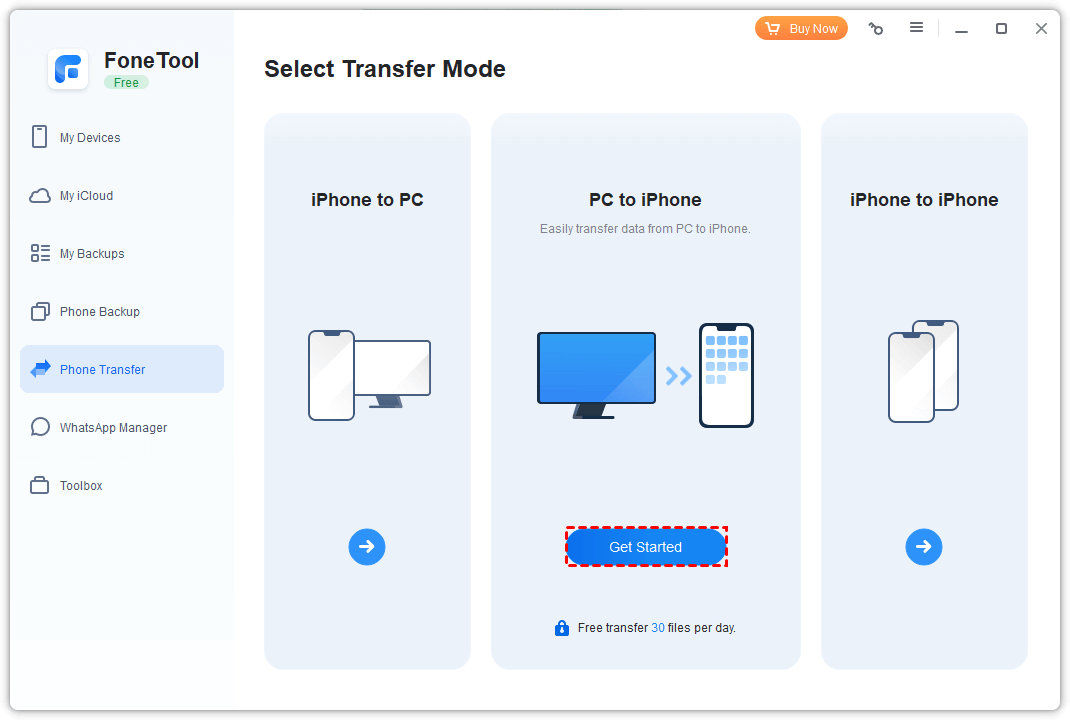
Passo 1. Abra o FoneTool no seu computador > Vá para Transferência de Telefone > Escolha PC para iPhone > Clique em Começar.
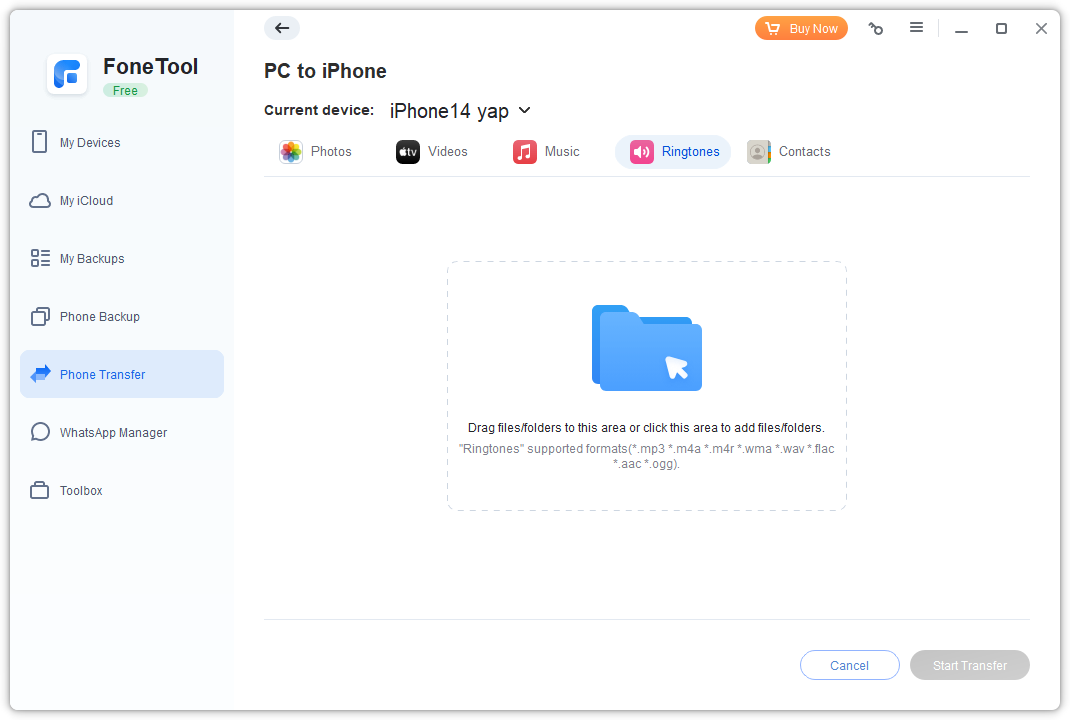
Passo 2. Clique no ícone da pasta > Encontre a pasta que contém as músicas de toque que você deseja enviar para o iPhone > Selecione a música e clique em Abrir para confirmar.
Passo 3. Depois de verificar se adicionou todas as músicas desejadas > Clique em Iniciar Transferência.
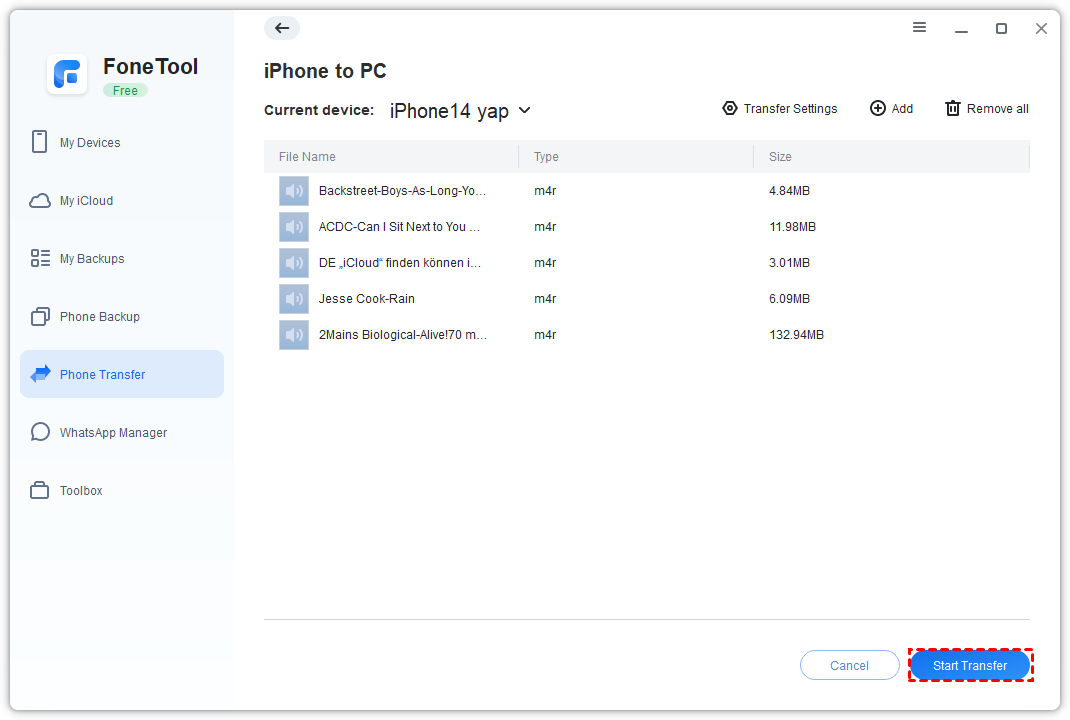
O FoneTool pode ajudá-lo a concluir esse processo rapidamente, como compartilhar 1000 músicas em 10 minutos. Se você também deseja transferir dados do iPhone para o iPad, você pode seguir o guia para usar o FoneTool para realizá-lo.
Método 2: Adicionar Toques de Computador ao iPhone com o iTunes
Se preferir usar a ferramenta oficial da Apple, o iTunes também pode ajudá-lo a transferir toques do seu computador para o iPhone. Mas observe que muitos usuários não estão satisfeitos com a velocidade de transmissão e é fácil desconectar.
Vantagens:
- Nenhuma instalação de software adicional necessária
- Integração com outros dispositivos e serviços da Apple
Desvantagens:
- Interface de usuário complicada
- Requer sincronização do seu dispositivo com o iTunes
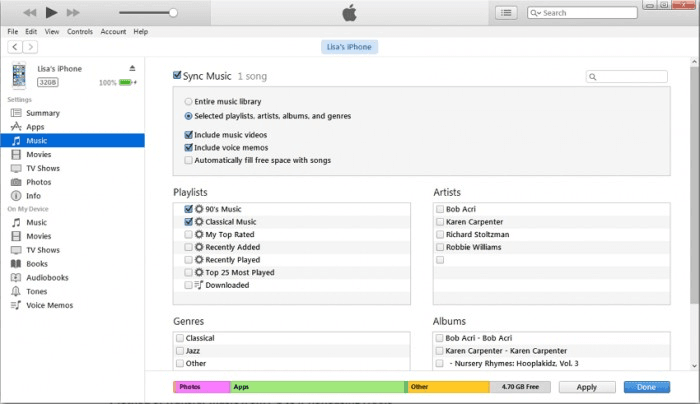
Veja como usar o iTunes para personalizar toques do iPhone:
Passo 1. Conecte seu iPhone ao computador usando um cabo USB.
Passo 2. Inicie o iTunes e clique no ícone do dispositivo no canto superior esquerdo.
Passo 3. Vá para a guia Tones (Toques) nas configurações do seu dispositivo.
Passo 4. Selecione Sincronizar Tones (Toques) e escolha os toques que deseja transferir.
Passo 5. Clique em Aplicar para sincronizar os toques selecionados com seu iPhone.
Método 3: Compartilhar Toques de PC para iPhone via GarageBand (Apenas Mac)
Agora que cobrimos os dois principais métodos de transferência de toques do iPhone, vamos explorar algumas outras opções. Se você tiver um computador Mac, poderá utilizar o aplicativo integrado chamado GarageBand para transferir toques para o iPhone.
Vantagens:
- Pré-instalado em computadores Mac
- Oferece recursos avançados de edição de áudio
Desvantagens:
- Exclusivo para usuários Mac
- Requer familiaridade com a interface do GarageBand
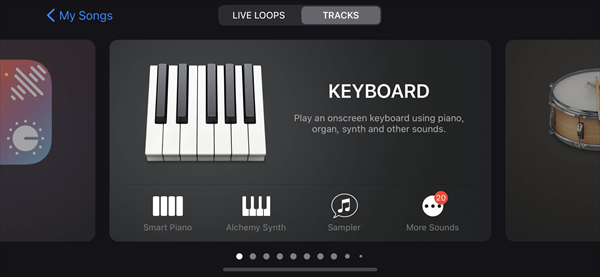
Veja como transferir toques usando o GarageBand:
Passo 1. Abra o GarageBand no seu Mac.
Passo 2. Crie um novo projeto e selecione Toque como o tipo de projeto.
Passo 3. Importe o arquivo de áudio que você deseja converter em toque.
Passo 4. Edite e personalize o áudio conforme desejado.
Passo 5. Vá em Arquivo > Compartilhar > Toque para o iTunes.
Passo 6. Conecte seu iPhone ao computador e sincronize o toque recém-criado.
Método 4: Transferir toques para o iPhone sem fio usando o AirDrop (apenas Mac)
Se você preferir um método sem fio, o AirDrop permite transferir toques do seu computador para o iPhone de forma simples.
Vantagens:
- Não requer cabos
- Método de transferência conveniente e rápido
Desvantagens:
- Requer dispositivos Mac e iOS compatíveis
- Limite relativamente pequeno de tamanho de arquivo
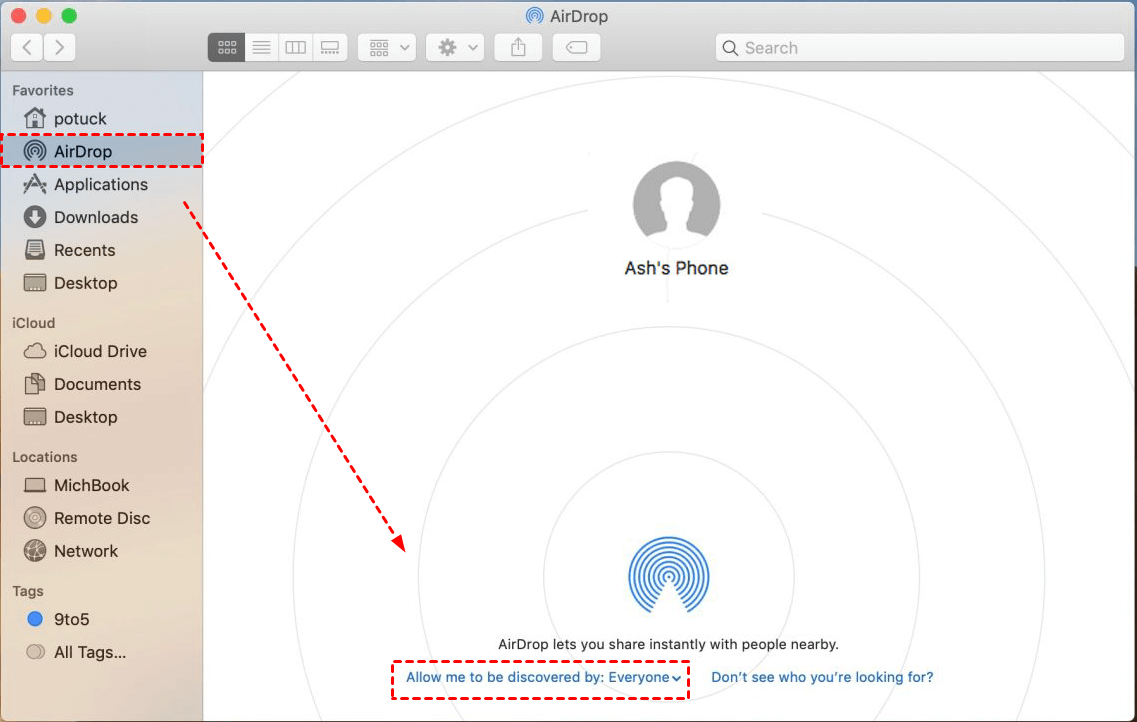
Veja como transferir toques usando o AirDrop:
Passo 1. No seu Mac, selecione os toques que deseja transferir.
Passo 2. Clique com o botão direito e escolha Compartilhar > AirDrop.
Passo 3. Selecione seu iPhone entre os dispositivos disponíveis.
Passo 4. No seu iPhone, aceite o arquivo recebido através da notificação do AirDrop.
Passo 5. O toque transferido será salvo nas configurações Sons e Vibração do seu iPhone.
Método 5: Sincronizar toques no iPhone a partir do computador com o iCloud Drive
Se você preferir uma abordagem baseada em nuvem, pode usar o iCloud Drive para transferir toques para o seu iPhone. A velocidade de sincronização é muito lenta, você precisa ter paciência.
Vantagens:
- Acessível a partir de vários dispositivos
- Sincroniza automaticamente entre dispositivos
Desvantagens:
- Requer uma conexão ativa com a internet
- Espaço de armazenamento gratuito limitado
Veja como transferir toques usando o iCloud Drive:
Passo 1. Faça o upload dos toques desejados para o seu iCloud Drive no seu computador.
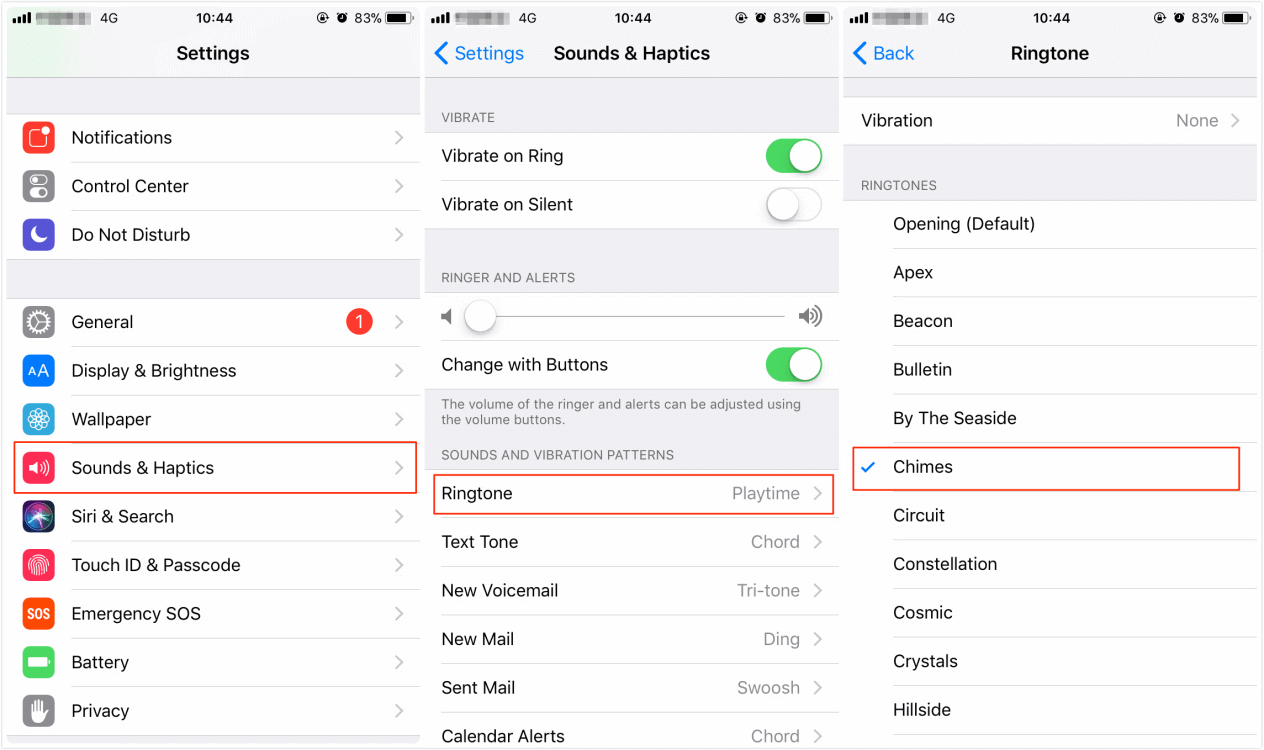
Passo 2. No seu iPhone, vá para Configurações > Sons e Hapticos.
Passo 3. Selecione Toque > Baixar todos os toques comprados.
Perguntas frequentes sobre a transferência de toques
Aqui estão algumas outras perguntas sobre como transferir toques do computador para o iPhone.
P: Como posso definir um toque personalizado no meu iPhone?
R: Para definir um toque personalizado no seu iPhone, vá para "Configurações" > "Sons e Hapticos" e escolha o toque desejado entre as opções listadas.
P: Quais formatos de arquivo são suportados para toques de iPhone?
R: O iPhone suporta o formato de arquivo .m4r para toques. Você pode converter arquivos de áudio para o formato .m4r usando várias ferramentas.
P: Posso transferir toques do iPhone para o computador?
R: Sim, você pode transferir toques do seu iPhone para o seu computador usando métodos semelhantes mencionados neste artigo.
P: Preciso fazer jailbreak no meu iPhone para transferir toques personalizados?
R: Não, todos os métodos mencionados neste artigo funcionam sem a necessidade de fazer jailbreak no seu iPhone.
P: Posso baixar toques diretamente no meu iPhone?
R: Sim, você pode baixar toques diretamente para o seu iPhone usando vários aplicativos de toques disponíveis na App Store.
P: Posso usar o iTunes para transferir toques para o meu iPhone sem sincronizar toda a minha biblioteca de músicas?
R: Sim, você pode escolher toques específicos para transferir do iTunes sem sincronizar toda a sua biblioteca de músicas.
Conclusão
Neste artigo, exploramos cinco métodos diferentes para transferir toques de chamada do seu computador para o seu iPhone. Seja usando as ferramentas oficiais da Apple, como o iTunes, ou um software de terceiros como o FoneTool, agora você pode personalizar facilmente o toque de chamada do seu iPhone. Se você quiser {{download song for ringtone}} [Clique aqui](https://www.fonetool.com/phone-management/how-to-download-song-for-ringtone-9270-rc.html) , o FoneTool se destaca pela sua interface amigável e processo de transferência eficiente. Experimente e personalize seu iPhone com toques de chamada únicos hoje!
Lembre-se de que cada método tem suas próprias vantagens e desvantagens. Escolha aquele que melhor atender às suas necessidades e aproveite uma experiência personalizada de toque de chamada no seu iPhone.
FoneTool - Gerenciador de Dados iPhone Tudo-em-um
Transfira, faça backup e gerencie dados no iPhone, iPad e iPod touch de forma fácil.
-
 Compatível com iOS 26
 Suporta iPhone 17
Windows 11/10/8/8.1/7

100% Seguro

Kevin é editor da FoneTool. Ele está interessado em ajudar as pessoas a resolver vários problemas relacionados ao iOS/Android. Ele tem um profundo conhecimento sobre transferência/backup de dados de telefone, gerenciamento de dados do iCloud e outras dicas de problemas de dispositivos móveis.
Leia informações sobre o autor >>



