[دليل نهائي] احتياطي/نقل واتساب إلى OneDrive بسهولة
كيفية نسخ احتياطي لواتساب على OneDrive لتجنب فقدان محادثات واتساب والصور الخاصة بك؟ سيوضح دليلنا خطوات نسخ احتياطي لواتساب على OneDrive، وسيوفر طريقة أخرى أسهل لنسخ احتياطي للآيفون بدون قيود.


كيف يمكنني نسخ احتياطي لـ WhatsApp على تخزين سحابي آخر؟
هل يعلم أحد ما إذا كان بالإمكان نسخ احتياطي لتطبيق WhatsApp على OneDrive بدلاً من Google Drive باستخدام iPhone؟ حصلت على رسالة بريد إلكتروني من Google تفيد بأن النسخ الاحتياطي لتطبيق WhatsApp لن تعد مجانية بعد 30 يومًا ، وسيتم احتسابها ضمن الحد الأقصى للتخزين المجاني البالغ 15 جيجابايت.
لدي سعة تخزين أكبر بكثير في OneDrive. هل يمكن توجيه هذه النسخ الاحتياطية لتطبيق WhatsApp إلى OneDrive؟
- سؤال من Reddit
هل يمكنك نسخ احتياطي لـ WhatsApp إلى OneDrive بدلاً من Google Drive؟
مع انتشار تطبيقات المراسلة مثل WhatsApp ، أصبح من الضروري إنشاء نسخ احتياطية لـ WhatsApp على OneDrive أو Google Drive في حالة تلف الجهاز أو فقدانه. ولكن عندما يكون مساحة Google Drive السحابية الخاصة بك ممتلئة ، هل يمكنك نقل نسخة احتياطية لـ WhatsApp إلى حسابك في OneDrive؟ بعد كل شيء ، تتوفر فيها المزيد من مساحة التخزين المجانية. يجب أن يكون الجواب نعم!
في هذا الدليل ، سوف نقدم لك خطوات إنشاء نسخ احتياطي لتطبيق WhatsApp على OneDrive ونصائح لضمان عملية نسخ احتياطي ناجحة.

فهم خيارات النسخ الاحتياطي الأخرى في WhatsApp
قبل أن ننتقل إلى خطوات نسخ احتياطي تطبيق WhatsApp على OneDrive ، من المهم أن نفهم الخيارات المختلفة للنسخ الاحتياطي المتاحة في WhatsApp. تتضمن هذه الخيارات:
- ► النسخ الاحتياطي المحلي: تتيح لك هذه الخيارات نسخ احتياطية لبيانات تطبيق WhatsApp على تخزين الجهاز الداخلي.
- ► النسخ الاحتياطي على Google Drive: إذا كان لديك جهاز Android ، يمكنك نسخ احتياطي لبيانات تطبيق WhatsApp على حساب Google Drive الخاص بك.
- ► النسخ الاحتياطي على iCloud: يمكن لمستخدمي iPhone نسخ احتياطي لبيانات تطبيق WhatsApp على حساب iCloud الخاص بهم (كيفية استخدام النسخ الاحتياطي على iCloud لـ WhatsApp ).
إذا كنت تفضل نسخ احتياطي لـ WhatsApp على جهاز الكمبيوتر دون محركات تخزين سحابي ، يمكنك اختيار إنشاء نسخة احتياطية محلية ، والتي توفر المزيد من مساحة التخزين المجانية وأقل قيودًا. اضغط هذا الزر لمعرفة كيفية مزامنة بيانات WhatsApp مع محركات الأقراص الصلبة مباشرة!
كيفية نسخ احتياطي لـ WhatsApp على OneDrive - دليل مفصل
مزامنة بيانات WhatsApp (مثل الصور ومقاطع الفيديو والرسائل ، إلخ) على OneDrive سهلة. سواء أكنت بحاجة إلى تغيير نسخة احتياطية لـ WhatsApp من Google Drive إلى OneDrive ، أو نسخ بياناتك مباشرة إلى OneDrive.
دليل تفصيلي لإنشاء نسخة احتياطية لـ WhatsApp على OneDrive
,إليك كيفية نسخ بيانات WhatsApp الخاصة بك إلى OneDrive:
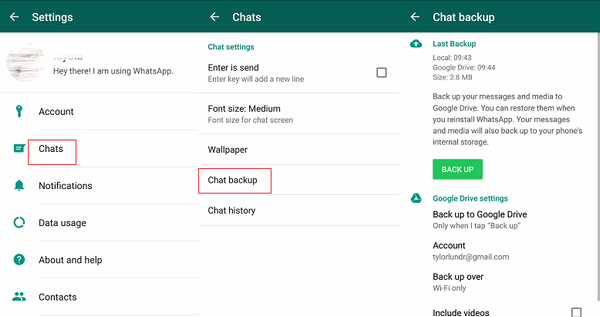
الخطوة 1. افتح تطبيق WhatsApp على جهازك.
الخطوة 2. انتقل إلى الإعدادات > الدردشات > نسخ الدردشة.
الخطوة 3. اضغط على نسخ عبر واختر الشبكة التي ترغب في استخدامها للنسخ الاحتياطي (Wi-Fi أو Wi-Fi والشبكة الخلوية).
الخطوة 4. اضغط على تضمين الفيديوهات إذا كنت ترغب في نسخ الفيديوهات في WhatsApp أيضًا.
الخطوة 5. اضغط على نسخ الآن > اختر تكرار النسخ الاحتياطي الخاص بك (يوميًا، أسبوعيًا، شهريًا، وما إلى ذلك) في تنفيذ نسخ احتياطي من OneDrive.
الخطوة 6. اضغط في النهاية على نسخ احتياطي الآن لبدء عملية النسخ الاحتياطي.
نصائح للنسخ الاحتياطي الناجح لـ WhatsApp (الدردشات/الصور/الرسائل الصوتية)
لضمان نجاح عملية النسخ الاحتياطي، إليك بعض النصائح التي يجب أن تتذكرها:
- احتفظ بجهازك متصلاً بشبكة قوية ومستقرة خلال عملية النسخ الاحتياطي.
- تأكد من توفر مساحة تخزين كافية في حساب OneDrive الخاص بك لاستيعاب بيانات WhatsApp الخاصة بك.
- حافظ على تحديث تطبيق OneDrive الخاص بك إلى أحدث إصدار.
- تحقق وقم بتحديث تطبيق WhatsApp الخاص بك بانتظام لتجنب أي مشكلات التوافق.
كيفية استعادة نسخة احتياطية لـ WhatsApp من OneDrive إلى iPhone
بعد نسخ WhatsApp بنجاح في OneDrive، في حالة الحاجة إلى استعادة بيانات WhatsApp الخاصة بك من نسخة احتياطية في OneDrive، إليك كيفية القيام بذلك:
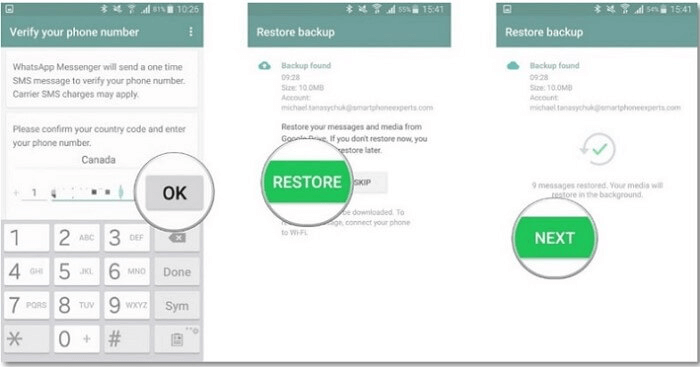
الخطوة 1. قم بتثبيت وفتح تطبيق WhatsApp على جهازك.
الخطوة 2. قم بتحقيق رقم هاتفك واتبع التعليمات التي تظهر على الشاشة.
الخطوة 3. سوف يكتشف WhatsApp النسخة الاحتياطية ويسألك إذا كنت ترغب في استعادتها.
الخطوة 4. اضغط على استعادة لبدء عملية الاستعادة.
أفضل بديل لـ OneDrive لنسخ احتياطي لـ WhatsApp بدون قيود
قم بترجمة المحتوى أعلاه إلى العربية. لا تقم بترجمة قيمة الوسم href في عنصر HTML a وقيمة الوسم src في عنصر HTML img. لا يلزم ترجمة المحتوى بين {{}}. لا تقم بترجمة الأحرف الفينيقية. لا تقم بترجمة أو تعديل هياكل HTML وسماتها.هل فكرت يومًا في حالة أخرى؟ ماذا لو لم يكن لديك مساحة تخزين كافية في OneDrive المجاني؟ يوفر OneDrive فقط 5 جيجابايت من مساحة التخزين المجانية للمستخدمين. إذا لم تتمكن من نسخ نسخة احتياطية لـ WhatsApp إلى OneDrive ، فإن هناك أفضل طريقة بديلة يمكنك تجربتها. FoneTool هو تطبيق خارجي موثوق وسهل الاستخدام يتيح لك نسخ احتياطي ونقل بيانات WhatsApp الخاصة بك إلى جهاز الكمبيوتر الشخصي.
 بالمقارنة مع محركات التخزين السحابي الأخرى ، يتمتع النسخ الاحتياطي باستخدام FoneTool بالمزايا التالية:
- مساحة تخزين مجانية وغير محدودة. يدعم FoneTool تعيين مسار التخزين الاحتياطي بدون حدود، يمكنكـ نسخ بيانات WhatsApp إلى مجلدات محلية مجانية على الكمبيوتر، أو نسخ بيانات iPhone إلى NAS، أو محركات خارجية أخرى حسب رغبتك.
- دعم عدة ملفات. يمكنك نسخ جميع المحادثات في WhatsApp، بما في ذلك الصور والملاحظات الصوتية ومقاطع الفيديو والرسائل النصية والروابط والملصقات والمستندات، الخ من iPhone إلى مساحة أخرى.
- عملية نسخ احتياطي سهلة وسريعة. يمكنك نقل بيانات WhatsApp أو WhatsApp Business إلى جهاز الكمبيوتر الخاص بك بـ سرعات فائقة، مثل نقل 100 صورة في 3 ثوان فقط.
- نسخ احتياطي دون اتصال وموثوق به. باستخدام اتصال USB ، يضمن الحفاظ على أمان البيانات الكامل، ويزيل أي مخاوف بشأن تسرب البيانات.
- لا يوجد قيود لـ Apple ID. إذا قمت بتغيير iPhone جديد ، يمكنك أيضًا استخدامه لـ نقل بيانات WhatsApp من iPhone إلى iPhone بدون Apple IDs مختلفة
اخطوات استخدام FoneTool بدلاً من احتياطي WhatsApp على OneDrive :
الخطوة 1. قم بتنزيل وفتح FoneTool > قم بتوصيل هاتف iPhone الخاص بك بالكمبيوتر باستخدام كبل USB > بعد ذلك ، انقر على ثقة على هاتفك iPhone للسماح للكمبيوتر بالوصول إلى هاتفك.
الخطوة 2. في FoneTool ، انتقل إلى مدير WhatsApp من اللوحة الجانبية اليسرى > انقر على احتياطي WhatsApp > ثم انقر على بدء التشغيل.
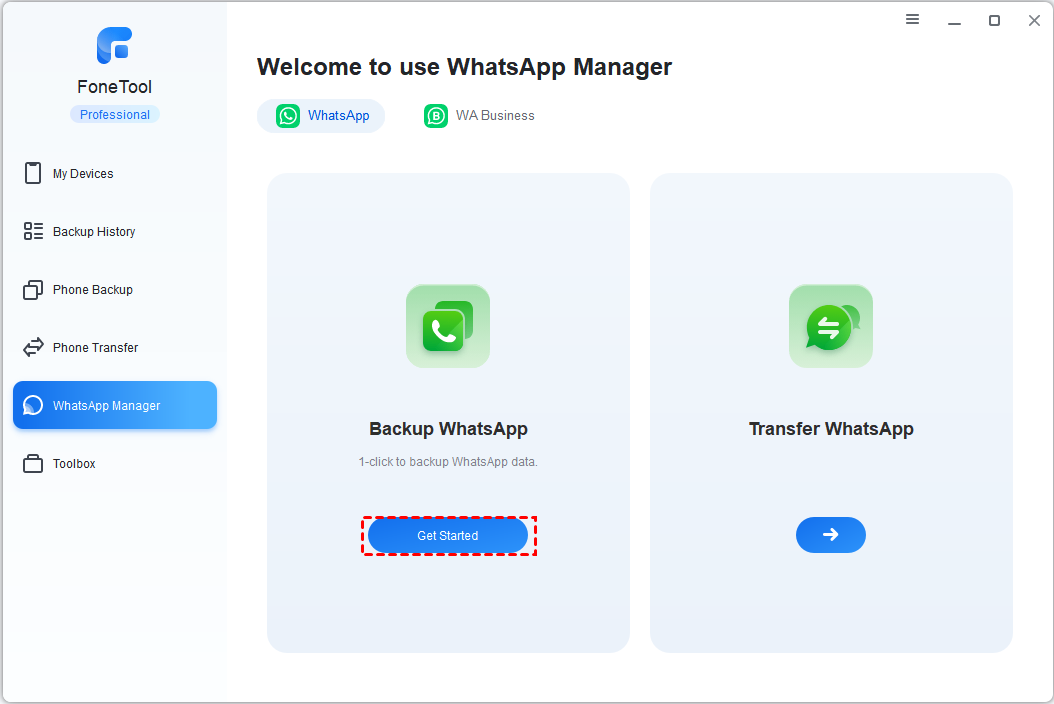
الخطوة 3. تمكين تشفير النسخ الاحتياطي واختيار مسار التخزين > انقر على بدء النسخ الاحتياطي لبدء عملية النسخ الاحتياطي.

>> كيفية استعادة ونقل نسخة احتياطية لـ WhatsApp إلى iPhone من FoneTool: قم بتوصيل هاتف iPhone بالكمبيوتر > قم بتشغيل FoneTool وانتقل إلى نسخ الاحتياطي الخاصة بي > حدد نسخة احتياطية من القائمة وانقر على زر استعادة.
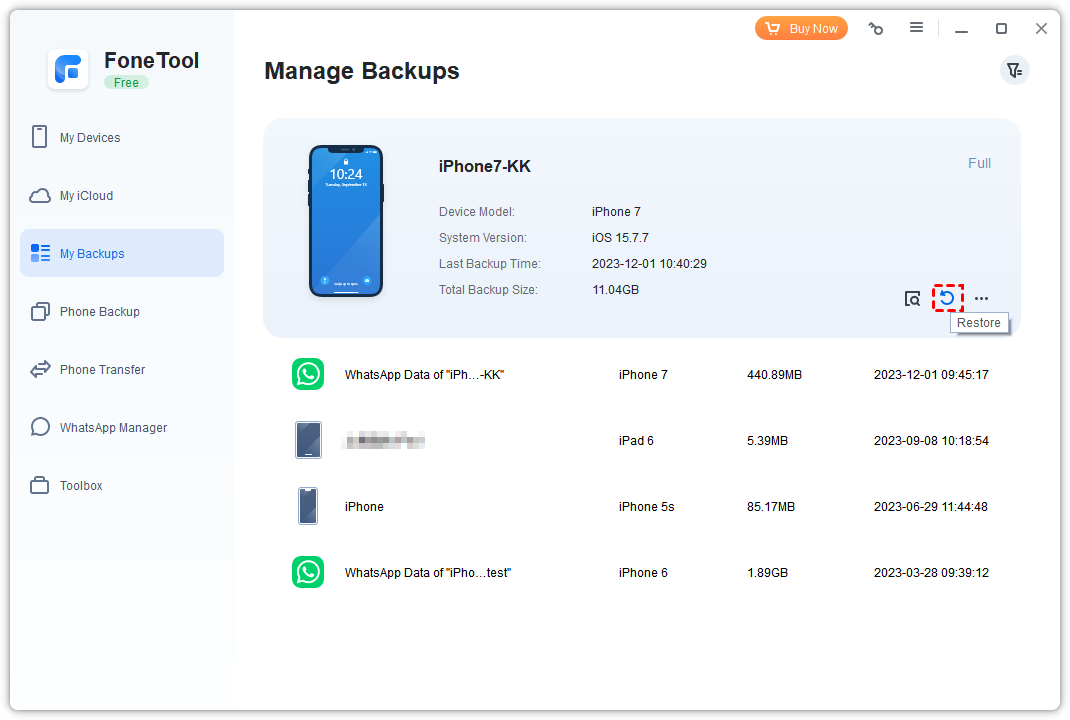
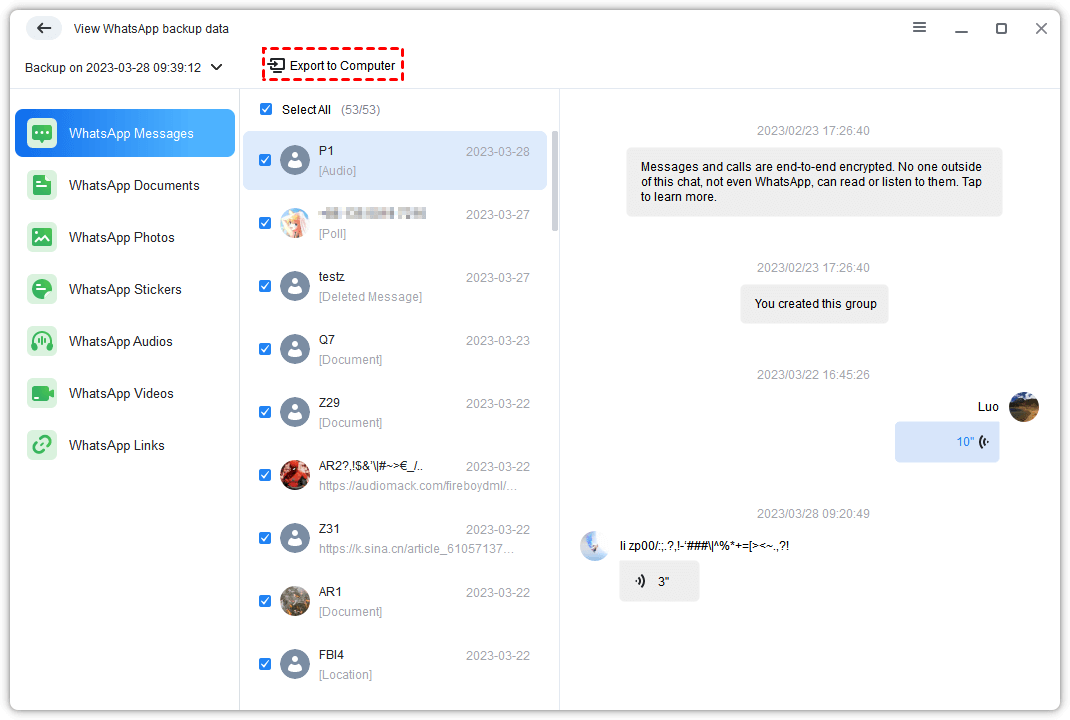
>> كيفية التحقق من نسخ احتياطي WhatsApp على الكمبيوتر:بعد انتهاء العملية ، انتقل إلى سجل النسخ الاحتياطي > حدد نسخة احتياطية مستهدفة لـ WhatsApp > انقر على النقطة عرض > حدد البيانات التي ترغب في عرضها > يمكنك أيضًا اختيار تصدير إلى الكمبيوتر لإرسال بيانات WhatsApp من iPhone إلى الكمبيوتر.
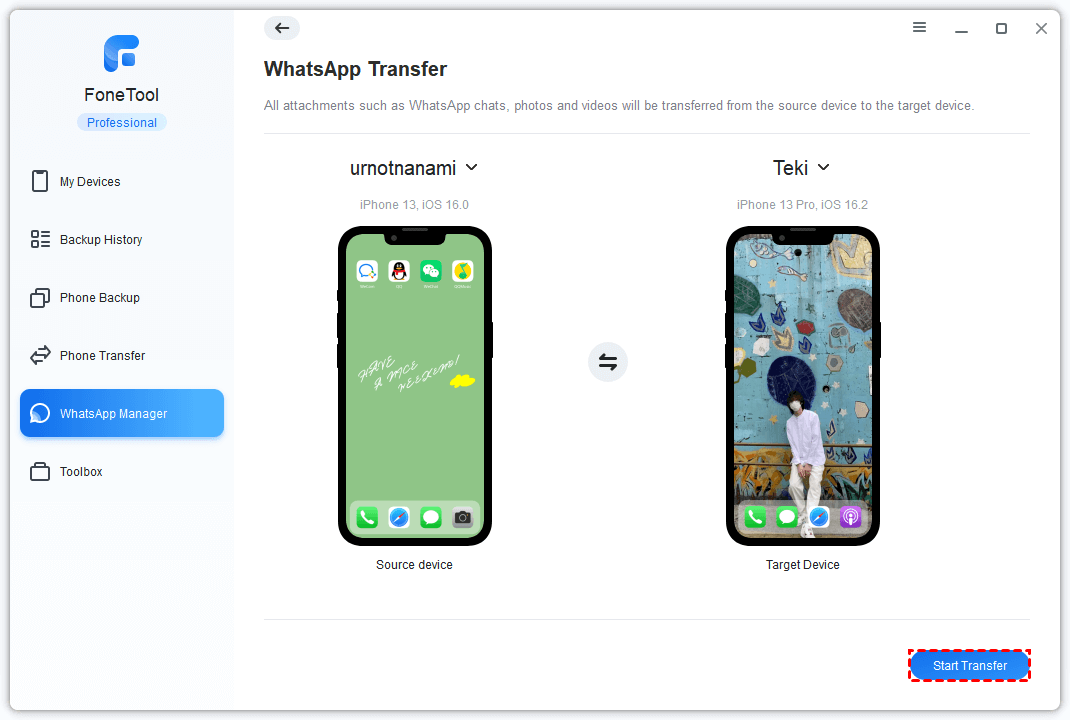
>> كيف تنقل تطبيق WhatsApp/WhatsApp Business من iPhone إلى iPhone: FoneTool هو طريقة احتياطية بديلة رائعة لنسخ ونقل الوسائط وسجلات الدردشة، إلخ. من iPhone إلى الكمبيوتر الشخصي. كما يوفر ميزات أخرى، مثل نقل تطبيق WhatsApp/WhatsApp Business من iPhone إلى iPhone.
ما عليك سوى الانتقال إلى قسم إدارة WhatsApp > تحديد WhatsApp أو WhatsApp Business. العثور على الخيار المعلم بـ نقل تطبيق WhatsApp > انقر فوق بدء
الاستنتاج
هذا كل شيء عن كيفية نسخ احتياطي لتطبيق WhatsApp على OneDrive. لخلاصة القول، يعتبر النسخ الاحتياطي لتطبيق WhatsApp على OneDrive طريقة بسيطة ومريحة لضمان سلامة بياناتك وسهولة الوصول إليها. من خلال اتباع الخطوات الموضحة في هذا الدليل، يمكنك نسخ الدردشات الخاصة بك ووسائطك بسهولة. إذا كنت ترغب في الحصول على مزيد من مساحة التخزين المجانية، يمكنك استخدام FoneTool لـ نسخ احتياطي لتطبيق WhatsApp من iPhone إلى الكمبيوتر الشخصي بدون قيود.
تذكر أن تقم بعمل نسخ احتياطي لبياناتك بانتظام والحافظ على تطبيقاتك محدثة لعملية نسخ احتياطي سلسة وناجحة. الآن، استمر ونسخ احتياطي لتطبيق WhatsApp على OneDrive لراحة البال والوصول السهل إلى بياناتك.
FoneTool - مدير بيانات iPhone شامل
نقل ونسخ احتياطي وإدارة البيانات على iPhone وiPad وiPod touch بطريقة سهلة.
-
 متوافق مع iOS 26
 يدعم
iPhone 17
يدعم
iPhone 17


كيفين هو محرر في FoneTool. إنه متحمس لمساعدة الناس في حل المشكلات المختلفة المتعلقة بنظامي iOS/Android. لديه فهم عميق لنقل/نسخ بيانات الهاتف، وإدارة بيانات iCloud، ونصائح أخرى حول مشكلات الأجهزة المحمولة.
اقرأ معلومات عن المؤلف >>



