[تم الحل] 4 حلول لمشكلة امتلاء تخزين واتساب على الآيفون
هل يظهر لك رسالة تخزين ممتلئ من واتساب على الآيفون؟ قد تحتاج لهذا الدليل للحصول على 4 حلول لإصلاح مشكلة امتلاء تخزين واتساب على الآيفون.


عند تراكم المئات من المحادثات والملفات الجماعية في الواتساب ، قد يستهلك التطبيق مساحة تخزين أكبر من المتوقع. وفي النهاية، يتوقف التطبيق ويظهر رسالة تفيد بأن مساحة تخزين iPhone قاربت على الاكتمال.
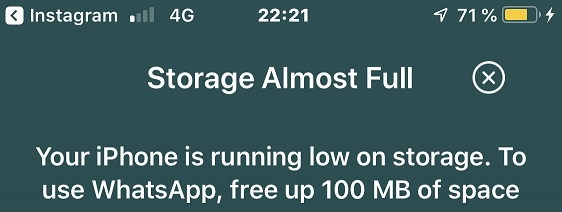
إذًا، ما العمل في هذه الحالة؟ لا تقلق، هنا يأتي هذا الدليل ليقدم لك تعليمات بسيطة حول كيفية حل مشكلة امتلاء مساحة التخزين في الواتساب على iPhone.
لماذا يمتلئ تخزين iPhone بسبب الواتساب؟
بعد استخدام الواتساب لفترة طويلة، لا شك أن الواتساب سيستهلك الكثير من مساحة التخزين على هاتفك الذكي iPhone. وفيما يلي سنشرح لك سبب تكدس المساحة في الواتساب على iPhone.
⛔ إعداد تحميل تلقائي مُمكّن في الواتساب.
⛔ عدد تاريخ الرسائل في الواتساب.
⛔ حجم تطبيق الواتساب نفسه.
⛔ عدد جهات الاتصال المسجلة في الواتساب.
4 طرق لحل مشكلة امتلاء تخزين الواتساب على iPhone
سنقدم لك 4 حلول قابلة للعمل لتجربتها في هذا الجزء عندما يظهر رسالة امتلاء التخزين في الواتساب على iPhone. كإجراء احتياطي، من الأفضل أن تقوم بنسخ احتياطي كامل لمحادثات الواتساب قبل أي إصلاحات. لتبسيط الأمور، سنوفر لك أداة نسخ احتياطي قوية للواتساب في الجزء التالي.
تحرير مساحة تخزين الواتساب
أبسط طريقة للتخلص من مشكلة امتلاء تخزين الواتساب على iPhone هي تحرير مساحة تخزين الواتساب من إعدادات التطبيق. الخطوات بسيطة ولا تحتاج إلى معرفة فنية. لنبدأ.
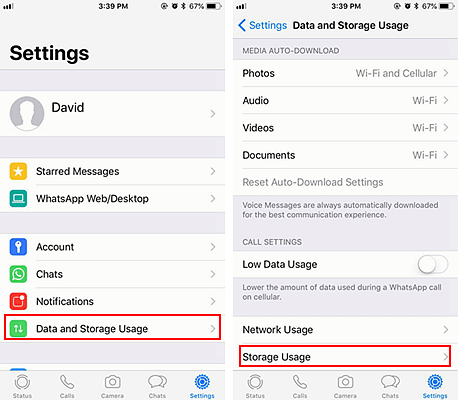
الخطوة 1. قم بفتح تطبيق الواتساب على هاتفك iPhone > اضغط على الإعدادات في الأسفل على اليسار > حدد استخدام البيانات والتخزين.
الخطوة 2. انقر على استخدام المساحة. يمكنك رؤية كامل تاريخ محادثات الواتساب الخاصة بك من هذه الصفحة، بالإضافة إلى حجم الملف. ما عليك سوى النقر على أي منها لحذفه وتحرير المساحة.
منع الواتساب من حفظ ملفاته بمعرض الصور على iPhone
يقوم الواتساب بتحميل جميع ملفات الوسائط المشتركة مع الآخرين في تطبيق الصور، مما يتيح لمستخدمي iPhone الوصول إليها مباشرة. ولكن سيتم ملء سريع لمساحة التخزين في هاتفك إذا قمت بتحميل الكثير من ملفات الوسائط. يمكنك تجنب ذلك عن طريق إيقاف رؤية الملفات في إعدادات الواتساب. فيما يلي الخطوات التي يمكنك اتباعها.
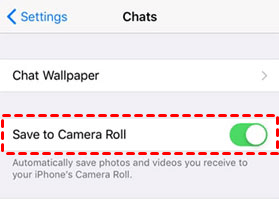
الخطوة 1. اذهب إلى تطبيق WhatsApp في iPhone، واضغط على "الإعدادات" ثم اختر "الدردشات".
الخطوة 2. انتقل إلى أسفل للعثور على "حفظ في آلبوم الصور"، وأوقف التبديل الموجود بجانبها.
إعادة تثبيت تطبيق WhatsApp
يمكنك أيضًا اختيار إعادة تثبيت تطبيق WhatsApp على iPhone لاستعادة التطبيق إلى حالته الأصلية. ومع ذلك، ستفقد كل بياناتك على تطبيق WhatsApp.
لذا، قبل هذه العملية، من الأفضل أن تقوم بنسخ احتياطي للدردشات على تطبيق WhatsApp على iPhone. ثم قم باتباع الخطوات التالية لإلغاء تثبيت تطبيق وإعادة تثبيته.
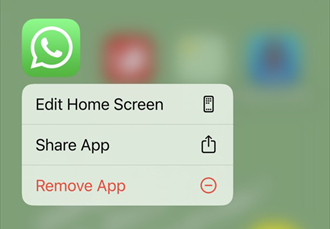
الخطوة 1. على شاشة الرئيسية في iPhone، قم بالضغط بشكل مطول على أيقونة WhatsApp ومن القائمة المنبثقة اختر "إزالة التطبيق" لإلغاء تثبيته.
تنظيف منتظم لدردشات ومحادثات مجموعات WhatsApp
يوصى بأن تقوم بشكل منتظم بحذف رسائل ومحادثات مجموعات WhatsApp القديمة وغير الضرورية. اراجع الدردشات كل أسبوعين تقريبًا، واحذف تلك التي لم تعد ضرورية.
وعلاوة على ذلك، إذا كنت عضوًا في مجموعات متعددة، قم بفتح مجموعة الدردشة واضغط على "المزيد" ثم اختر "مسح الدردشة" لتفريغ تاريخ الدردشة في هذه المجموعة.
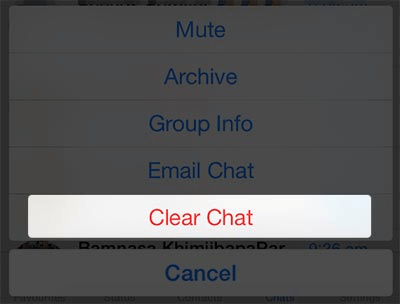
هل تريد حفظ الرسائل المهمة؟ يمكنك تمييز الرسالة، ولن تتم حذفها حتى بعد مسح المحادثة، حتى إذا قمت يدويًا بتحديد "حذف الرسائل المميزة".
يمكنك أيضًا تصدير دردشات WhatsApp التي تزيد عن 40000 رسالة قبل مسح تاريخ دردشة WhatsApp.
مكافأة: نسخ احتياطي لدردشات iPhone WhatsApp بنقرة واحدة
قم بترجمة المحتوى أعلاه إلى العربية. لا تقم بترجمة قيمة خاصية href لعلامة HTML a ولا قيمة خاصية src لعلامة img. لا يلزم ترجمة المحتوى الموجود بين {{}}. لا تقم بترجمة الأحرف اليونيكود. لا تقم بترجمة أو تعديل هياكل HTML وخصائصها.
من السهل تمكين iCloud لنسخ احتياطي لتطبيق WhatsApp على جهاز iPhone الخاص بك. ولكن ماذا لو لم يكن هناك مساحة كافية في جهاز iPhone الخاص بك؟ بالإضافة إلى ذلك، فإن امتلاء ذاكرة iPhone تجعل تطبيق WhatsApp يتوقف عن العمل أحيانًا ويفشل النسخ الاحتياطي. إذا كان الأمر كذلك، قد تكون مهتمًا بمعرفة كيفية عمل نسخ احتياطي لتطبيق WhatsApp من iPhone إلى جهاز الكمبيوتر.
بدون الحاجة إلى شبكة الإنترنت، من الأفضل أن تختار عمل نسخ احتياطي لتطبيق WhatsApp على جهاز الكمبيوتر الذي يوفر مساحة تخزين غير محدودة تقريبًا. لجعل عملية النسخ الاحتياطي أكثر بساطة ممكنة، يمكنك تجربة أداة النسخ الاحتياطي القوية مثل FoneTool.
يساعد في عمل نسخ احتياطي لكل شيء في تطبيق WhatsApp، بما في ذلك رسائل المحادثة، الصور، مقاطع الفيديو، الملصقات، الروابط، وما إلى ذلك. يمكنك تصفح وتصدير ملفات النسخ الاحتياطي واستعادتها على جهاز iPhone بعد تصحيح المشكلة.
خطوات عمل نسخ احتياطي لتطبيق WhatsApp إلى جهاز الكمبيوتر باستخدام FoneTool
الخطوة 1. قم بتنزيل وفتح FoneTool على جهاز الكمبيوتر الخاص بك > اتصل جهاز iPhone الخاص بك بجهاز الكمبيوتر باستخدام كابل USB > قد تحتاج إلى النقر على Trust على جهاز iPhone الخاص بك للسماح لجهاز الكمبيوتر بالوصول إلى بيانات جهاز iPhone الخاص بك.
الخطوة 2. قم بتشغيل FoneTool، انقر فوق مدير WhatsApp من اللوحة الجانبية اليسرى > اختر WhatsApp > انقر فوق زر ابدأ تحت نسخ احتياطي لتطبيق WhatsApp.
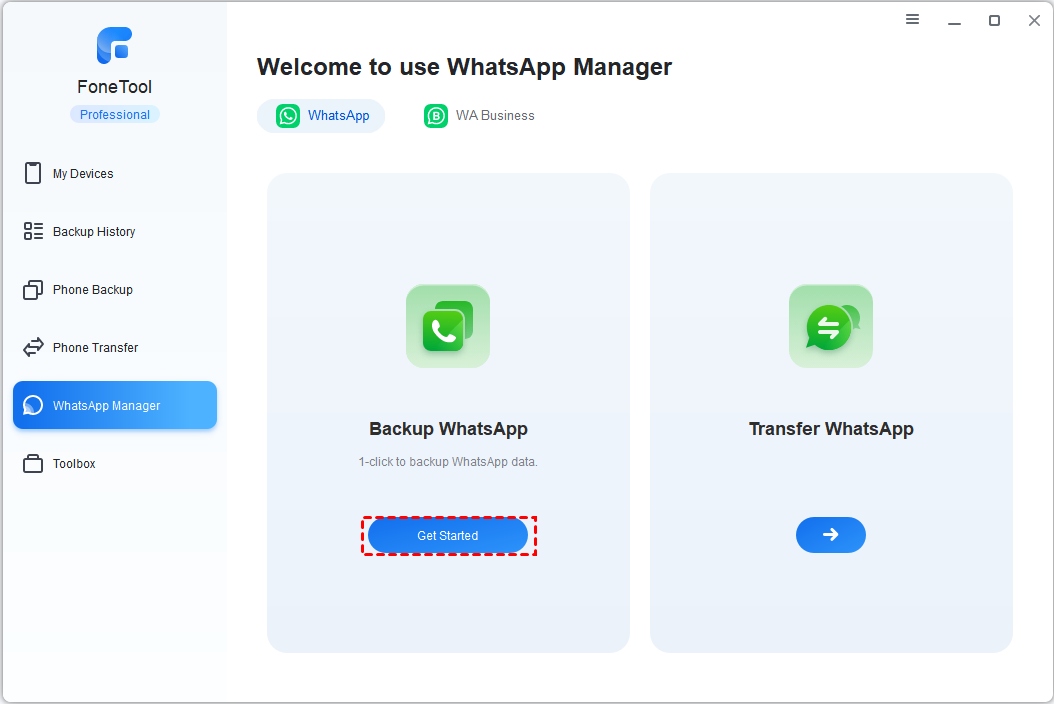
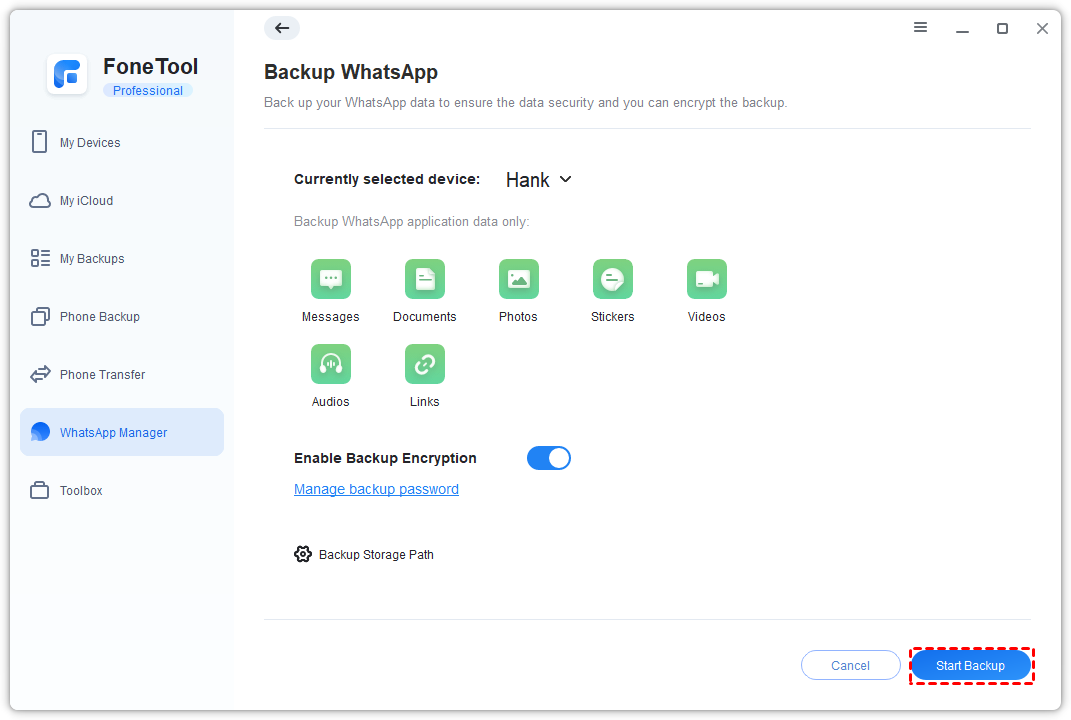
الخطوة 3. اختياريًا، يمكنك تمكين تشفير النسخ الاحتياطي لحماية خصوصيتك > حدد مسار التخزين > انقر فوق بدء النسخ الاحتياطي.
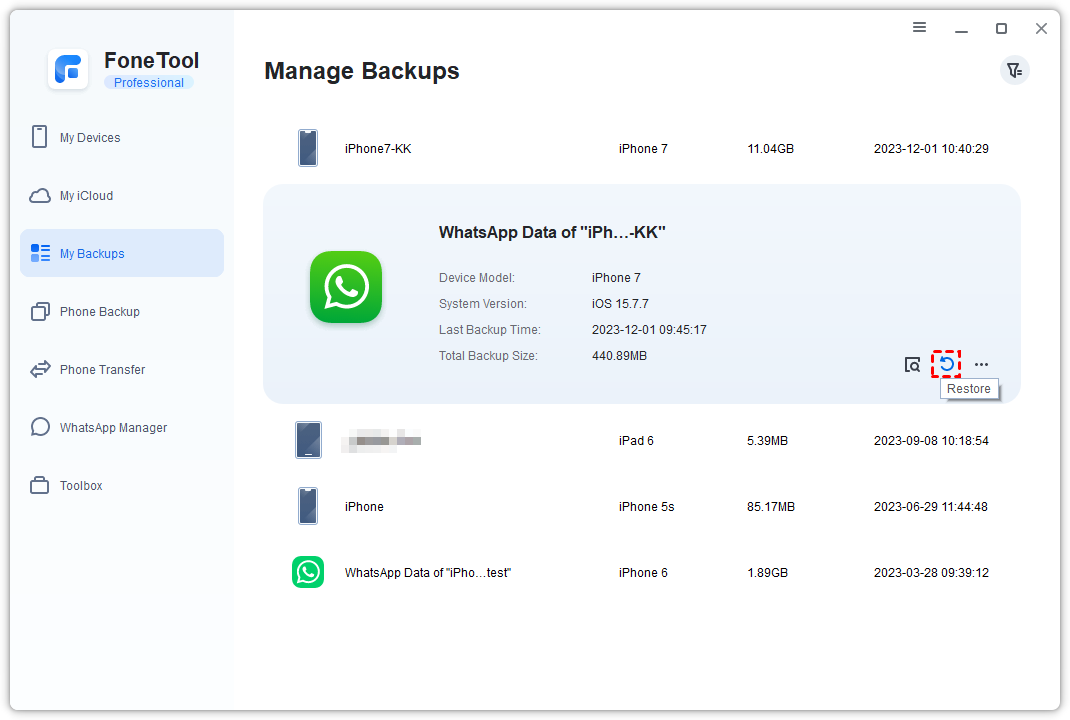
عند الحاجة إلى استعادة نسخ احتياطي لتطبيق WhatsApp إلى iPhone بعد تصحيح المشكلة، قم بالانتقال إلى صفحة نسخ احتياطياتي، ويمكنك تحديد نسخ احتياطي لتطبيق WhatsApp واستعادته في نقرة واحدة.
الاستنتاج
نأمل أنك قد حليت مشكلة الحافظة الكاملة لتطبيق WhatsApp على iPhone باستخدام الحلول العملية أعلاه وأنك يمكنك الاستمرار في الدردشة مع أصدقائك وعائلتك دون توقف. تذكر أن تقوم بتنظيف جهاز iPhone بشكل منتظم والتأكد من توفر مساحة كافية لجميع احتياجاتك. نتمنى لك محادثة سعيدة!
FoneTool - مدير بيانات iPhone شامل
نقل ونسخ احتياطي وإدارة البيانات على iPhone وiPad وiPod touch بطريقة سهلة.
-
 متوافق مع iOS 26
 يدعم
iPhone 17
يدعم
iPhone 17


كيفين هو محرر في FoneTool. إنه متحمس لمساعدة الناس في حل المشكلات المختلفة المتعلقة بنظامي iOS/Android. لديه فهم عميق لنقل/نسخ بيانات الهاتف، وإدارة بيانات iCloud، ونصائح أخرى حول مشكلات الأجهزة المحمولة.
اقرأ معلومات عن المؤلف >>



