[Risolto] 4 soluzioni per il problema di spazio pieno di WhatsApp su iPhone
WhatsApp segnala spazio pieno su iPhone? Potresti aver bisogno di questa guida per ottenere 4 soluzioni per risolvere il problema di spazio pieno di WhatsApp su iPhone.


Quando centinaia di chat e file multimediali di gruppo si accumulano, WhatsApp può rapidamente consumare più spazio di archiviazione del previsto. E alla fine smette di funzionare, dicendo che lo spazio di archiviazione dell"iPhone è quasi pieno.
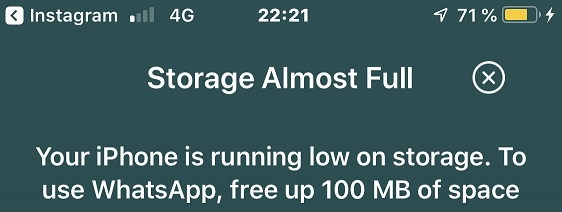
Quindi, cosa devi fare in questa situazione? Non preoccuparti, ecco questa guida che ti offre una semplice istruzione su come risolvere il problema di spazio di archiviazione pieno di WhatsApp su iPhone.
Perché WhatsApp riempie lo spazio di archiviazione dell"iPhone?
Dopo aver utilizzato WhatsApp per molto tempo, non c"è dubbio che WhatsApp occuperà una grande quantità di spazio di archiviazione sul tuo iPhone. E i seguenti punti ti spiegheranno perché si verifica il problema di spazio di archiviazione pieno di WhatsApp su iPhone.
⛔ La funzione di download automatico abilitata in WhatsApp.
⛔ Il numero di cronologia dei messaggi in WhatsApp.
⛔ La dimensione dell"app WhatsApp stessa.
⛔ Il numero di contatti che hai su WhatsApp.
4 soluzioni per lo spazio di archiviazione pieno di WhatsApp su iPhone
In questa parte ti vengono fornite 4 soluzioni praticabili da provare quando WhatsApp segnala lo spazio di archiviazione pieno su iPhone. Nel caso, è meglio eseguire un backup completo delle chat di WhatsApp prima di qualsiasi risoluzione di problemi. Per semplificare, viene fornito un potente strumento di backup di WhatsApp nella prossima parte.
Libera spazio di archiviazione di WhatsApp
Il modo più diretto per liberarti del problema dello spazio di archiviazione pieno di WhatsApp su iPhone è liberare spazio di archiviazione di WhatsApp dalle impostazioni dell"app. I passaggi sono piuttosto semplici e non richiedono conoscenze tecniche. Ecco come farlo.
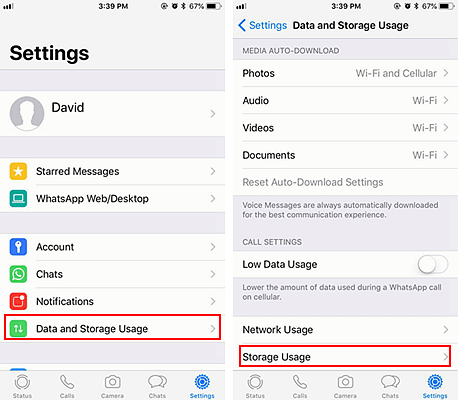
Passaggio 1. Apri l"app WhatsApp sul tuo iPhone > Tocca Impostazioni in basso a sinistra > Seleziona Dati e utilizzo memoria.
Passaggio 2. Tocca Utilizzo memoria. Da questa pagina è possibile visualizzare tutta la cronologia delle chat di WhatsApp, insieme alla dimensione del file. Semplicemente tocca su uno di essi per eliminarlo da WhatsApp e liberare spazio di archiviazione.
Evita che WhatsApp salvi i media di WhatsApp nell"app Foto
Tutti i file multimediali condivisi con gli altri vengono automaticamente scaricati da WhatsApp nell"app Foto, consentendo agli utenti di iPhone di accedervi immediatamente. Tuttavia, lo spazio di archiviazione dell"iPhone si riempirà rapidamente se scarica troppi file multimediali.
Puoi evitare facilmente questo spegnendo la visibilità dei media nelle impostazioni di WhatsApp. Ecco i passaggi da seguire.
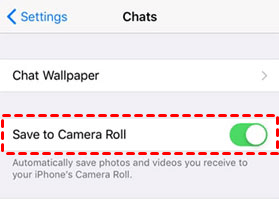
Passaggio 1. Accedi a WhatsApp di iPhone, tocca Impostazioni, seleziona Chat.
Passaggio 2. Scorri verso il basso fino a individuare Salva in Rullino fotografico e disattiva l"interruttore accanto ad esso.
Riinstalla WhatsApp
Puoi anche scegliere di reinstallare l"app WhatsApp su iPhone per ripristinarla alle dimensioni originali. Tuttavia, perderai tutti i dati di WhatsApp.
Pertanto, prima della procedura, è consigliabile eseguire il backup delle chat di WhatsApp sul tuo iPhone. Quindi, segui i passaggi seguenti per disinstallare e reinstallare WhatsApp.
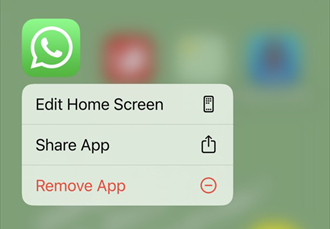
Passaggio 1. Nella schermata principale del tuo iPhone, fai una pressione prolungata sull"icona di WhatsApp e dall"elenco a comparsa scegli Rimuovi app per disinstallarla.
Pulisci regolarmente le chat di gruppo e le conversazioni di WhatsApp
Si consiglia di abituarsi a eliminare regolarmente i messaggi di gruppo e le chat di WhatsApp obsoleti e non pertinenti. Rivedi le chat ogni due settimane circa e rimuovi quelle non più necessarie.
Inoltre, se sei in più gruppi, apri la chat di gruppo, tocca Altro, seleziona Cancella chat per svuotare la cronologia della chat in questo gruppo.
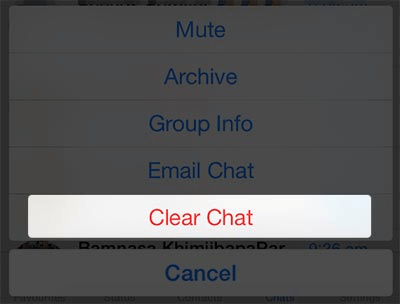
Vuoi salvare i messaggi importanti? Puoi selezionare il messaggio come preferito e non verrà eliminato anche dopo aver cancellato la conversazione fino a quando non selezioni manualmente l"opzione "Elimina i messaggi contrassegnati".
Puoi anche esportare più di 40000 chat di WhatsApp prima di cancellare la cronologia delle chat di WhatsApp.
Bonus: Backup delle chat di iPhone su WhatsApp con un solo clic
È facile abilitare iCloud per il backup di WhatsApp sul tuo iPhone. Tuttavia, cosa succede se non c"è spazio sufficiente sul tuo iPhone? Inoltre, non solo quando lo spazio di archiviazione dell"iPhone è pieno, WhatsApp smette di funzionare, ma può anche causare lo stesso fallimento del backup. In questo caso, potresti essere interessato a imparare come fare il backup di WhatsApp da iPhone a PC.
Senza requisiti di rete, è una scelta intelligente fare il backup di WhatsApp dell"iPhone in uno spazio quasi illimitato su un computer. Per rendere il backup il più semplice possibile, puoi provare un potente strumento di backup di WhatsApp come FoneTool.
Aiuta a fare il backup di tutto ciò che c"è in WhatsApp, inclusi messaggi di chat, foto, video, adesivi, link, ecc. Puoi liberamente sfogliare ed esportare i file di backup e ripristinarli sul tuo iPhone dopo la risoluzione dei problemi.
Passaggi per fare il backup di WhatsApp su PC tramite FoneTool
Passaggio 1. Scarica ed apri FoneTool sul tuo computer > Collega il tuo iPhone al PC tramite USB > Potrebbe essere necessario toccare Trust sul tuo iPhone per consentire al PC di accedere ai tuoi dati iPhone.
Passaggio 2. Avvia FoneTool e fai clic su WhatsApp Manager nella parte sinistra > Scegli WhatsApp > Fai clic sul pulsante Inizia sotto Backup di WhatsApp.
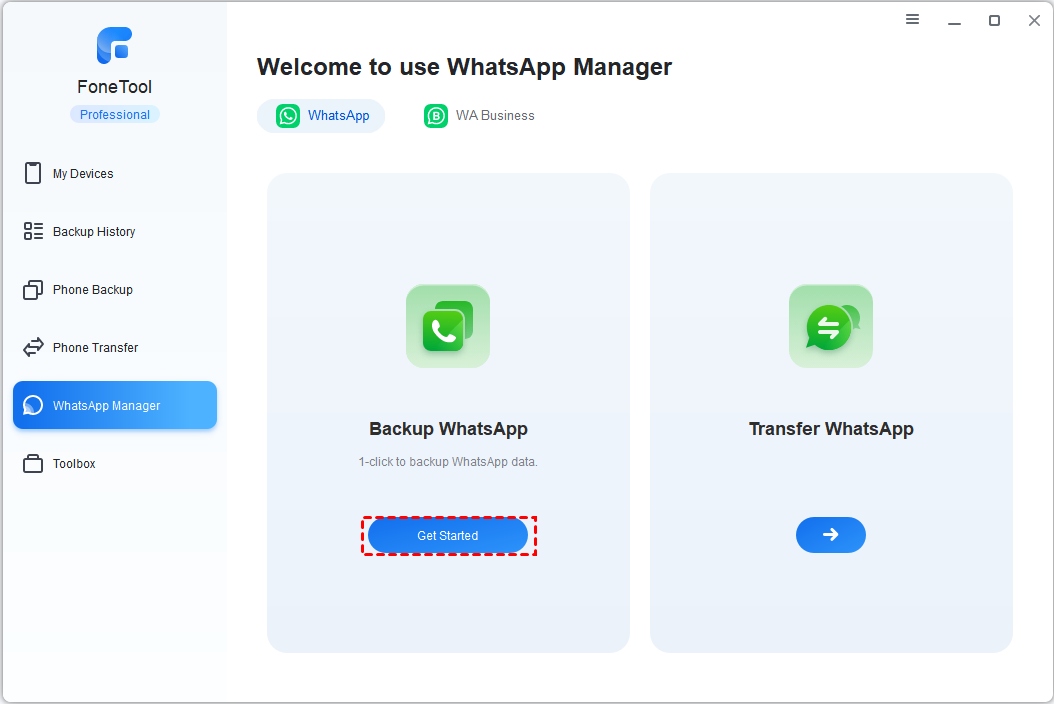
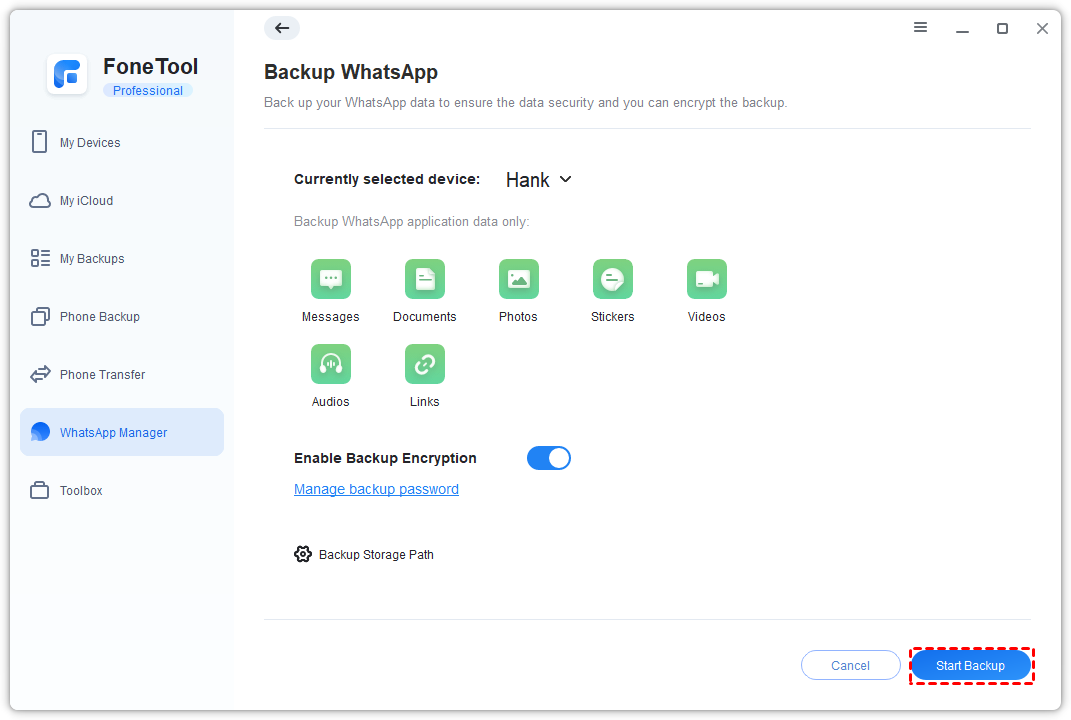
Passaggio 3. Opzionalmente, puoi abilitare Crittografia del backup per proteggere la tua privacy > Seleziona il percorso di archiviazione > Fai clic su Inizia Backup.
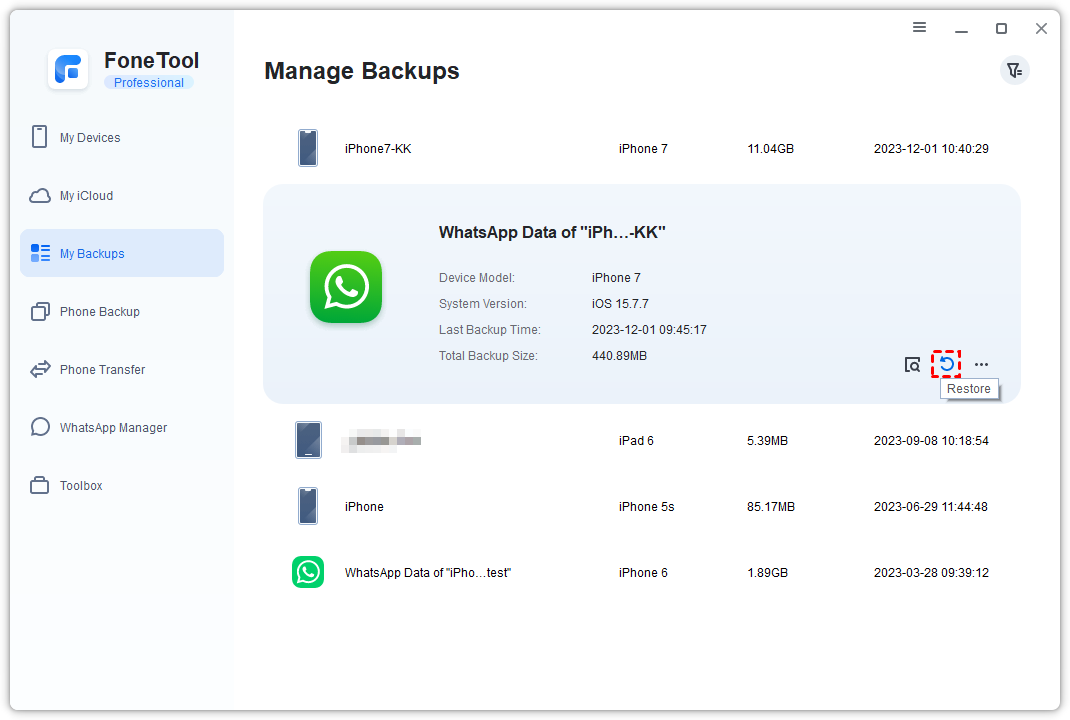
Quando hai bisogno di ripristinare il backup di WhatsApp sull"iPhone dopo il troubleshooting, vai semplicemente alla pagina I Miei Backup, e puoi individuare il backup di WhatsApp e ripristinarlo con un solo clic.
Conclusion
Spero che tu abbia risolto il problema di spazio pieno su iPhone rispetto a WhatsApp con le soluzioni praticabili elencate sopra, e che tu possa continuare a chattare con amici e familiari senza interruzioni. Ricordati di pulire regolarmente il tuo iPhone e assicurati di avere spazio sufficiente per tutte le tue necessità. Buona messaggistica!
FoneTool - Gestore dati iPhone tutto in uno
Trasferisci, esegui il backup e gestisci i dati su iPhone, iPad e iPod touch in modo semplice.
-
 Compatibile con iOS 27
-
 SupportaiPhone 17
Windows 11/10/8/8.1/7

Sicuro al 100%

Kevin è un editor di FoneTool. È appassionato di aiutare le persone a risolvere vari problemi legati a iOS/Android. Ha una profonda conoscenza del trasferimento/backup dei dati del telefono, della gestione dei dati di iCloud e di altri consigli sui problemi dei dispositivi mobili.
Leggi la biografia completa >>



