[4 Maneiras] Como Acessar Arquivos do WhatsApp no iPhone a partir do PC
Como acessar arquivos do WhatsApp no iPhone pelo PC? Encontre respostas neste trecho. Você obterá 4 maneiras úteis para realizar essa ação.


Como ver arquivos do WhatsApp no iPhone?
Onde posso encontrar meus arquivos de mídia do WhatsApp no iPhone? Existem muitos arquivos dentro do meu WhatsApp, eu quero exportá-los e visualizá-los no meu Windows 11. Muito obrigado!
- Pergunta de usuários do iPhone
WhatsApp, como um dos aplicativos de mensagens sociais mais populares, permite que os usuários compartilhem facilmente suas vidas diárias, aprendizado, rotinas de trabalho e muito mais com familiares, amigos e colegas.
Após o uso prolongado, o WhatsApp geralmente acumula uma quantidade considerável de dados importantes, como fotos, vídeos, arquivos, áudio e registros de bate-papo. Como você pode acessar e fazer backup ou exportar esses dados do WhatsApp ou WhatsApp Business no iPhone para um PC com Windows com facilidade? Encontre respostas neste texto!

Opção 1. Como acessar os arquivos do WhatsApp no iPhone pelo PC - Melhor/forma mais rápida
Como acessar a pasta do WhatsApp no iPhone? O FoneTool deve ser a maneira mais conveniente.
 Transfira facilmente dados do WhatsApp ou como acessar a pasta do WhatsApp no iPhonepara o PC em alta velocidade, por exemplo, GBs de dados podem ser movidos em minutos.Uma conexão USB total garante segurança absoluta dos dados, então você não precisa se preocupar com riscos de vazamento de dados.Você pode transferir dados do WhatsApp de uma Apple ID para outra quando precisar trocar para um novo iPhone.Exporte de maneira eficiente todos ou parte dos dados do WhatsApp do backup para o PC como desejar,
Agora você pode seguir as instruções abaixo para acessar a pasta de mídia do WhatsApp no seu iPhone.
Passo 1. Obtenha um gerenciador de WhatsApp para PC
Baixe o FoneTool no seu PC com Windows > Conecte seu iPhone ao computador via cabo USB > Se solicitado, toque em Confiar no iPhone para continuar.
Passo 2. Comece a acessar a pasta do WhatsApp no PC
Inicie o FoneTool > Vá para Gerenciador do WhatsApp > Backup do WhatsApp > Clique em Começar para continuar. (Se você precisar acessar dados do WhatsApp Business, escolha WA Business para fazer isso.)
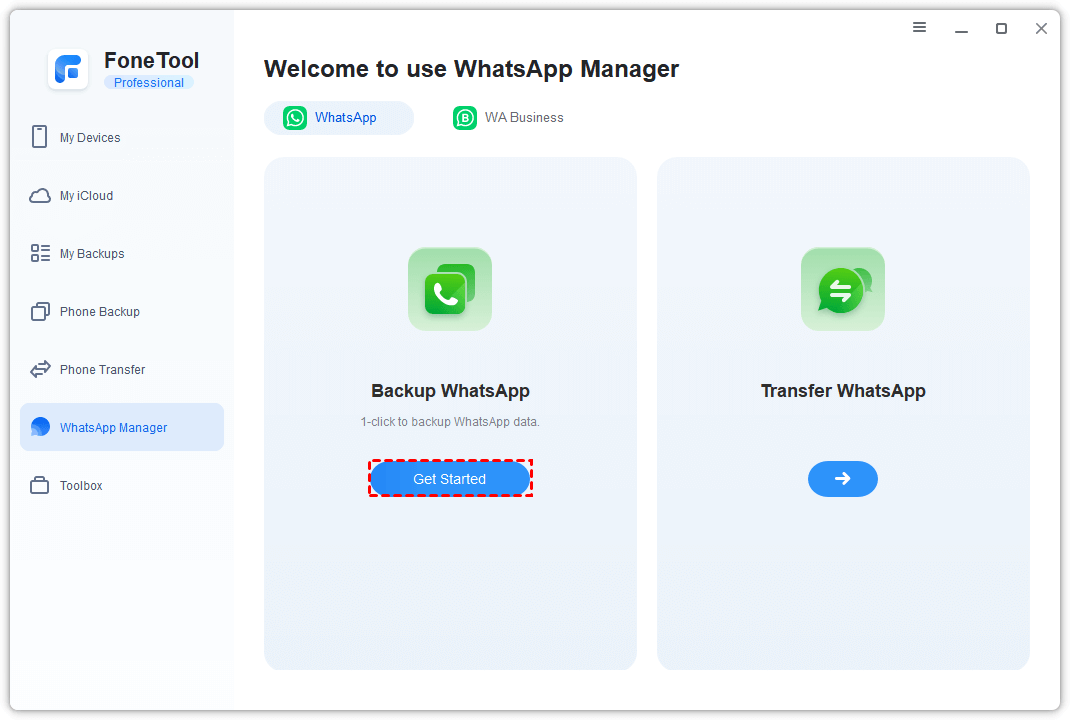
Passo 3. Faça backup do arquivo do WhatsApp no iPhone
Se você precisa criptografar sua privacidade, você pode verificar Ativar Criptografia de Backup > Selecionar um local para salvar seu backup do WhatsApp na opção Caminho de Armazenamento de Backup > Clique em Iniciar Backup para iniciar a tarefa.
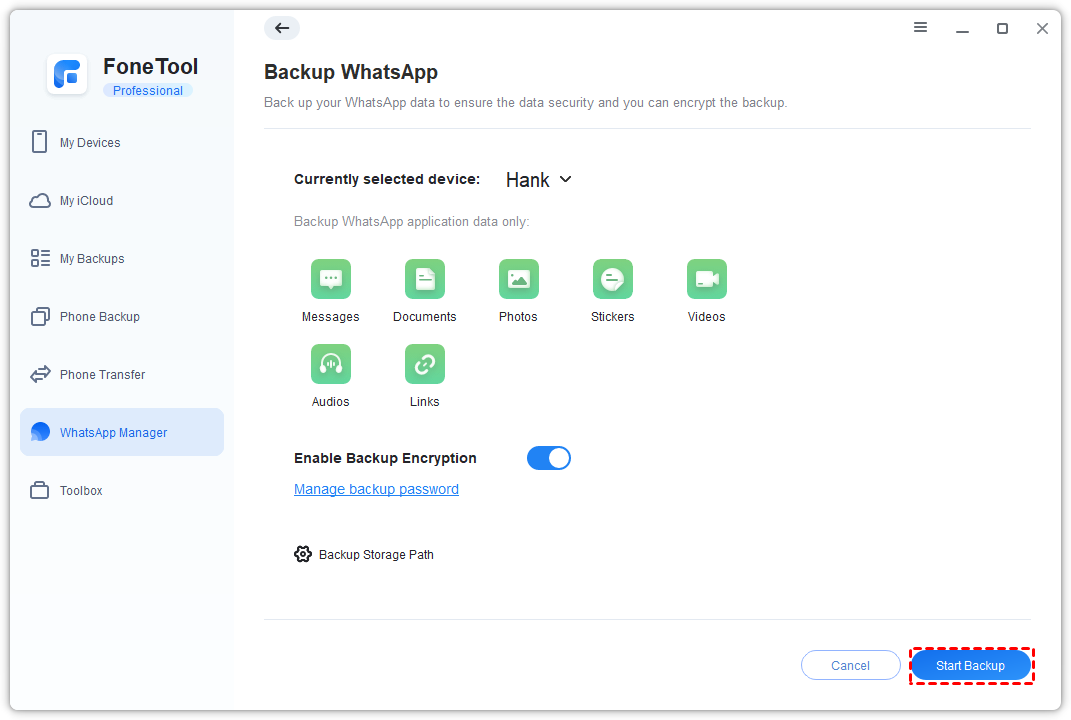
Passo 4. Acesse a localização dos documentos do WhatsApp no iPhone
Uma vez que o processo esteja concluído, vá para Meus Backups para acessar o backup do WhatsApp > Escolha seu backup do WhatsApp alvo > Clique no ponto de Visualização > Selecione os dados que você precisa > Clique em Exportar para o Computador para exportar os dados do WhatsApp no iPhone.
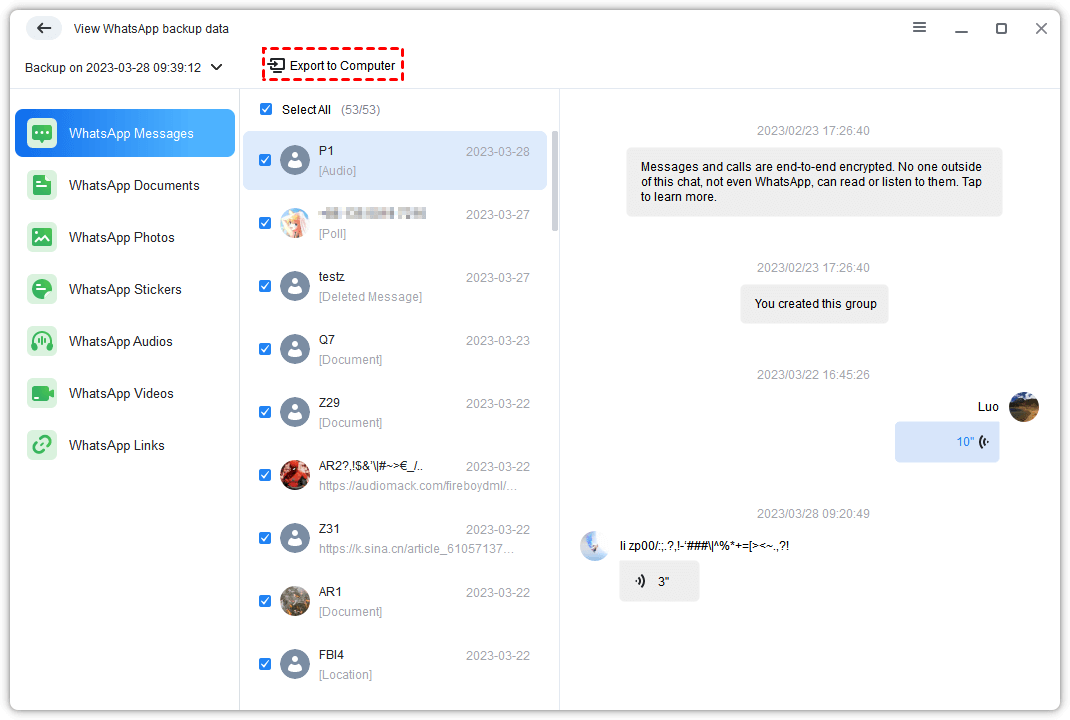
Opção 2. Como ver fotos do WhatsApp na galeria do iPhone através do Explorador de Arquivos
Se você não precisa de um aplicativo de terceiros para importar os dados do WhatsApp para um laptop/desktop Windows, então você pode usar o Explorador de Arquivos para navegar pelas suas fotos do WhatsApp no iPhone.
Passo 1. Salve as fotos no aplicativo Fotos do iPhone
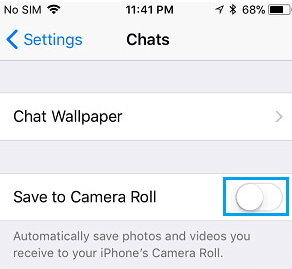
Para salvar várias fotos: Inicie o WhatsApp no iPhone > Selecione Configurações no canto inferior direito > Conversas > Ative Salvar na Biblioteca > Aguarde um pouco e então você pode encontrar todas as fotos baixadas na seção do WhatsApp no aplicativo Fotos.
Para salvar algumas fotos: Encontre a foto específica do WhatsApp e toque nela para abrir > Clique na opção de compartilhamento no canto inferior esquerdo > Clique em Salvar para realizar a ação.
Passo 2. Conecte seu iPhone ao PC através de um cabo USB > Se for a primeira vez que conecta seu iPhone ao computador, clique em Confiar no iPhone para continuar.
Passo 3. Quando seu dispositivo for detectado, o Windows Explorer deve abrir automaticamente. Se isso não acontecer, você pode acessá-lo manualmente clicando no "Menu Iniciar" ou encontrando-o na "Barra de Tarefas."
Passo 4. Vá para Este Computador, onde você verá seu iPhone listado como um Dispositivo Portátil. Clique no seu iPhone para visualizar seu conteúdo.
Passo 5. Vá para a pasta Armazenamento Interno > Clique em DCIM > Localize e escolha as fotos que você precisa e mova-as para o computador.
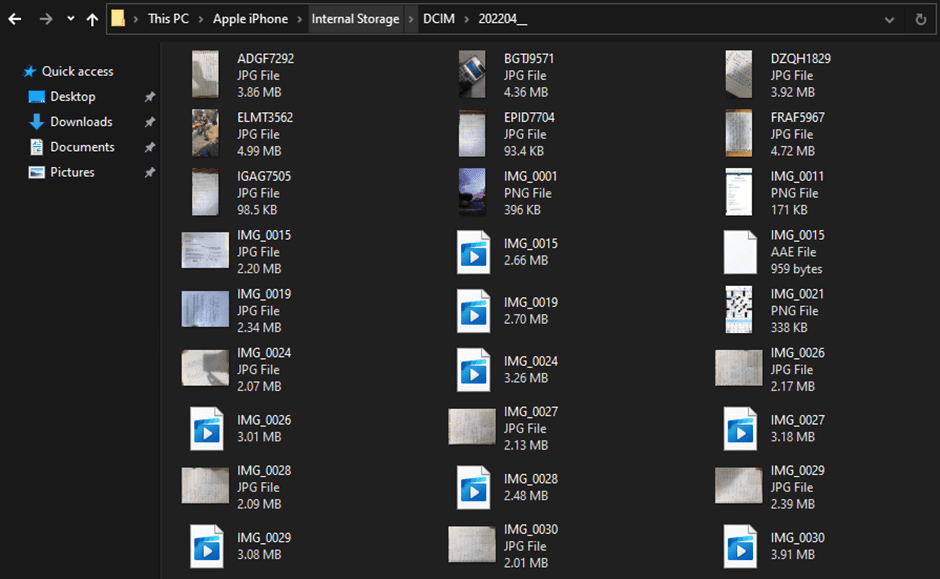
Essas são todas as informações sobre como acessar os arquivos do WhatsApp no iPhone através do File Explorer.
Opção 3. Como acessar a mídia do WhatsApp no iPhone através do iTunes
Você tem um método alternativo para fazer backup dos dados do WhatsApp do seu iPhone para o computador usando o iTunes. No entanto, observe que com este método, você não pode navegar diretamente nos arquivos de backup do WhatsApp no computador como na FoneTool.
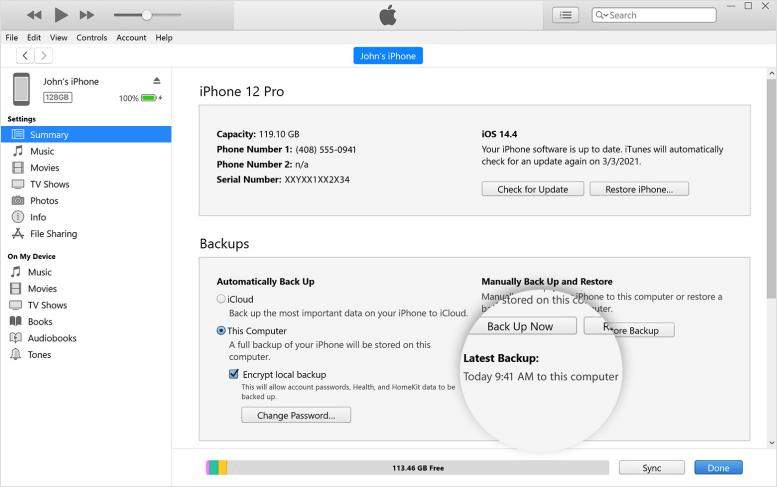
Passo 1. Conecte seu iPhone ao computador usando um cabo USB e abra o iTunes.
Passo 2. Clique em Resumo no menu à esquerda.
Passo 3. Na seção Backups, escolha Este Computador no lado esquerdo e, em seguida, clique em Fazer Backup Agora no lado direito. Essa ação criará um backup abrangente do seu iPhone no computador, incluindo seus dados do WhatsApp.
Opção 4. Como obter arquivos do WhatsApp do iPhone para o PC via email
O envio de um e-mail também pode ser útil para transferir vídeos ou fotos do WhatsApp do iPhone para o PC. Este método requer que você tenha duas contas de e-mail e agora você pode seguir o guia para saber como acessar os arquivos do WhatsApp do iPhone no PC via e-mail.
Passo 1. Abra o WhatsApp e acesse as conversas que contêm os dados que você deseja enviar por e-mail.
Passo 2. Acesse o conteúdo específico do WhatsApp que você deseja extrair. Toque no nome do contato e selecione Exportar conversa > Escolha Anexar mídia.
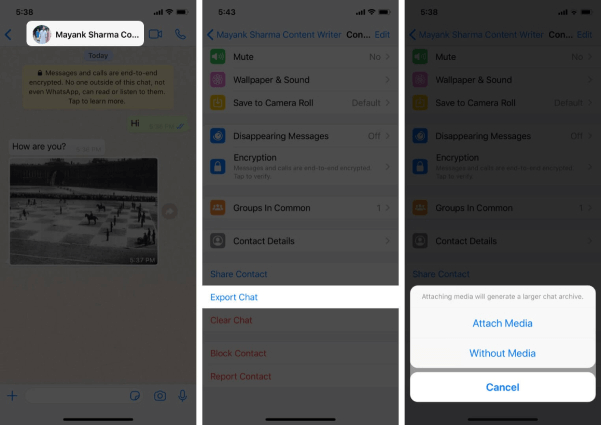
Passo 3. Digite o endereço de e-mail de destino e envie os dados do WhatsApp por e-mail > Faça login com a conta de e-mail no seu computador para obter os arquivos do WhatsApp.
Perguntas frequentes sobre como ver documentos do WhatsApp no iPhone
Posso transferir dados do WhatsApp do PC para o iPhone?
Claro que sim! Depois de fazer o backup dos dados do WhatsApp com o FoneTool, da próxima vez que você precisar obter seus arquivos do WhatsApp do iPhone, você pode abrir o FoneTool > Ir para Meus backups e clicar no ponto Restaurar para transferi-lo para o seu iPhone.
Onde posso encontrar os arquivos do WhatsApp no iPhone?
Você não pode visualizar seus arquivos do WhatsApp no iPhone diretamente. Para fazer isso, você deve contar com algum software de terceiros, como o FoneTool mencionado em Opção 1.
Conclusão
Agora você sabe como acessar os arquivos do WhatsApp no iPhone a partir do PC. Se você quiser acessar facilmente todas as conversas e documentos do WhatsApp do iPhone no PC, o FoneTool profissional será sua escolha mais ideal. Com sua poderosa funcionalidade, você também pode transferir eficientemente o WhatsApp para um novo iPhone com um novo Apple ID.
FoneTool - Gerenciador de Dados iPhone Tudo-em-um
Transfira, faça backup e gerencie dados no iPhone, iPad e iPod touch de forma fácil.
-
 Compatível com iOS 26
 Suporta iPhone 17
Windows 11/10/8/8.1/7

100% Seguro

Kevin é editor da FoneTool. Ele está interessado em ajudar as pessoas a resolver vários problemas relacionados ao iOS/Android. Ele tem um profundo conhecimento sobre transferência/backup de dados de telefone, gerenciamento de dados do iCloud e outras dicas de problemas de dispositivos móveis.
Leia informações sobre o autor >>



