O iPhone continua a mostrar "Líquido Detectado" mas não está molhado? 6 Soluções
Por que o seu iPhone está mostrando "Líquido Detectado" quando não há líquido na porta de carregamento? Este artigo fornecerá as causas, bem como soluções e sugestões eficazes para o problema em detalhes.


Se você é usuário de iPhone, pode ter encontrado o problema frustrante em que seu iPhone continua exibindo um alerta "Líquido detectado no conector Lightning", mesmo que seu telefone não tenha entrado em contato com água ou qualquer outro líquido. Essa mensagem pode ser alarmante, especialmente porque os dispositivos da Apple são conhecidos por sua resistência à água.
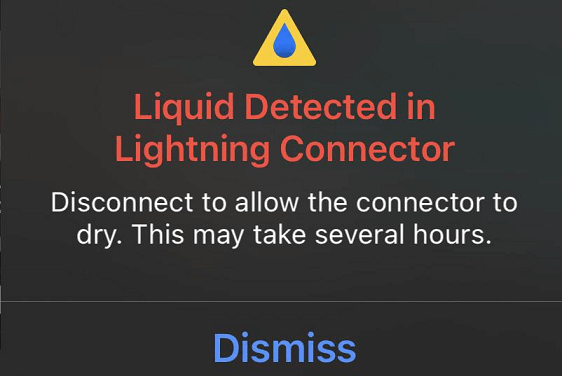
Neste guia abrangente, examinaremos por que seu iPhone pode estar dizendo "Líquido detectado" quando não há líquido presente e forneceremos um guia passo a passo sobre como resolver esse problema.
Por que o iPhone está dizendo que há líquido detectado quando não há líquido?
Você pode não ter ideia do motivo pelo qual seu iPhone mostra um alerta de "Líquido detectado no conector Lightning". Nesta parte, vamos apresentar algumas possíveis causas para esse aviso, seguido pelo impacto do aviso de detecção de líquido.
❌ Umidade e condensação
Uma das razões mais comuns pelas quais seu iPhone pode mostrar um alerta de detecção de líquido é devido à alta umidade ou condensação. Se você esteve recentemente em um ambiente úmido, a umidade no ar pode se acumular ao redor da porta Lightning, ativando o alerta.
Isso não significa que seu telefone está molhado, mas sim que pequenas gotas de água podem ter sido detectadas.
❌ Sujeira e detritos na porta Lightning
Poeira, fiapos ou outros detritos dentro da porta Lightning também podem fazer com que seu iPhone detecte falsamente líquido.
Quando poeira ou fiapos se acumulam dentro da porta, eles podem imitar as propriedades do líquido, fazendo com que o telefone acredite erroneamente que há umidade presente.
❌ Falha ou bug de software
Às vezes, o aviso de detecção de líquido pode ser causado por uma falha de software. As atualizações ou bugs do iOS podem fazer com que os sensores mal funcionem, resultando em falsos positivos.
❌ Sensores com defeito
Com o tempo, os sensores do seu iPhone podem apresentar defeitos devido ao desgaste, especialmente se o dispositivo for mais antigo. Um sensor danificado pode fornecer leituras incorretas, fazendo com que o aviso de detecção de líquido apareça mesmo quando não há líquido presente.
O que significa quando aparece "Líquido detectado no conector Lightning"?
Quando o iPhone detecta líquido no conector Lightning, geralmente impede o carregamento através da porta para evitar danos. Isso pode ser difícil, especialmente se você usa o telefone o dia todo e precisa mantê-lo carregado. Ignorar esse problema pode resultar em problemas adicionais, como a incapacidade de carregar o dispositivo ou, em situações raras, danos aos componentes internos.
Como corrigir o problema do iPhone continuamente mostrando "Líquido detectado"
Quando o seu iPhone continua mostrando "líquido detectado", não assuma automaticamente que é um alarme falso. Confie no software do seu telefone e verifique se há algum umidade genuína presente.
Desligue o seu iPhone antes de realizar quaisquer etapas de solução de problemas e veja como prevenir o problema.
Verificar e Limpar a Porta Lightning
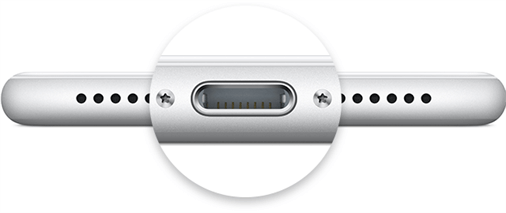
O primeiro passo para resolver esse problema é verificar se há sujeira, detritos ou umidade visíveis na porta Lightning. Siga essas etapas para limpar a porta com segurança:
? Escove suavemente a Porta Lightning
Use uma escova de cerdas macias para limpar cuidadosamente a porta Lightning e remover qualquer sujeira ou detrito. Seja gentil para evitar danificar os conectores delicados dentro da porta.
? Assopre na porta de carregamento
Sopre suavemente na porta de carregamento. Isso pode ajudar a remover poeira ou umidade residual que estejam causando o alerta.
Reinicie ou Force Reinicie o seu iPhone
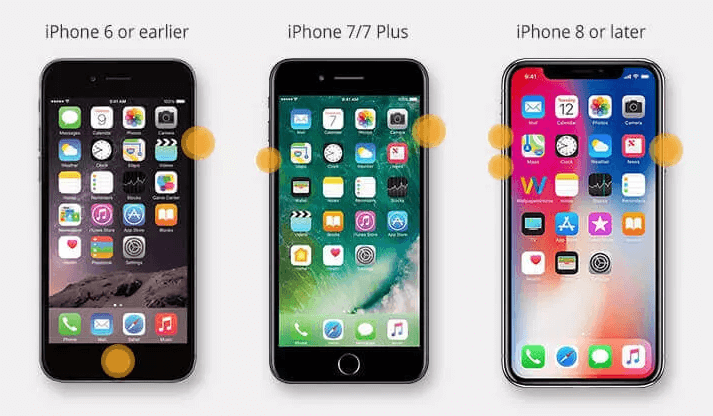
Às vezes, um simples force reinício pode resolver o problema se ele estiver relacionado a uma falha de software. Veja como fazer de acordo com o modelo de iPhone que você está usando.
● Force reinicie iPhone 8 e posterior & iPad com Face ID:
Pressione e solte rapidamente o botão Volume Para Cima > Pressione e solte rapidamente o botão Volume Para Baixo > Pressione e segure o botão Latera até ver o logotipo da Apple.
● Force reinicie iPhone 7/7 Plus:
Pressione e segure o botão Liga/Desliga e o botão Volume Para Baixo juntos > Solte ambos os botões quando o logotipo da Apple aparecer.
● Force reinicie iPhone 6s, SE e anterior & iPad com botão Home:
Segure o botão Home e o botão Liga/Desliga simultaneamente > Solte ambos os botões quando o logotipo da Apple aparecer.
Atualize ou Restaure o iOS
Se o problema persistir, pode ser devido a um bug na sua versão atual do iOS. Atualizar o seu iPhone ou restaurá-lo pode resolver esse tipo de problema.
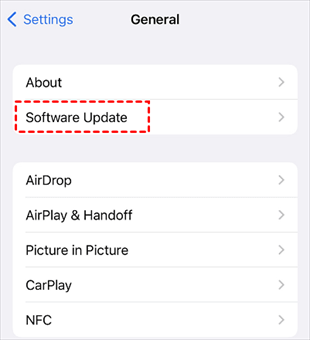
Para atualizar a sua versão do iOS, vá para Configurações > Geral > Atualização de Software. Se houver uma nova versão do iOS, siga as instruções na tela para concluir a atualização.
Tente Carregar sem Fios
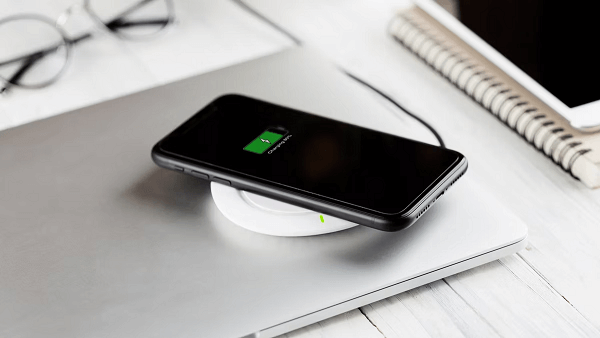
Se o seu iPhone suportar carregamento sem fios (iPhone 8 ou posterior), você pode contornar o problema da porta Lightning carregando o seu dispositivo sem fios.
Coloque o seu iPhone no centro do carregador e aguarde até começar a carregar. Se o seu iPhone carregar sem fios sem problemas, isso confirma que o problema está na porta Lightning.
Corrigir Erros do Sistema do iPhone via FoneTool
Se você tentou todas as soluções acima, mas o seu iPhone continua mostrando "líquido detectado" mesmo que não haja líquido, pode ser necessário considerar se há algo de errado com o sistema do seu iPhone que está causando o problema.
Nesse caso, você pode utilizar o FoneTool para solucionar facilmente e rapidamente todos os bugs e erros do sistema. Sem a necessidade de conhecimentos técnicos, você pode concluir o processo de solução de problemas do sistema com alguns cliques. Clique no ícone abaixo para baixar o FoneTool e siga as etapas para corrigir o problema no sistema do iPhone.
Passo 1. Conecte o seu iPhone ao computador > Inicie o FoneTool e escolha Ferramentas > Acesse o serviço de Reparação do Sistema iOS.
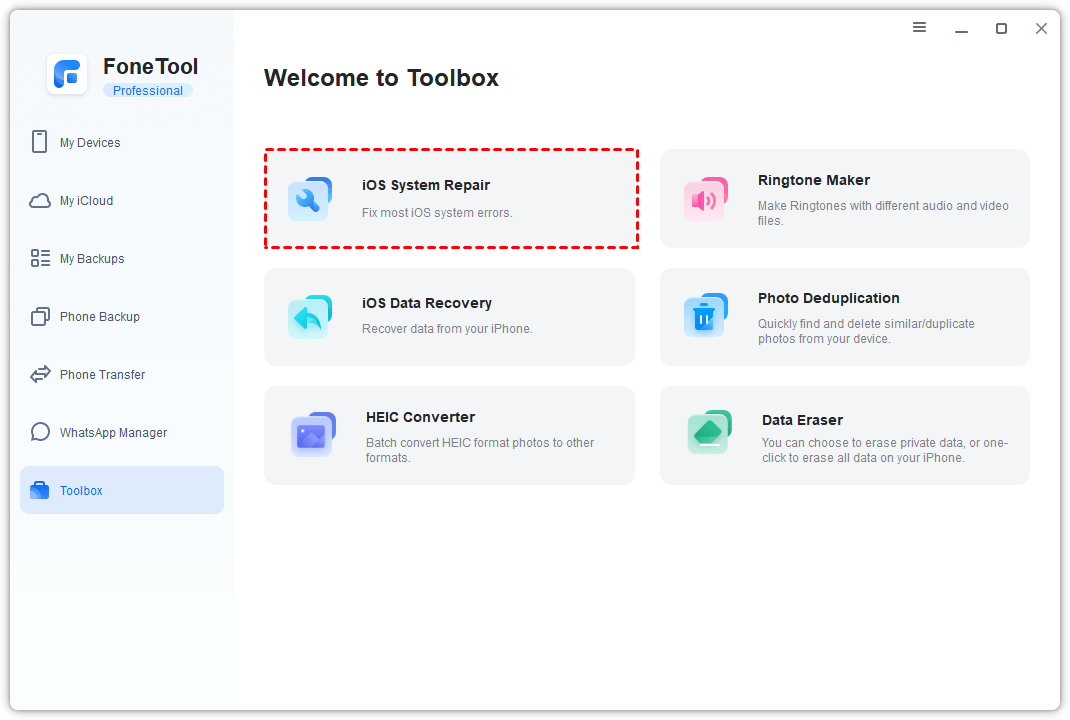
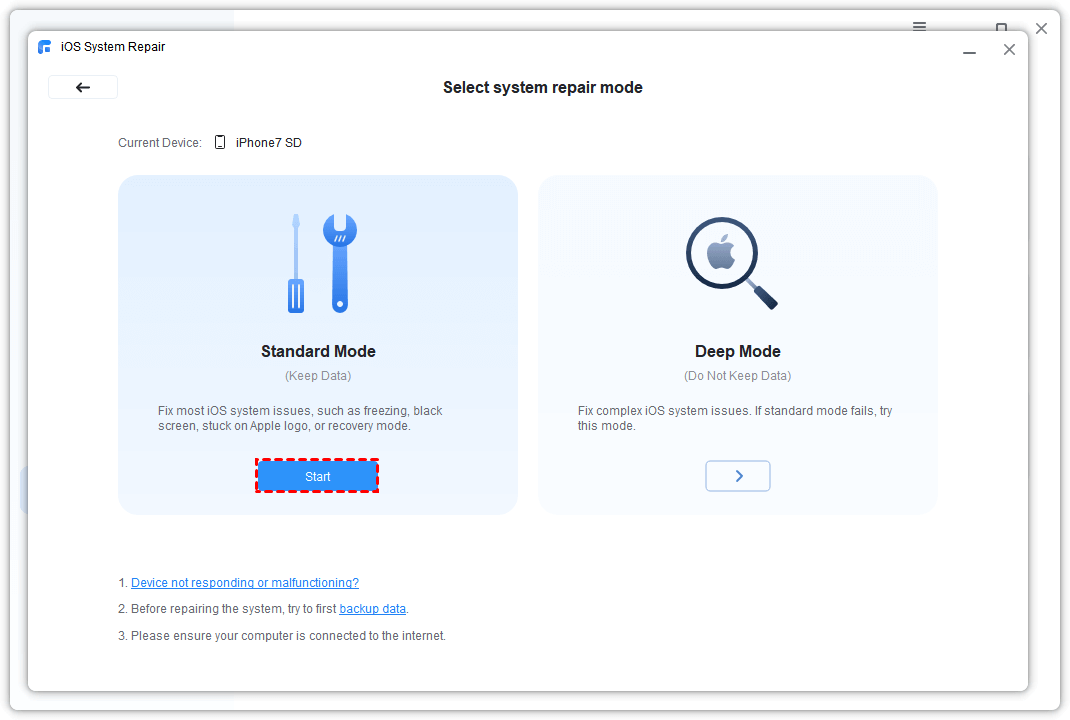
Passo 2. Clique novamente em Reparação do Sistema iOS na próxima janela > Escolha Modo Padrão ou Modo Avançado de acordo com a sua situação para reparar o seu iPhone.
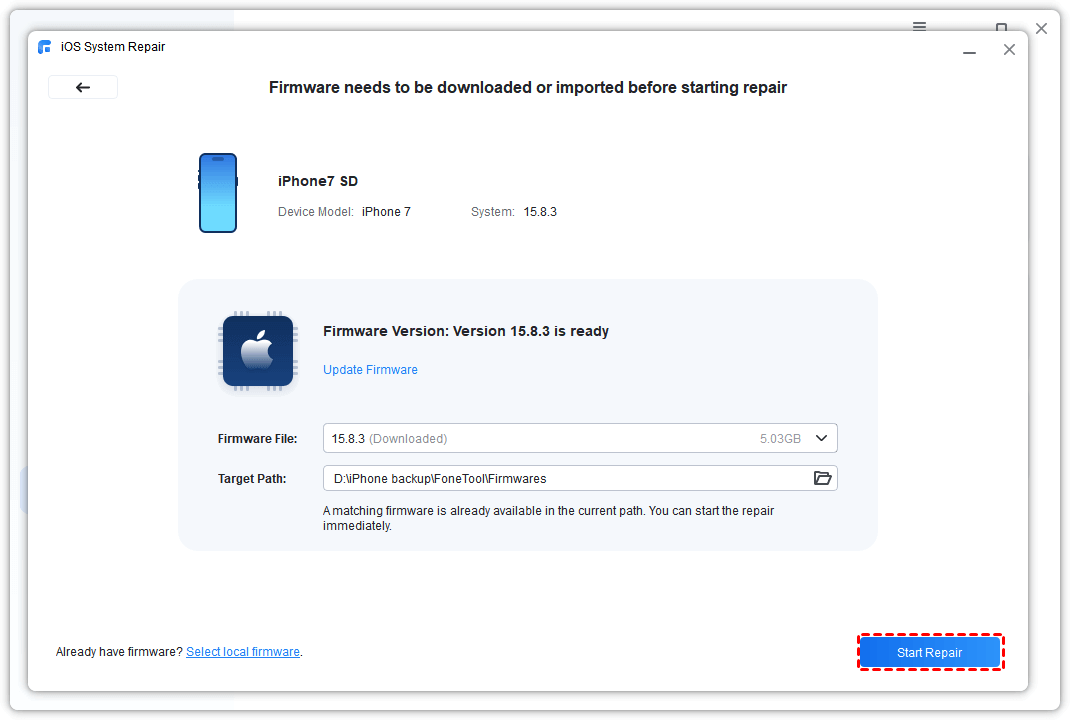
Passo 3. Siga as instruções na tela para baixar um novo arquivo de firmware > Quando o download terminar, clique em Iniciar Reparo para iniciar a tarefa.
Quando o processo de solução de problemas terminar, você pode verificar no seu iPhone se a mensagem de erro parou de aparecer. A função de Reparo de Sistema iOS também permite que você atualize/<rebaixe o software iOS> facilmente. Se necessário, você pode obter a versão do iOS que deseja.
Entre em Contato com o Suporte Apple ou Visite uma Loja Apple
Se nenhum dos métodos acima funcionar, o problema pode ser relacionado ao hardware e é hora de buscar ajuda profissional.
Você pode entrar em contato com o Suporte Apple pelo site oficial ou pelo aplicativo Suporte Apple para obter assistência adicional. Além disso, você também pode agendar uma visita à loja Apple mais próxima e ter um técnico inspecionando o seu dispositivo. Eles podem diagnosticar o problema e sugerir reparos, se necessário.
Conclusão
Não importa se o seu iPhone está molhado ou não, é frustrante quando o seu iPhone continua dizendo que há líquido detectado. Ao entender as possíveis causas e seguir os passos de solução de problemas fornecidos neste guia, esperamos que você possa resolver o problema e evitar que ele ocorra novamente.
FoneTool - Gerenciador de Dados iPhone Tudo-em-um
Transfira, faça backup e gerencie dados no iPhone, iPad e iPod touch de forma fácil.
-
 Compatível com iOS 26
 Suporta iPhone 17
Windows 11/10/8/8.1/7

100% Seguro

Kevin é editor da FoneTool. Ele está interessado em ajudar as pessoas a resolver vários problemas relacionados ao iOS/Android. Ele tem um profundo conhecimento sobre transferência/backup de dados de telefone, gerenciamento de dados do iCloud e outras dicas de problemas de dispositivos móveis.
Leia informações sobre o autor >>



