Como fazer o Quick Share do Android para o iPhone com passos simples
Você pode fazer o Quick Share do Android para o iPhone? Bem, esta postagem mostrará como fazer o Quick Share do Android para o iPhone e oferecerá as melhores alternativas para compartilhamento de arquivos.


O Quick Share Funciona com o iPhone?
O Quick Share, pré-instalado em dispositivos Samsung, é uma ferramenta popular de transferência de arquivos projetada para dispositivos Galaxy. Com o aplicativo Quick Share, você pode facilitar a troca rápida de grandes quantidades de dados, como fotos, vídeos e documentos, tornando fácil compartilhar arquivos entre telefones Galaxy, laptops, tablets e muito mais.
A pergunta é: "O Quick Share funciona com o iPhone?" Sim! O Quick Share permite que você transfira arquivos do Android para o iPhone, mas "Quick Share Android para iPhone" só suporta dispositivos Samsung.
Como Compartilhar do Android para o iPhone via Quick Share [Apenas Samsung]
O Quick Share permite que você troque arquivos com até cinco dispositivos simultaneamente e suporta a transferência de arquivos de até 1 GB, mas as transferências diárias totais de dados estão limitadas a 5 GB. Aqui está um guia completo sobre como compartilhar do Android para o iPhone via Quick Share:
Passo 1: Inicie o Quick Share em ambos Samsung e iPhone > Acesse o painel de notificações > Deslize para baixo e localize o Quick Share para um compartilhamento perfeito.
Passo 2: Abra os arquivos específicos que deseja compartilhar > Pressione e segure o arquivo, toque no ícone de compartilhamento dentro do aplicativo e escolha o ícone Quick Share.
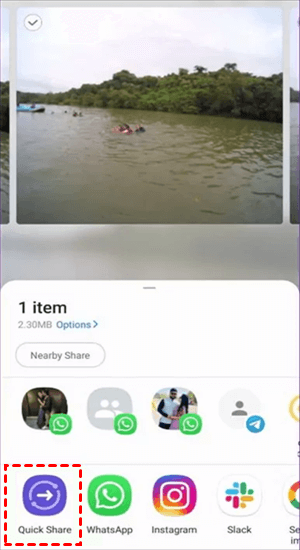
Passo 3: O aplicativo irá procurar por dispositivos próximos > Uma vez concluída a busca, selecione o dispositivo de destino para iniciar a transferência de arquivos.
Passo 4: Solicitações de transferência de arquivo serão exibidas em seu iPhone > Aceite a solicitação para concluir o processo de transferência de arquivos de forma rápida e simples.
Leia também: Nearby Share e Quick Share | Diferença e Como Usá-los >>
Melhores Aplicativos Alternativos para Compartilhar do Android para o iPhone
Conforme mencionado acima, o Quick Share é suportado apenas em dispositivos Samsung, portanto, se você precisar transferir do Android (não apenas Samsung) para o iPhone, pode ser necessário um aplicativo alternativo para compartilhar do Android para o iPhone. Bem, esta parte mostrará as melhores alternativas para o Quick Share para mover arquivos do Android para o iPhone.
# 1. FoneTool
Ao contrário das limitações do Quick Share, o FoneTool pode ajudá-lo a transferir arquivos entre vários dispositivos Android e iOS. O FoneTool é um dos melhores aplicativos de transferência de arquivos de Android para iOS que pode ajudá-lo a transferir contatos, fotos, vídeos, músicas e conteúdo de aplicativos sem conexão com a Internet. Aqui está como fazer:
Passo 1: Baixe o FoneTool clicando neste link em seu dispositivo Android e escaneie o código QR para baixar a versão para iPhone > Conceda ao aplicativo acesso WLAN, eliminando a necessidade de conexão Wi-Fi.

Passo 2: No FoneTool em seu dispositivo Android, toque em Conectar Dispositivo > Conectar ao iOS para escanear o código QR que aparece usando seu iPhone.
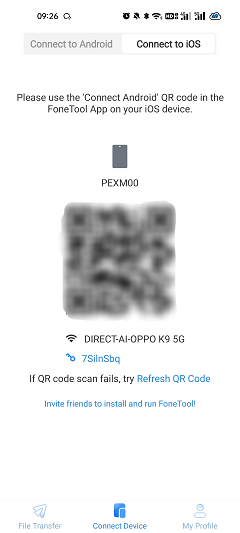
Passo 3: Acesse Transferência de Arquivo dentro do aplicativo > Selecione os arquivos a serem transferidos e execute a transferência tocando em Enviar.
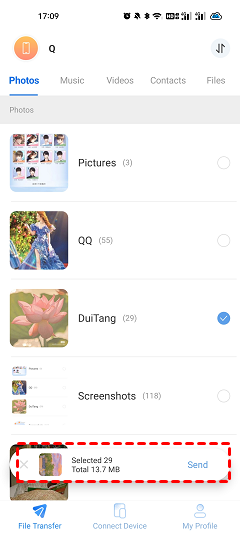
Usar o FoneTool é a maneira mais rápida de transferir do Android para o iPhone, tornando a troca de informações entre seu Android e iPhone livre de complicações. Além disso, se você precisar acessar arquivos do iPhone no PC, você pode usar a versão para desktop do FoneTool.
# 2. Move to iOS
Mudar para iOS é um aplicativo oficial desenvolvido pela Apple para facilitar transferências de dados do seu dispositivo Android para o seu novo iPhone. Escolher o aplicativo Move to iOS pode fornecer uma alternativa gratuita de compartilhamento de vizinhança para o seu iPhone ao fazer a transição para o Android. Siga os passos simples:
Passo 1: Instale e inicie o Move to iOS no seu dispositivo Android > Clique em Continuar e confirme o seu acordo com os termos e condições.
Passo 2: Configure o seu novo iPhone até chegar na tela Apps e Dados > Selecione Mover Dados de Android e toque em Continuar para esperar pelo aparecimento de um código designado.
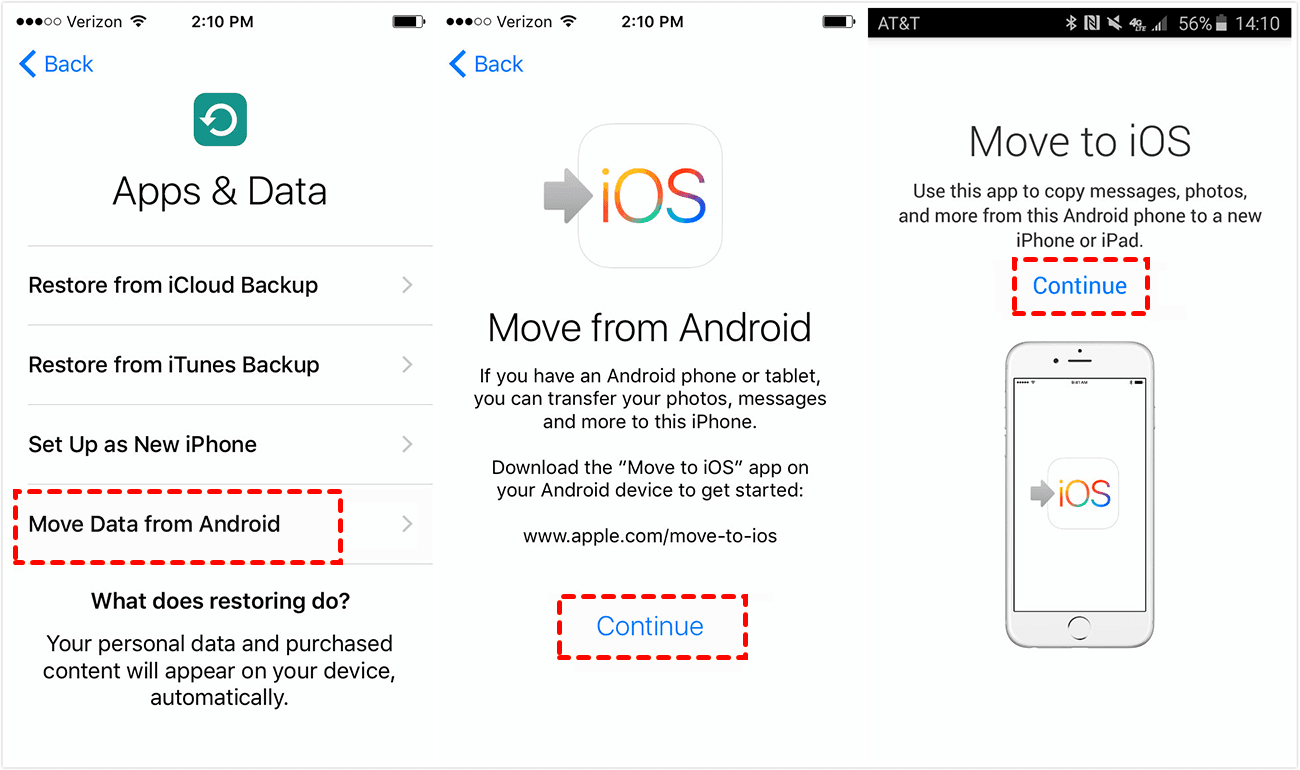
Passo 3: No dispositivo Android, insira o código fornecido > Selecione os dados desejados para a transferência e clique em Avançar, garantindo que ambos os dispositivos estejam conectados a uma rede Wi-Fi estável.
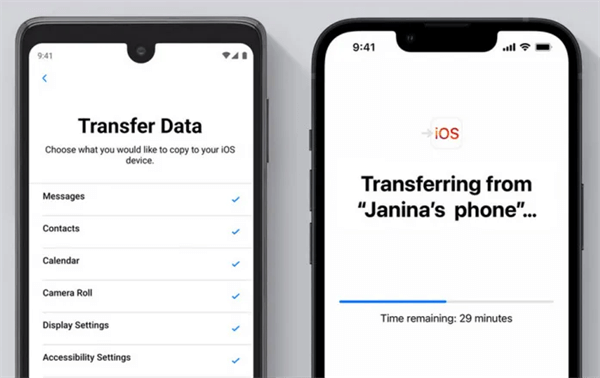
Passo 4: Quando terminar, o seu iPhone irá exibir uma mensagem de Transferência Concluída > Confirme a transferência no seu dispositivo Android tocando em Concluído.
# 3. SHAREit
SHAREit é um aplicativo de compartilhamento de arquivos bem conceituado que serve como uma alternativa versátil ao compartilhamento de vizinhança. Com a ajuda do SHAREit, você pode transferir arquivos rapidamente entre dispositivos Android e iOS com velocidades de até 20MB/s, dependendo das condições da rede. Aqui está um guia completo:
Passo 1: Baixe e instale o SHAREit tanto no seu dispositivo Android quanto no iPhone.
Passo 2: Toque em ENVIAR no seu dispositivo Android para iniciar a transferência de arquivos > Selecione os arquivos desejados para transferência e toque em Enviar > Conecte-se ao iOS/WP e prossiga para inserir o nome e senha do hotspot conforme orientado.
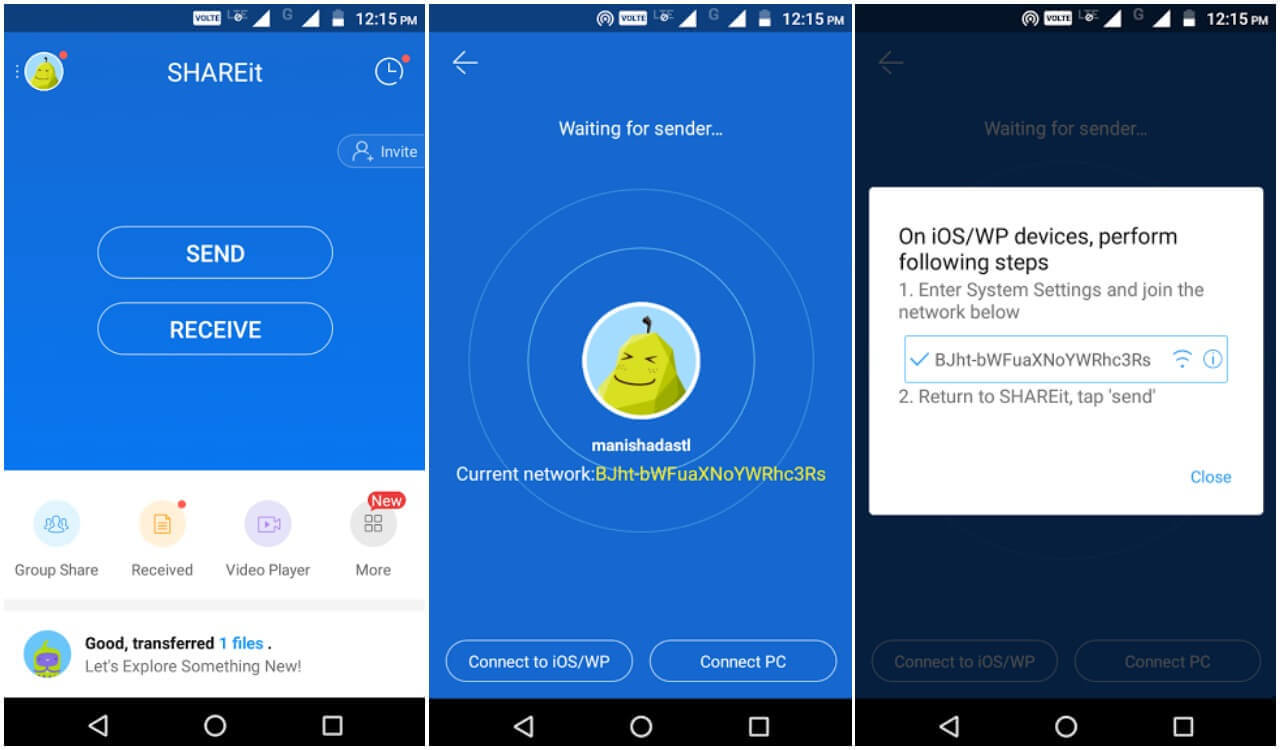
Passo 3: Conecte seu iPhone ao hotspot designado > Clique em Receber no seu iPhone para armazenar os arquivos transferidos com segurança.
#4. Send Anywhere
O Send Anywhere é uma ferramenta poderosa que facilita a troca eficiente entre dispositivos Android e iOS. O aplicativo utiliza redes peer-to-peer (P2P) para remover a dependência de armazenamento em nuvem e garantir a confidencialidade dos arquivos sem deixar rastros digitais online. Além disso, sua versatilidade possibilita a transferência de dados entre dispositivos Android, iPhone, PC e Mac, oferecendo uma solução abrangente para diversas necessidades de compartilhamento de arquivos.
Veja como compartilhar do Android para o iPhone usando o Send Anywhere:
Passo 1: Baixe e abra o Send Anywhere em ambos os dispositivos Android e iOS.
Passo 2: Toque em Enviar e escolha os arquivos que deseja transferir > Receba um código de 6 dígitos, um código QR ou um Link de Compartilhamento para a transferência.
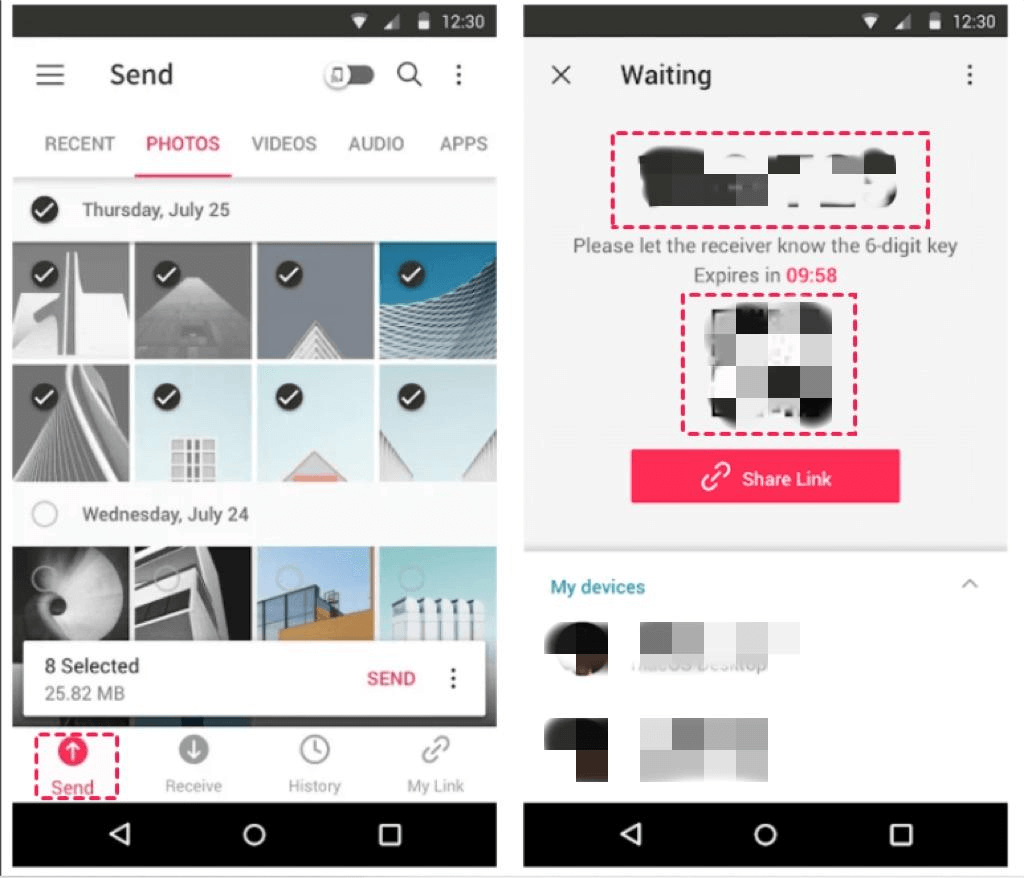
Passo 3: Toque em Receber no seu iPhone para iniciar o processo de recebimento > Escaneie o código QR, insira o código de 6 dígitos ou utilize o Link de Compartilhamento.
Passo 4: Escolha a pasta de destino no seu iPhone para concluir o processo de transferência de arquivos sem problemas.
A Conclusão
Para resumir, embora seja possível usar o Quick Share para transferir do Android para o iPhone, isso só é adequado para dispositivos Samsung e iPhone. Felizmente, existem boas alternativas para o Quick Share que podem ajudar você a transferir arquivos do Android para o iPhone. Entre esses aplicativos, o FoneTool é uma ótima opção para você. Ele não apenas ajuda a transferir dados do Android para o iPhone, do iPhone para o Android, do Android para o Android ou do iPhone para o iPhone, mas também ajuda a gerenciar seus dados do iPhone no seu PC usando sua edição para desktop do FoneTool. Experimente!
FoneTool - Gerenciador de Dados iPhone Tudo-em-um
Transfira, faça backup e gerencie dados no iPhone, iPad e iPod touch de forma fácil.
-
 Compatível com iOS 26
 Suporta iPhone 17
Windows 11/10/8/8.1/7

100% Seguro

Kevin é editor da FoneTool. Ele está interessado em ajudar as pessoas a resolver vários problemas relacionados ao iOS/Android. Ele tem um profundo conhecimento sobre transferência/backup de dados de telefone, gerenciamento de dados do iCloud e outras dicas de problemas de dispositivos móveis.
Leia informações sobre o autor >>



