4 Formas | Como Transferir Contatos do Android para o PC
Quer transferir contatos do Android para o PC, mas não sabe como? Você pode precisar deste guia para obter métodos eficazes e instruções detalhadas para fazer isso.


Transferir contatos do seu dispositivo Android para o seu PC é uma maneira conveniente de criar backups, gerenciar seus contatos e garantir sua segurança. Seja trocando para um novo telefone, precisando restaurar contatos ou simplesmente querendo ter uma cópia no seu computador, existem diversos métodos para transferir contatos do Android para o PC.
Neste artigo, vamos explorar quatro métodos diferentes para realizar essa tarefa. Cada método oferece seus próprios benefícios, então vamos mergulhar e descobrir como transferir contatos do Android para o PC.
1# Transferir contatos do Android para o PC usando cabo USB
Um dos métodos mais simples para transferir contatos do telefone Android para o PC é usando um cabo USB. Sem precisar baixar nenhum software adicional, basta conectar o seu dispositivo Android ao seu computador usando um cabo USB e exportar os contatos como arquivos VCF. Em seguida, copie os arquivos VCF do seu dispositivo Android para o seu computador. Veja como transferir contatos do Android para o PC sem software usando um cabo USB.
Passo 1. Vá para o aplicativo Contatos no seu telefone Android > Localize o menu > Navegue até Gerenciar contatos ou algo parecido.
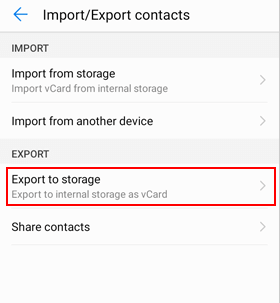
Passo 2. Selecione Importar/Exportar contatos > Exportar para armazenamento. Em seguida, seus contatos serão salvos em formato VCF na memória do seu telefone.
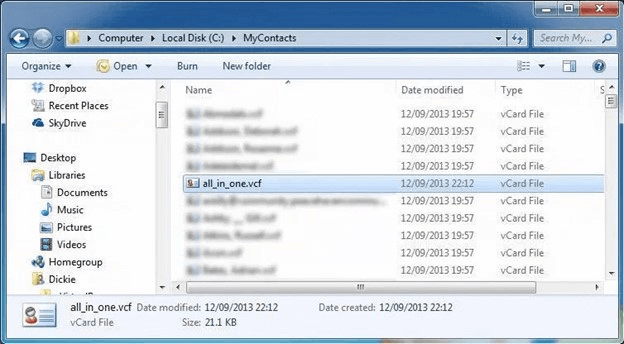
Passo 3. Conecte seu Android ao PC com um cabo USB > Clique em Abrir Meu Computador e encontre o seu dispositivo móvel > Vá até a pasta de armazenamento interno > Localize, copie e cole o arquivo VCF na pasta local do seu PC.
2# Transferir contatos do Android para o PC via Bluetooth
Pode ser um método conveniente para transferir arquivos do Android para o PC sem fio usando Bluetooth. No entanto, pode encontrar certos desafios, como problemas de compatibilidade, alcance limitado e limitações de firmware.
Para iniciar o processo de transferência, é essencial garantir que ambos os dispositivos tenham os aplicativos Bluetooth necessários instalados e habilitados. Agora, vamos explorar as etapas para copiar contatos de um telefone para um laptop ou PC usando Bluetooth.
Passo 1. Habilitar o Bluetooth nos dispositivos
• No seu telefone Android, vá para o menu Configurações e localize o ícone do Bluetooth > Toque nele para acessar as configurações do Bluetooth. Certifique-se de que todos os dispositivos estejam habilitados para detectar seu telefone Pixel.
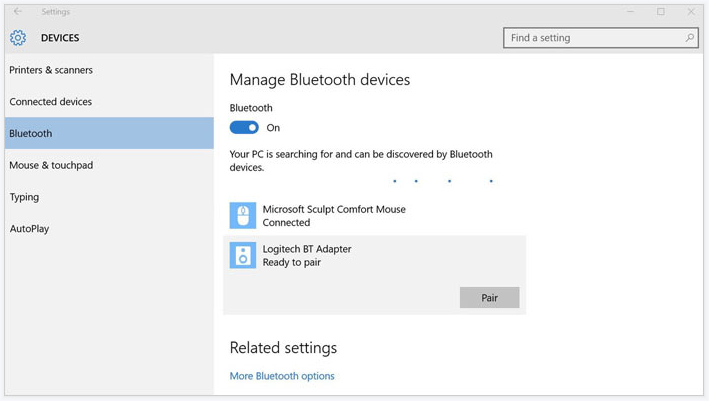
• No seu computador, basta pressionar a tecla do Windows A no teclado para abrir o Painel Central, em seguida, ative a opção do Bluetooth.
Passo 2. Parear seu telefone Android com o PC
• No seu PC, abra o Bluetooth.
• Localize o seu telefone Android e selecione-o para parear.
• Confirme a conexão clicando em Sim no seu computador e em seguida, tocando em OK no seu dispositivo Android.
Passo 3. Transferir contatos do Android para o PC via Bluetooth
• No seu computador, vá para Enviar ou receber arquivo via Bluetooth e selecione Receber arquivos.
• No seu dispositivo Android, escolha os arquivos específicos que você deseja compartilhar > Toque em Compartilhar e, em seguida, Bluetooth > Selecione o nome do seu PC.
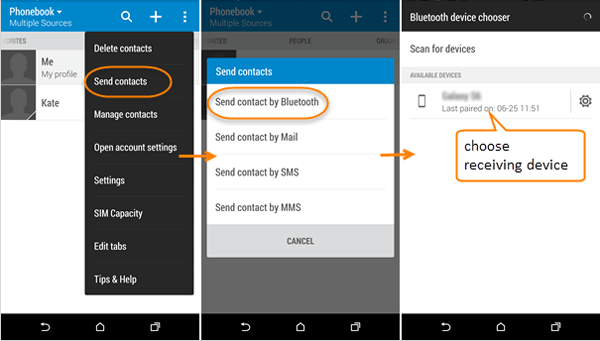
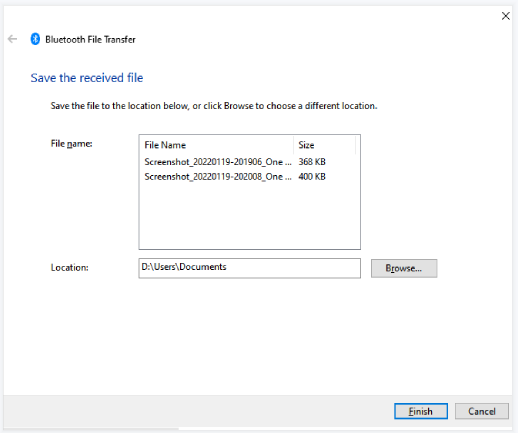
• Depois disso, o seu PC irá iniciar automaticamente o recebimento dos arquivos, e você pode selecionar um caminho para salvá-los.
3# Transferir contatos do Android para o PC com uma conta Google
Se você estiver usando uma conta do Google em seu dispositivo Android, há uma maneira simples e conveniente de transferir seus contatos para o computador usando o Gmail. O processo é fácil e pode ser realizado seguindo as instruções fornecidas abaixo:
Passo 1. Acesse o aplicativo Configurações no seu Android > Escolha a opção Conta > Google.
Passo 2. Faça login na sua conta do Gmail e habilite a opção Contatos para sincronizar os contatos do Android com sua conta do Google.
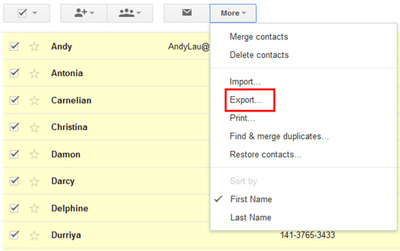
Passo 3. No seu computador, faça login na sua conta do Google > Navegue até Contatos > Escolha Mais > Exportar...
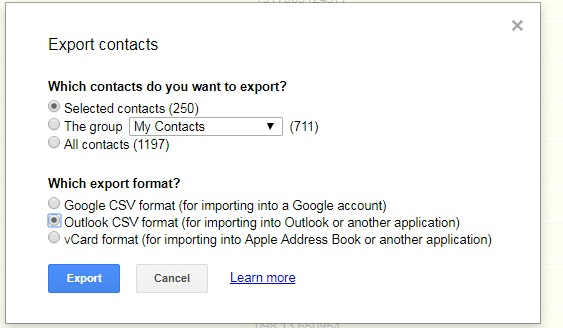
Passo 4. Você pode escolher quais contatos do Android gostaria de transferir para o PC > Escolha o formato > Por fim, clique em Exportar para salvar os contatos do Android no PC.
4# Transferir contatos do Android para o PC usando o Xender
O Xender, um conhecido aplicativo de transferência para Android, ganhou popularidade por sua capacidade perfeita de transferir contatos de dispositivos Android para computadores. Este aplicativo oferece aos usuários um método fácil e eficiente para copiar seus contatos sem a necessidade de cabos ou procedimentos complexos.
Ao usar o Xender, você pode fazer o backup, gerenciar e acessar seus contatos no computador, garantindo uma experiência segura e simplificada. Aprenda como transferir contatos do Android para o PC usando o Xender.
Passo 1. Em seu telefone Android e computador, baixe e instale o aplicativo Xender.
Passo 2. Conectar o telefone Android ao PC
>> No seu telefone Android, abra o Xender e toque na opção Conectar ao PC, geralmente localizada no menu lateral.
>> No seu PC, inicie o Xender e selecione a opção Conectar telefone.
Passo 3. No seu computador, insira o endereço IP fornecido no seu telefone Android ou conecte-se via hotspot, se disponível.
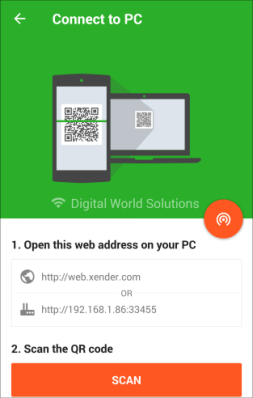
Passo 4. Selecione os contatos que você deseja transferir do Android tocando neles > Uma vez selecionados, toque no botão Enviar.
Passo 5. Você verá uma solicitação para aceitar os contatos recebidos em seu computador. Clique em Aceitar para iniciar a transferência.
Além disso, com a ajuda do Xender, você também pode transferir música do Android para o PC facilmente e rapidamente.
Resumo
A transferência de contatos do seu dispositivo Android para o PC é essencial para backup, sincronização e conveniência. Cada método descrito neste guia oferece suas próprias vantagens, dependendo de suas preferências e recursos disponíveis. Escolha o método que melhor se adapta a você e transfira facilmente os contatos do Android para o PC. Aproveite a tranquilidade de ter seus contatos armazenados com segurança em seu computador.
FoneTool - Gerenciador de Dados iPhone Tudo-em-um
Transfira, faça backup e gerencie dados no iPhone, iPad e iPod touch de forma fácil.
-
 Compatível com iOS 26
 Suporta iPhone 17
Windows 11/10/8/8.1/7

100% Seguro

Kevin é editor da FoneTool. Ele está interessado em ajudar as pessoas a resolver vários problemas relacionados ao iOS/Android. Ele tem um profundo conhecimento sobre transferência/backup de dados de telefone, gerenciamento de dados do iCloud e outras dicas de problemas de dispositivos móveis.
Leia informações sobre o autor >>



