Transferir ficheiros do iPhone para o PC sem o iTunes: 5 principais formas
É possível transferir ficheiros do iPhone para o PC com Windows sem o iTunes? Claro! Basta descobrir formas neste texto e poderá obter tudo o que necessita.


Como transferir arquivos do iPhone para o PC sem o iTunes?
Filmei 10 ou mais cenas com o FilmicPRO hoje e quero editá-las no meu PC de trabalho. Não posso instalar o iTunes no meu PC, pois não tenho direitos para instalá-lo. Existe alguma maneira de transferir esses arquivos do FilmicPRO ou do aplicativo de arquivos do iPhone para o meu PC?
- Pergunta do Reddit
Arquivos no iPhone, como fotos, vídeos, contatos, mensagens, são muito importantes para você. Quando você precisa editá-los, visualizá-los ou compartilhá-los, mover arquivos do iPhone para um computador com Windows pode ser uma boa opção.
Apesar de ser o software oficial de sincronização de dados, o iTunes possui uma interface frustrantemente ilógica, um processo de transferência instável e falhas frequentes na transferência, como o erro 8003 do iTunes que causam grandes dores de cabeça para os usuários.
É possível transferir arquivos do iPhone para o Windows sem o iTunes? Claro que sim! Basta encontrar uma maneira adequada neste guia!
| Método | Conexão | Restrição de Armazenamento | Transferência de Arquivos Grandes | Eficácia |
| FoneTool? | Cabeado | Sem Restrição | Muito Rápida | Alta - 3 Passos |
| File Explorer | Cabeado | Sem Restrição | Média | Média - Escolha Arquivos de Pastas Diferentes |
| Bluetooth | Sem Fio | Sem Restrição | Lenta | Baixa - Formatos/Número de Arquivos Limitados |
| iCloud | Sem Fio | 5 GB grátis | Depende da Internet | Média - Upload e download manualmente |
| Google Drive | Sem Fio | 15 GB grátis | Depende da Internet | Média - Upload e download manual |
Opção 1. Como transferir arquivos do iPhone para o PC sem o iTunes - Grátis e Rápido
Para pessoas que querem saber: "como abrir arquivos do iPhone no meu PC?", o software profissional de transferência de dados do iPhone, FoneTool, pode ser a melhor escolha.
Software poderoso de transferência de dados para iPhone/iPad
- Transfira eficientemente arquivos ilimitados entre o iPhone e o PC.
- Transfira seletiva ou completamente fotos, vídeos, músicas, contatos e toques.
- 100 fotos de alta resolução podem ser transferidas em 1 minuto sem perda de dados.
- Conexão USB segura e estável que proporciona um processo de transferência sem esforço.
- Você pode salvar arquivos em qualquer lugar que precisar, como PC ou disco rígido externo.
- Diversos modelos de iPhone e versões do iOS são compatíveis (iPhone 16/iOS 18).
Windows 11/10/8/8.1/7

100% Seguro
Agora basta baixar o FoneTool em seu PC e seguir as instruções para aprender como transferir arquivos do iPhone para o PC com USB.
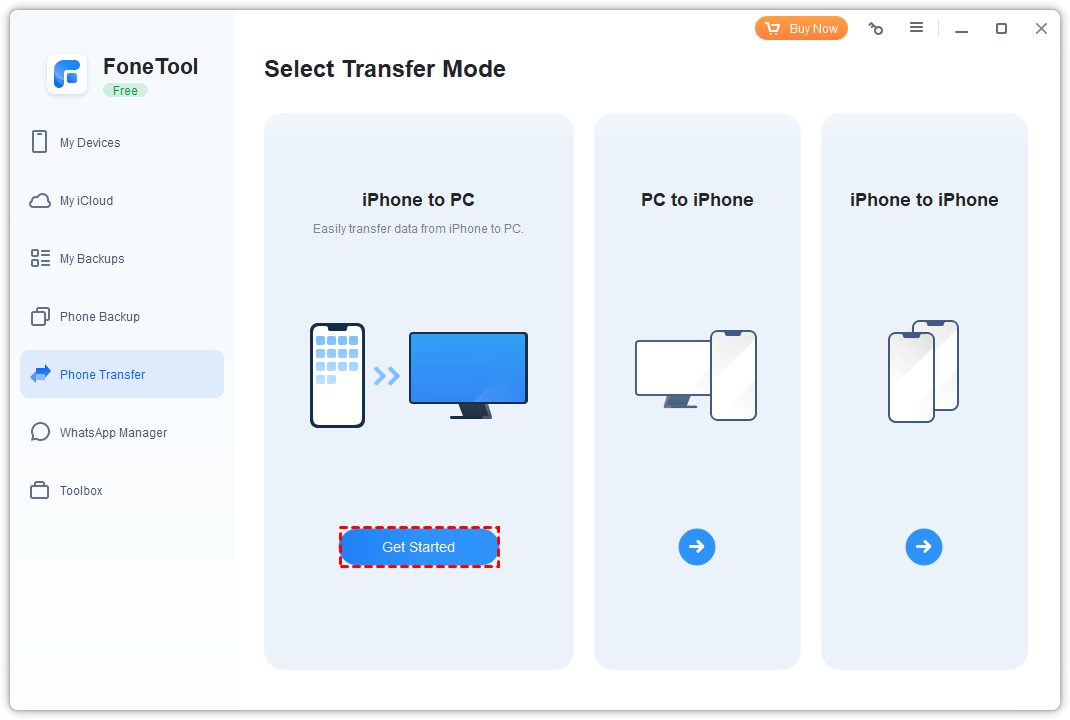
Passo 1. Conecte seu iPhone ao PC com Windows usando cabos USB. Inicie o FoneTool > Vá para Transferência de Telefone > Escolha iPhone para PC e clique em Começar.
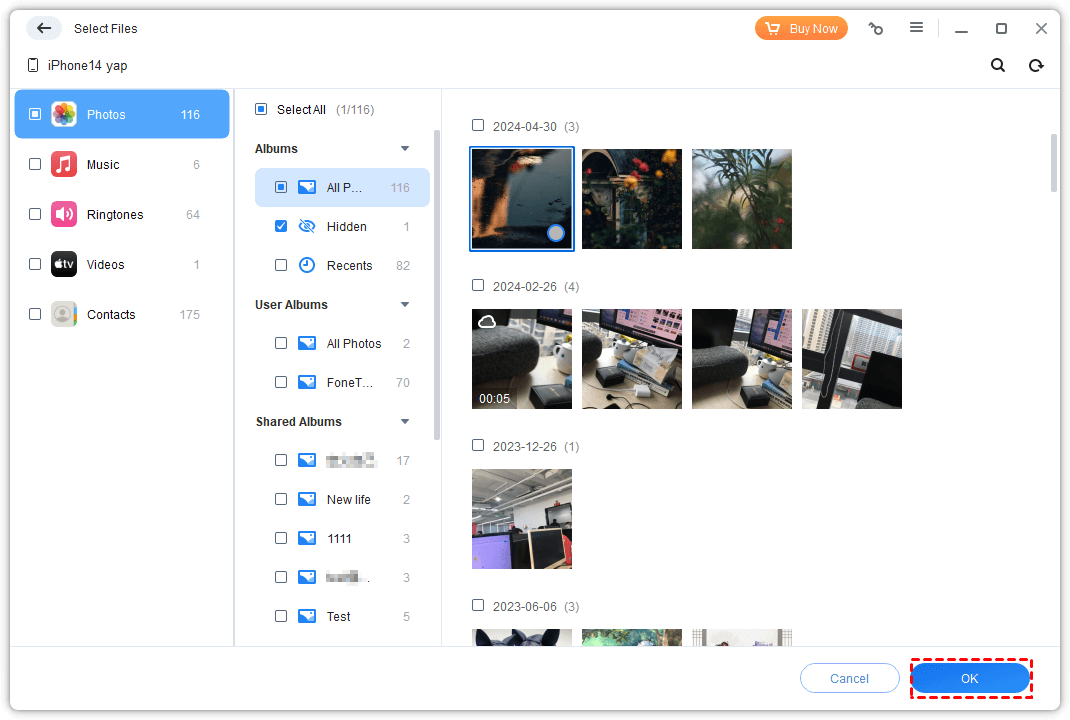
Passo 2. Escolha o ícone que você precisa > Selecione os arquivos do seu iPhone e clique em OK.
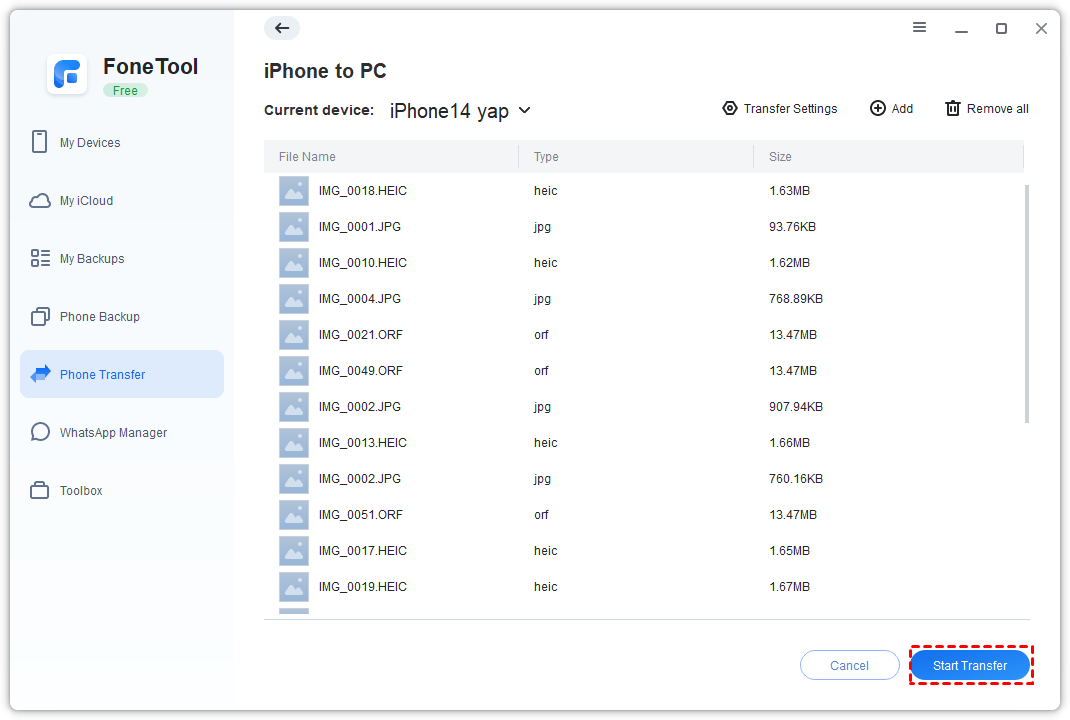
Passo 3. Se necessário, altere o local de armazenamento de arquivos nas Configurações de Transferência para salvar os documentos > Clique em Iniciar Transferência para começar.
Opção 2. Como acessar o iPhone do PC sem o iTunes - Explorador de Arquivos
O Windows File Explorer pode ser outra forma viável quando você precisa de uma maneira com fio para transferir fotos/vídeos do iPhone para o PC, mas não deseja depender de nenhum software de terceiros.
Passo 1. Conecte seu iPhone ao computador com um cabo USB.
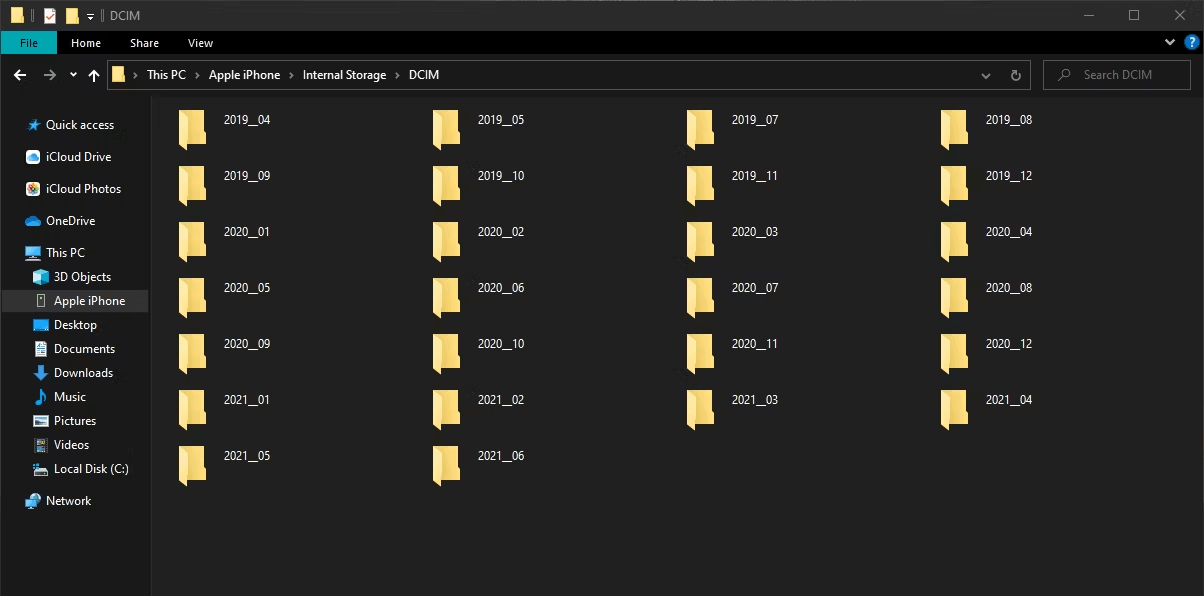
Passo 2. Vá para Este Computador, e você verá um novo dispositivo chamado xxx iPhone.
Passo 3. Dê um duplo clique no iPhone e abra a pasta Armazenamento Interno > DCIM > Pré-visualize suas fotos e vídeos aqui e escolha os dados que você precisa > Arraste-os para o seu PC.
Opção 3. Como transferir arquivos do iPhone para o PC com Bluetooth
Como eu transfiro arquivos do iPhone para o computador diretamente? Através do Bluetooth! Porém, este método só permite a transferência de alguns tipos de arquivos e há um limite para o número de itens que podem ser transferidos.
Passo 1. Abra as configurações ou conectividade no seu PC e torne o Bluetooth detectável.
Passo 2. Vá para o aplicativo Configurações no seu iPhone e faça o mesmo.
Passo 3. Procure pelo seu PC nos dispositivos e clique nele > Esta ação solicitará uma chave para a conexão.
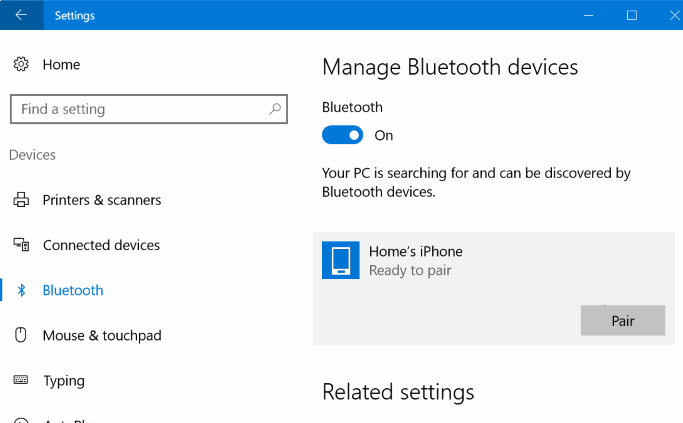
Passo 4. Assim que os 2 dispositivos estiverem emparelhados, você pode ir para a transferência de arquivos Bluetooth e selecionar Enviar arquivos > Escolha o nome do PC > Selecione Navegar para procurar os arquivos no iPhone que você precisa mover > Clique no botão Avançar ou Enviar para compartilhar arquivos do iPhone para o PC sem fio.
Opção 4. Como transferir arquivos do iPhone para o PC sem fio - iCloud
Se você já fez o backup dos dados do seu iPhone no iCloud, também pode optar por baixar os dados do iCloud para o PC para concluir a transferência. Aqui oferecemos 2 maneiras para você fazer isso. Para obter vários arquivos em uma velocidade super rápida, a FoneTool mencionada na Parte 2 é útil.
Parte 1. Como baixar arquivos do iCloud para PC via iCloud.com
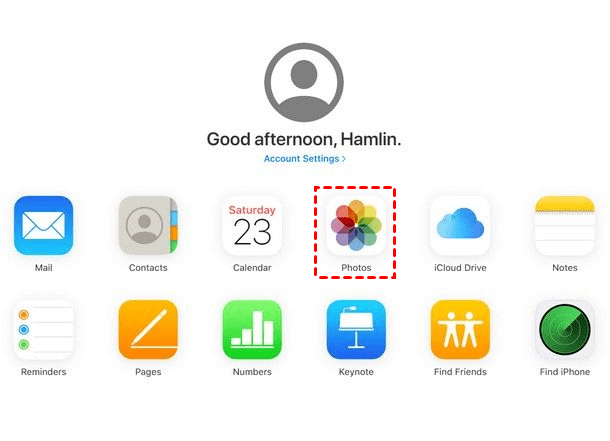
Passo 1. Acesse https://www.icloud.com/ no seu PC e faça login com seu Apple ID.
Passo 2. Clique no ícone que você precisa > Visualizar e escolher os dados > Clique no ícone de download para salvar os dados no seu PC.
Parte 2. Como mover dados do iCloud para um gerenciador profissional de iCloud no PC
Como software profissional e seguro de gerenciamento de dados do iCloud, FoneTool pode ajudá-lo a baixar facilmente dados do iCloud no PC.
- Recursos:
- · Baixe, faça upload ou exclua rapidamente dados do iCloud (Drive) do Windows PC.
- · Acesse facilmente fotos, vídeos, contatos, anotações e dados do iCloud Drive como você quiser.
- · 100 fotos de alta qualidade podem ser baixadas em 2 minutos sem perda de dados.
- · A FoneTool utiliza autenticação de dois fatores para proteger seus dados do iCloud, a mesma criptografia utilizada pela Apple.
Agora você pode baixá-lo em seu computador para baixar dados do iCloud para o PC.
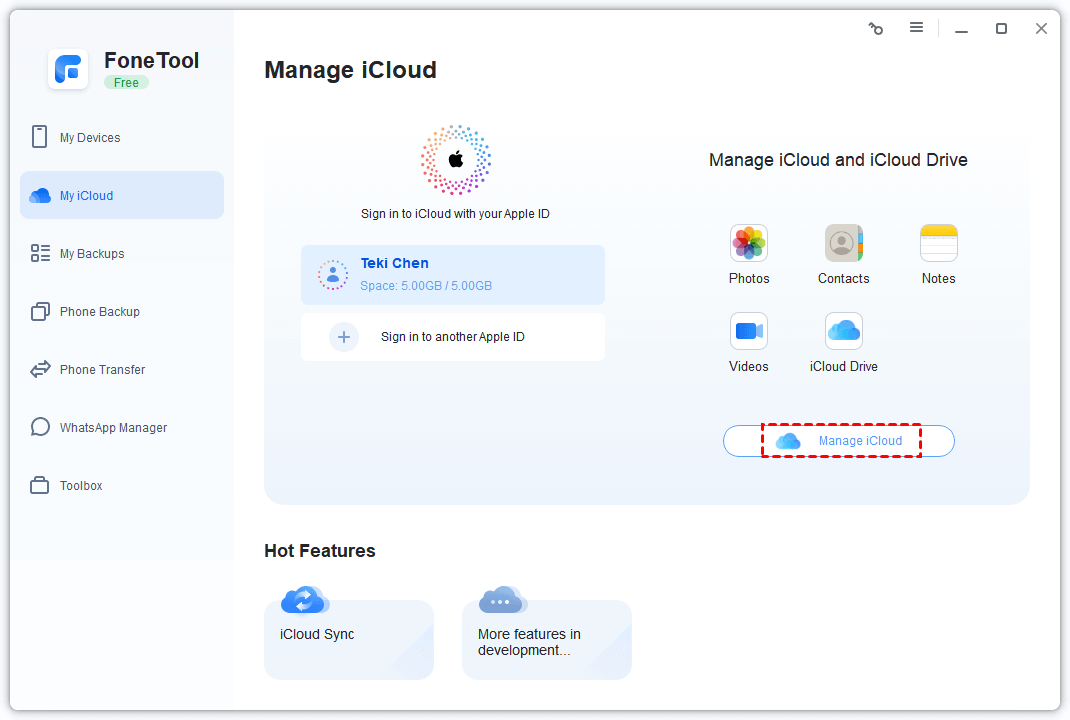
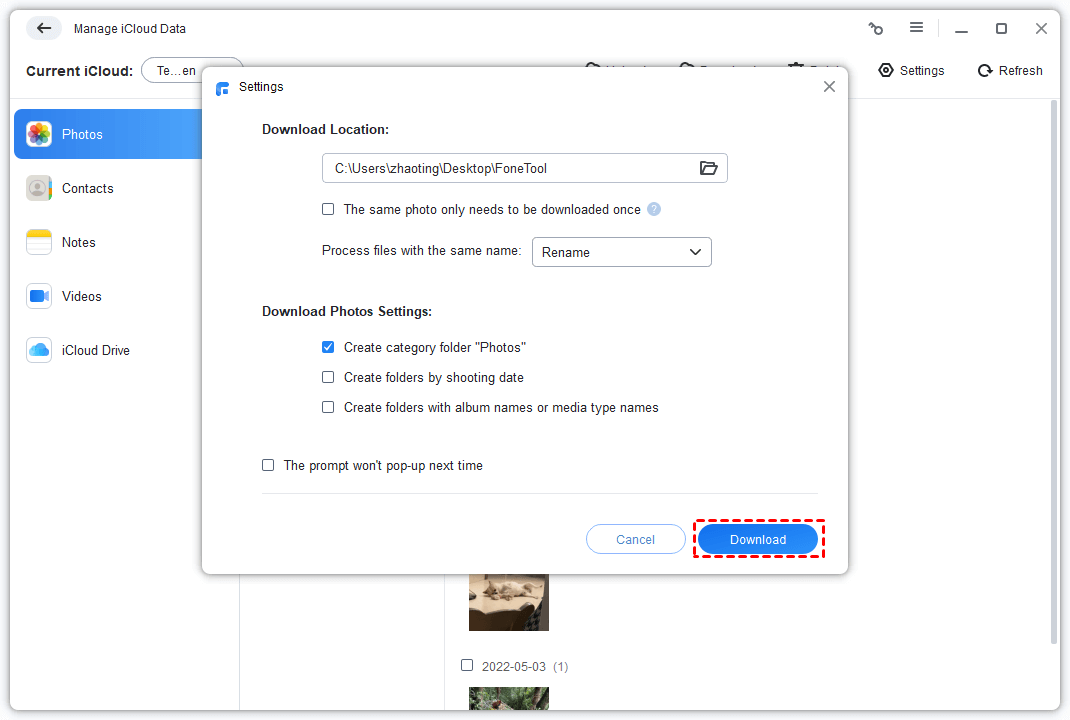
Passo 1. Instale e execute o FoneTool > Vá para Meu iCloud > Faça login com sua conta > Escolha Gerenciar iCloud para continuar.
Passo 2. Vá para a opção desejada > Escolha os dados para baixar > Clique no botão Baixar.
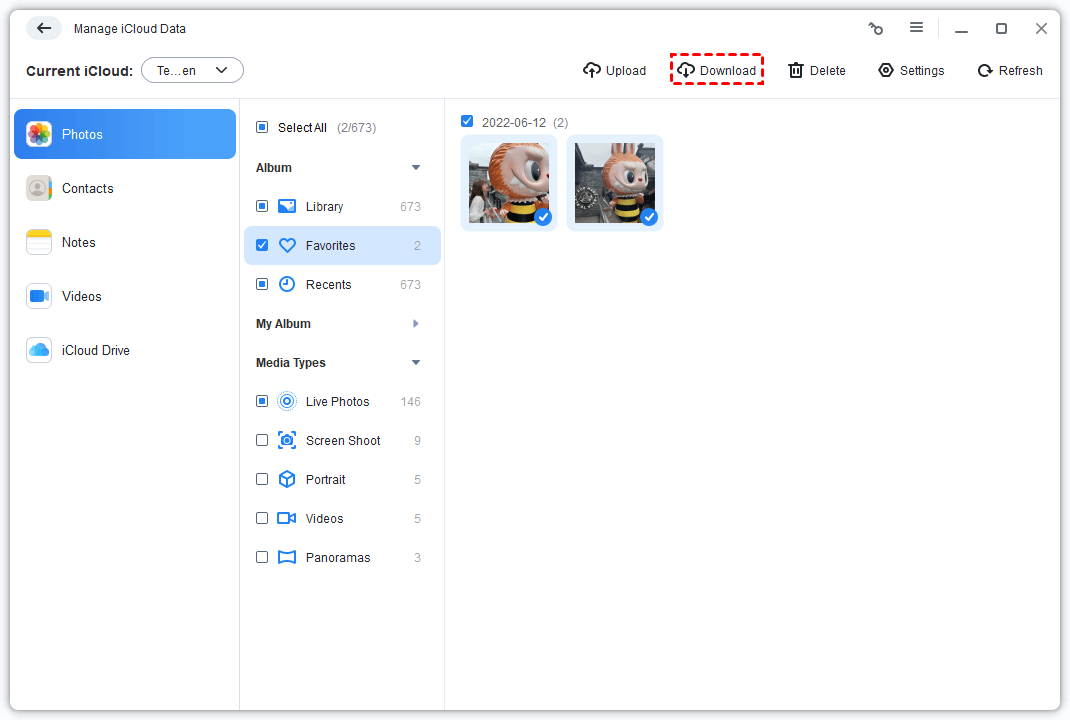
Passo 3. Se necessário, altere a localização do download na janela pop-up > Clique em Baixar para confirmar sua escolha.
Opção 5. Transferir arquivos do iPhone para o Windows sem o iTunes - Google Drive
Além do iCloud, você também pode usar o Google Drive para transferir dados do iPhone para o computador Windows sem USB.
Passo 1. Baixe o Google Drive na App Store em seu iPhone > Inicie-o e faça login com sua conta do Google.
Passo 2. Toque no ícone Adicionar dentro do aplicativo > Encontre e selecione os arquivos do iPhone que você deseja fazer o upload > Toque em Upload para começar.
Passo 3. Assim que todos os arquivos que você precisa forem enviados > Acesse https://drive.google.com/drive/quota e faça login com a mesma conta > Escolha os dados que você precisa baixar para o seu computador.
Conclusão
Aqui você aprendeu como transferir dados do iPhone para o PC.
- Para transferir arquivos do iPhone para o PC sem o iTunes ou internet, o FoneTool mencionado na Opção 1 pode ser a melhor opção.
- Para obter uma forma sem fio de concluir a transferência, usar Bluetooth, iCloud ou Google Drive é viável.
FoneTool - Gerenciador de Dados iPhone Tudo-em-um
Transfira, faça backup e gerencie dados no iPhone, iPad e iPod touch de forma fácil.
-
 Compatível com iOS 26
 Suporta iPhone 17
Windows 11/10/8/8.1/7

100% Seguro

Kevin é editor da FoneTool. Ele está interessado em ajudar as pessoas a resolver vários problemas relacionados ao iOS/Android. Ele tem um profundo conhecimento sobre transferência/backup de dados de telefone, gerenciamento de dados do iCloud e outras dicas de problemas de dispositivos móveis.
Leia informações sobre o autor >>



