Como transferir música do computador para o iPhone
Se houver algumas faixas de música no seu computador que você gostaria de ouvir no seu iPhone 8, basta acessar este guia para saber como transferir música do computador para o iPhone 8 de quatro formas eficazes.


Como faço para transferir música do meu computador para o meu iPhone?
Tenho muitos CDs comprados ao longo desses anos no meu computador, e quero adicioná-los ao meu iPhone 8. Existe alguma forma? Qualquer sugestão seria apreciada.
- Pergunta da Apple Community
Existem faixas de música no seu computador que você gostaria de ouvir no seu iPhone 8? Você está buscando um método para transferir músicas de CD/USB para o iPhone como o cenário mostrado acima? Se a sua resposta for Sim, este guia vale a pena ser lido.
Bem, este guia oferece quatro maneiras eficazes de transferir música do computador para o iPhone 8/ 8 Plus. Os quatro métodos abaixo também são compatíveis com modelos de iPhone, como iPhone X/11/12/13/14. Vamos lá.
Modo 1. Sincronizar música do computador para o iPhone 8/8 Plus com o iTunes
Como uma ferramenta oficial para usuários da Apple, o iTunes permite gerenciar dispositivos e sincronizar música do computador para o iPhone 8. No entanto, observe que existem algumas limitações que você precisa saber com antecedência.
• O iTunes permite emparelhar o seu iPhone com apenas um computador. Você não pode adicionar músicas de outros computadores livremente.
• Os arquivos sincronizados substituirão os arquivos de mídia atuais no seu iPhone. Você deve prestar atenção, ou pode perder alguns dados importantes após a sincronização.
Para garantir a segurança dos dados, você pode ir direto para Modo 2 para obter uma maneira mais fácil de adicionar música ao iPhone 8 a partir do computador. Se estiver tudo bem com isso, você pode adicionar músicas do computador à Biblioteca do iTunes e sincronizá-las com o iPhone 8 com os passos abaixo.
Passos para adicionar música à Biblioteca do iTunes
Etapa 1. Certifique-se de ter a versão mais recente do iTunes no seu computador > Conecte o seu iPhone ao computador com USB.
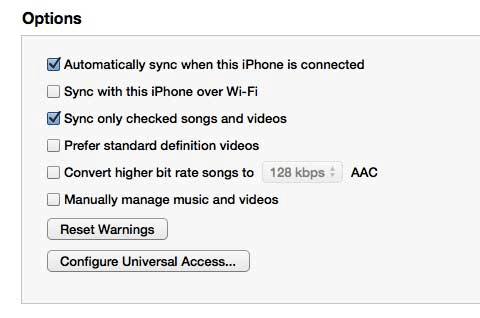
Etapa 2. Clique no ícone do telefone> Clique em Resumo> Desmarque a opção “Sincronizar automaticamente quando este iPhone estiver conectado” > Marque a opção “Gerenciar música e vídeos manualmente” > Clique em Aplicar para confirmar.
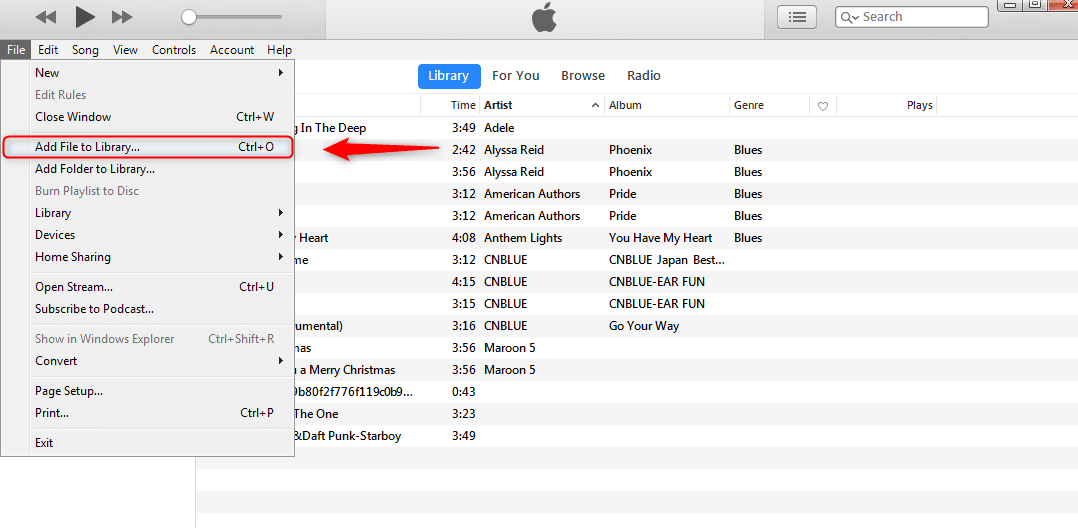
Etapa 3. Clique na opção Arquivo > Escolha Adicionar Arquivo à Biblioteca da lista suspensa para adicionar arquivos de música ao iTunes que você deseja transferir para o iPhone.
Passos para transferir música do computador para o iTunes
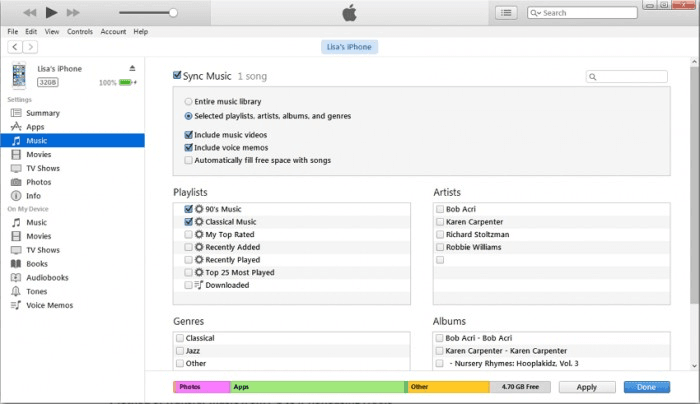
Passo 1. Clique Música > Marque Sincronizar Música > Escolha sincronizar Biblioteca de música inteira ou Listas de reprodução, artistas, álbuns e gêneros selecionados.
Passo 2. Clique em Aplicar para sincronizar a música no iPhone 14.
Método 2. Transferir música do PC para o iPhone 8/8 Plus via FoneTool
Para tornar o processo de transferência o mais simples possível, você pode experimentar a ferramenta de transferência gratuita - FoneTool para transferir música do PC para o iPhone sem iTunes. Em comparação com o iTunes, ele oferece uma alternativa mais simples e segura para ajudar você a adicionar música ao seu iPhone.
Como o FoneTool difere do iTunes
Processo de transferência sem perda de dados. Você pode transferir todas as músicas ou apenas as selecionadas, conforme suas necessidades. O processo de transferência não apagará as músicas existentes nem quaisquer outros dados no dispositivo.
Sem limitação de ID Apple. Ele permite transferir arquivos como música entre diferentes IDs Apple. Você pode transferir arquivos entre dispositivos iOS e computadores sem restrições.
Design simples e operação. O design simples facilita o manuseio. Em apenas alguns cliques, você pode concluir o processo de transferência.
Velocidade de transferência rápida. Uma conexão USB estável entre o seu iPhone e o computador promete uma velocidade rápida, como no máximo 10 minutos para 1000 músicas.
Clique no ícone abaixo para baixar gratuitamente o FoneTool, conecte seu iPhone 8 ao computador com USB e siga os passos abaixo para saber como copiar música do computador para o iPhone 8/8 Plus usando o FoneTool.
,
Como transferir música do computador para o iPhone 8
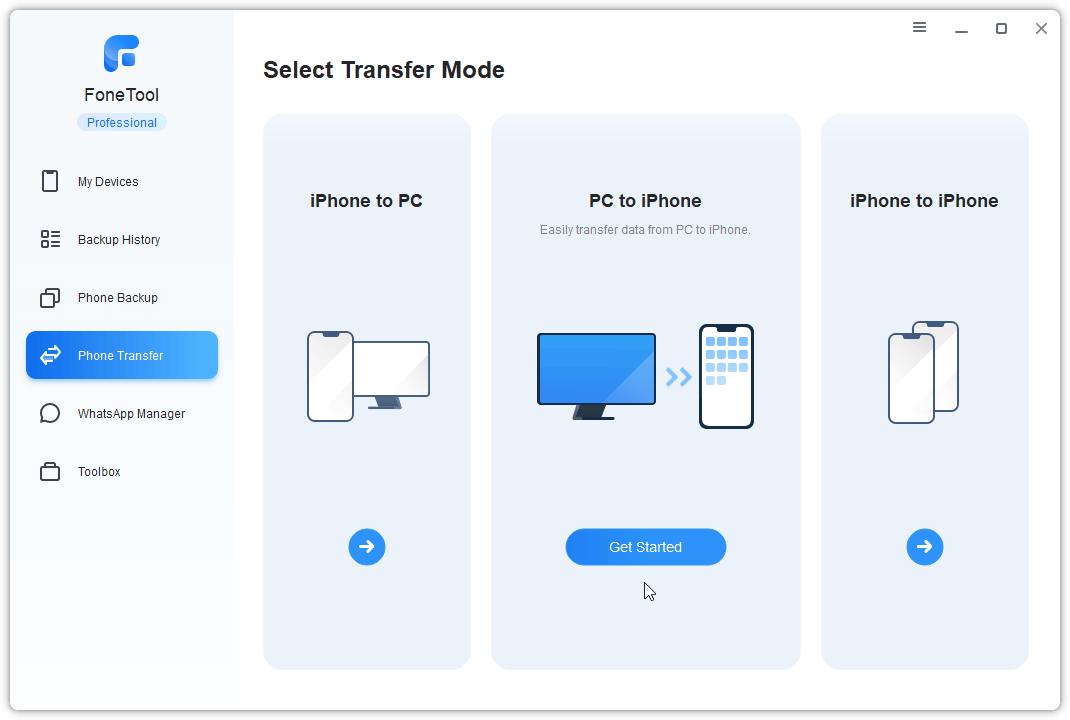
Passo 1. Inicie o FoneTool no seu computador, escolha Transferência de Telefone > Passe o mouse sobre PC para iPhone e clique em Iniciar Transferência.
Passo 2. Clique no ícone de pasta > Localize a pasta que salva as músicas que você gostaria de transferir para o iPhone > Selecione as músicas, clique em Abrir para confirmar. Você também pode arrastar e soltar as músicas desejadas na caixa.
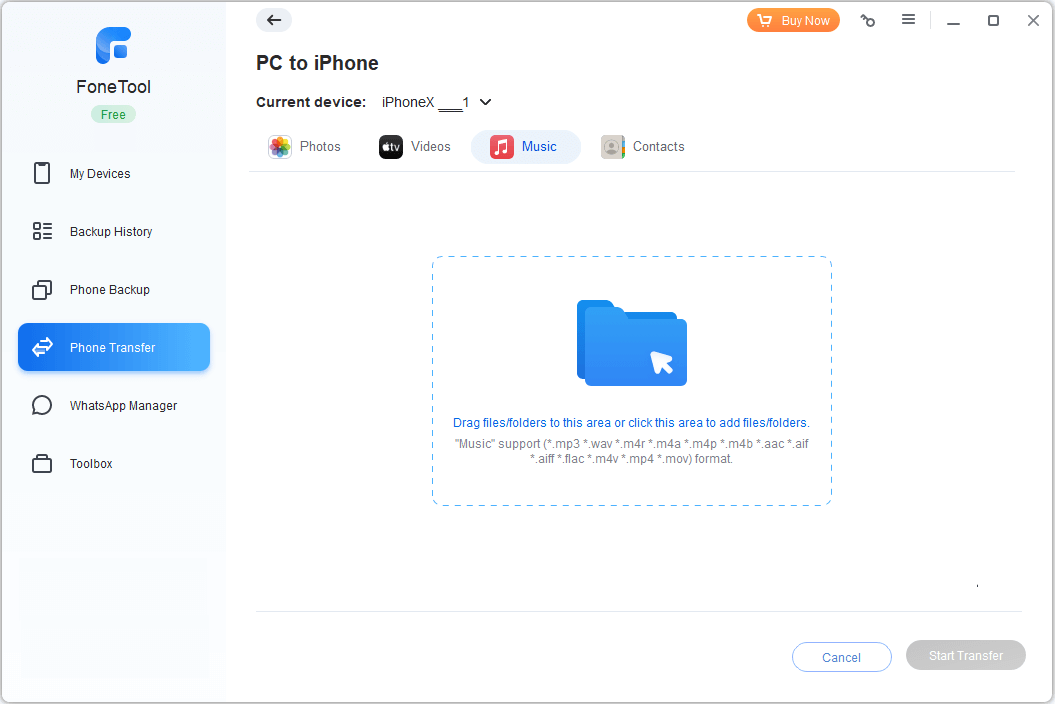
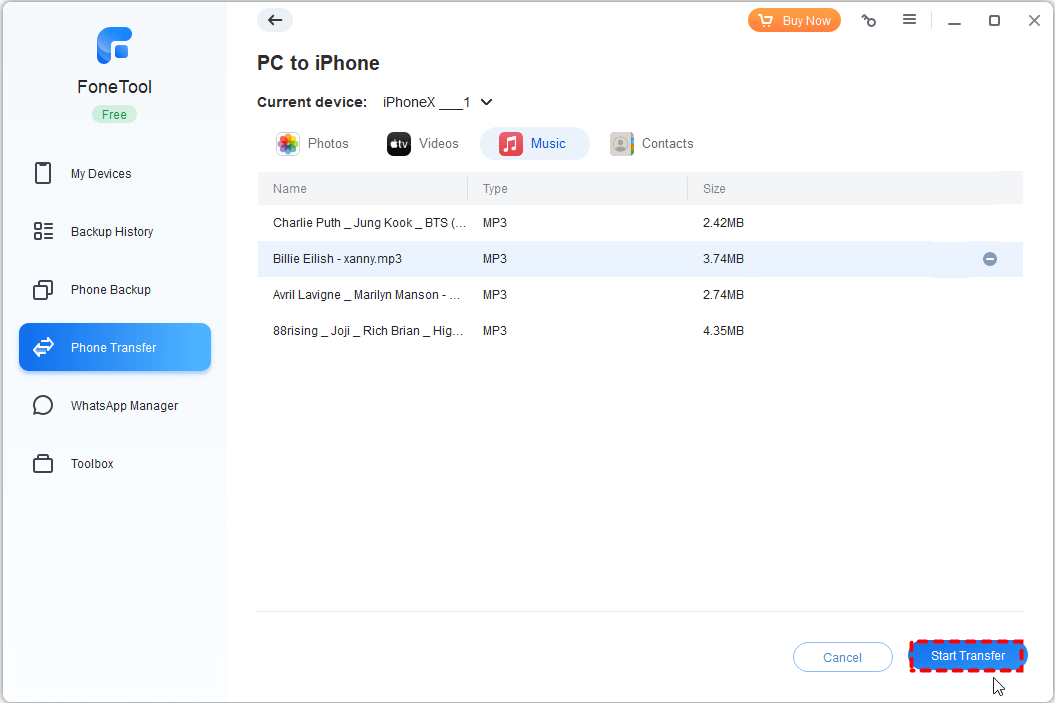
Passo 3. Certifique-se de adicionar todas as músicas desejadas > Clique em Iniciar Transferência para começar.
FoneTool também pode ajudar os usuários a transferir músicas do iPod para o iPad, do iPhone para o computador, o que ajuda você a colocar suas músicas no lugar certo.
Maneira 3. Transferir músicas do computador para o iPhone 8/8 Plus pelo Dropbox
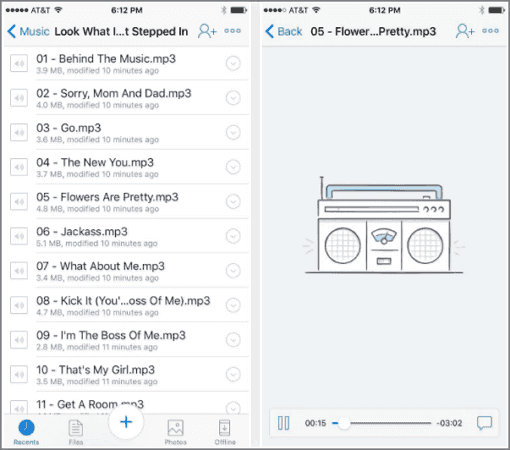
Se você prefere uma solução sem fio para copiar músicas do PC para o iPhone 8, então serviços em nuvem podem ser uma boa opção para você. Neste guia, usaremos o Dropbox como exemplo. Observe que o Dropbox oferece apenas 2 GB de espaço de armazenamento gratuito para você. Siga os passos abaixo para enviar as músicas para o Dropbox no computador e, em seguida, baixá-las para o seu iPhone 8.
No seu computador
Acesse o Dropbox.com no seu computador > Faça login com sua conta do Dropbox > Faça upload das músicas de que você precisa.
No seu iPhone 8
Abra o aplicativo Dropbox no seu iPhone 8 > Faça login com a mesma conta > Localize as músicas e faça o download para ouvir offline.
Maneira 4. Transferir música do computador para o iPhone 8/8 Plus usando e-mail
Se não houver muitos arquivos de música para transferir do computador para o iPhone 8, você pode enviar por e-mail para si mesmo e ouvi-los no seu iPhone 8.
No seu computador
Acesse seu cliente de e-mail no seu computador > Adicione suas músicas ao e-mail como anexos > Envie o e-mail para si mesmo.
No seu iPhone 8
Etapa 1. Abra o aplicativo Mail no seu iPhone para verificar o e-mail > Toque em cada música para abri-la.
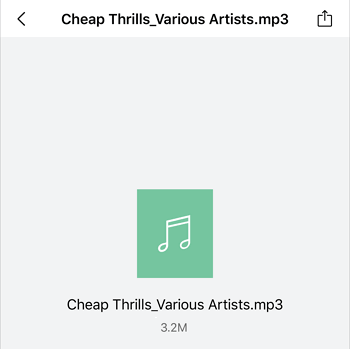
Etapa 2. Feche a janela de reprodução da música e toque no botão Compartilhar > Escolha abrir a música com um aplicativo de música para adicioná-la ao seu iPhone.
Resumo
Isso é tudo sobre as quatro formas de transferir músicas do computador para o iPhone 8, com ou sem o iTunes. Em comparação entre si, o FoneTool pode ser a melhor opção, pois permite transferir músicas selecionadas sem perda de dados ou esforço. Se este guia for útil, por favor compartilhe com outras pessoas.
FoneTool - Gerenciador de Dados iPhone Tudo-em-um
Transfira, faça backup e gerencie dados no iPhone, iPad e iPod touch de forma fácil.
-
 Compatível com iOS 26
 Suporta iPhone 17
Windows 11/10/8/8.1/7

100% Seguro

Kevin é editor da FoneTool. Ele está interessado em ajudar as pessoas a resolver vários problemas relacionados ao iOS/Android. Ele tem um profundo conhecimento sobre transferência/backup de dados de telefone, gerenciamento de dados do iCloud e outras dicas de problemas de dispositivos móveis.
Leia informações sobre o autor >>



