[4 Formas] Transferir música do computador para o iPhone sem o iTunes
Transferir música do computador para o iPhone sem o iTunes não é difícil! Aprenda a mover as músicas com facilidade usando os métodos FoneTool, Google Drive, Dropbox e e-mail.


Eu normalmente transfiro arquivos mp3 para a Apple Music via iTunes no meu computador com Windows, mas passar pelo aplicativo iTunes (especialmente no Windows) é bem inconveniente. Tentei procurar alternativas para transferir música do computador para o iPhone sem o iTunes. Quais opções valem a pena tentar?
- Pergunta do Reddit
Anteriormente, o iTunes era o aplicativo preferido pelos usuários para transferir arquivos de música entre telefones móveis e computadores. Mas cada vez mais usuários estão insatisfeitos com o iTunes por causa de sua complexidade e limitações (por exemplo, você não pode transferir músicas que não sejam oficialmente compradas no iTunes).
Felizmente, existem formas mais simples e menos restritivas de transferir música para o iPhone, permitindo que você aproveite suas faixas favoritas onde quer que esteja. Este guia apresenta quatro métodos melhores, incluindo FoneTool, Google Drive, Dropbox e Email, para tornar as transferências rápidas e fáceis.
 Tabela de comparação das 4 formas de transferir música do PC para o iPhone
| Método | Velocidade | Facilidade de uso | Limite de tamanho do arquivo | Requisitos de Rede |
| FoneTool | Muito rápido | Fácil | Sem Limites | Não |
| Google Drive | Rápido | Moderado | 15 GB (Armazenamento Gratuito) | Sim |
| Dropbox | Rápido | Moderado | 2 GB (Armazenamento Gratuito) | Sim |
| Moderado | Fácil | Normalmente < 25 MB | Sim |
Transfira rapidamente música do PC para o iPhone sem o iTunes, mas com o FoneTool
FoneTool é uma ferramenta de transferência de dados e backup projetada para dispositivos iOS. Ela simplifica o processo de transferir arquivos do computador para o iPhone, incluindo músicas, vídeos, vídeos, mensagens de texto, toques, dados do WhatsApp, etc.
►Design simples e operação. Com apenas alguns cliques, você pode concluir o processo de transferência.
► Velocidade de transferência rápida. A conexão USB estável entre o iPhone e o computador garante uma transferência rápida; por exemplo, levar menos de 10 minutos para transferir 1000 músicas.
► Sem perda de dados durante o processo de transferência. Você pode transferir todas as músicas ou apenas as selecionadas, conforme necessário. O processo de transferência não excluirá músicas existentes nem quaisquer outros dados no dispositivo.
► Sem restrição de Apple ID. Ele permite transferir arquivos como músicas entre diferentes Apple IDs. Você pode transferir arquivos entre dispositivos iOS e computadores livremente.
Como transferir música do computador para o iPhone sem o iTunes
Agora, você pode baixar gratuitamente o FoneTool e seguir as etapas abaixo para copiar mp3 do PC para o iPhone sem o iTunes, sem restrições de tamanho ou necessidade de conexão com a rede.
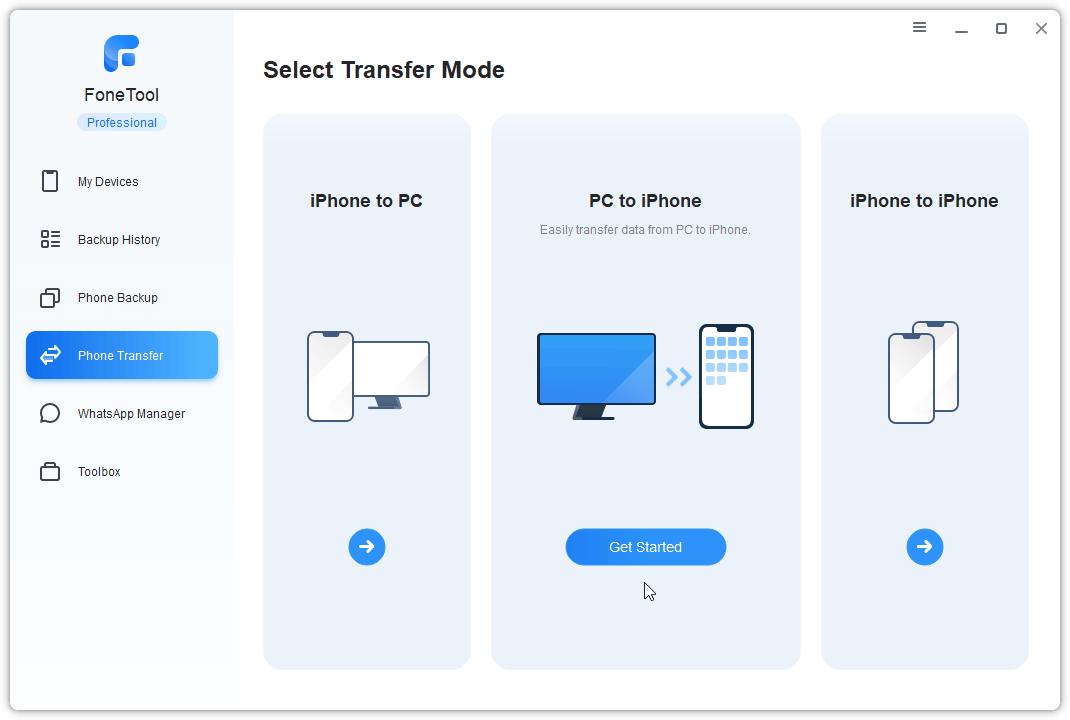
Etapa 1. Inicie o FoneTool no seu computador > Vá para Transferência de Telefone > Passe o mouse sobre PC para iPhone e clique em Iniciar Transferência.
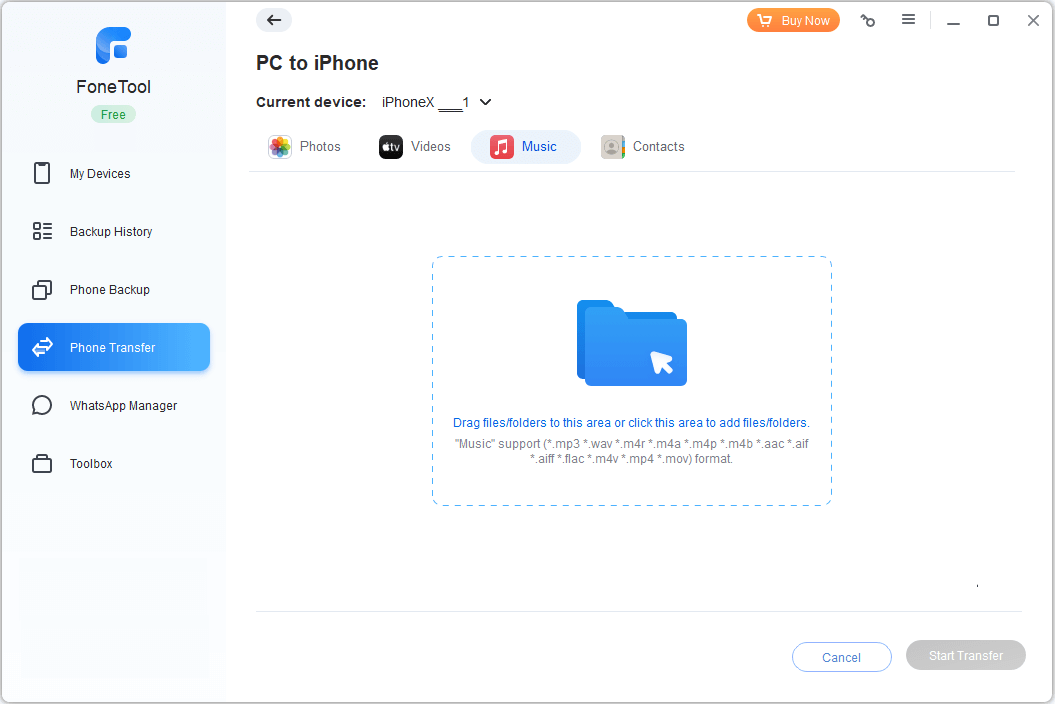
Etapa 2. Clique no ícone de pasta > Localize a pasta que salva os arquivos de música > Escolha as músicas ou arraste e solte as músicas desejadas na caixa.
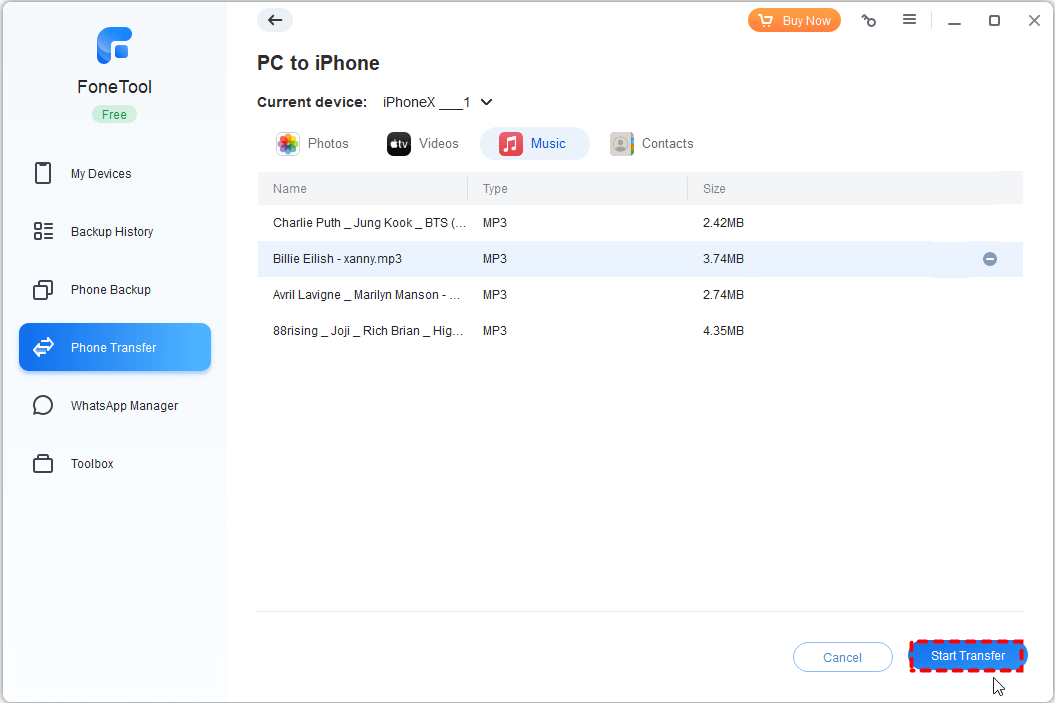
Dica: Quer definir novos toques para o iPhone? Você pode usar o FoneTool para transferir toques do computador para o iPhone diretamente!Etapa 3. Assim que você adicionou toda a música que deseja enviar para o iPhone > Toque em Iniciar Transferência para começar. O FoneTool concluirá esse processo rapidamente!
Ao mesmo tempo, você pode fazer backup de todos os arquivos do iPhone com um clique ou de forma seletiva. Ele permite que você escolha o caminho de backup, como fazer backup do iPhone para o iPad, fazer backup do iPhone para o disco rígido do computador, pasta, ou disco rígido de outros dispositivos.
Mover arquivos MP3 do PC para o iPhone com o Google Drive
Google Drive é uma solução conveniente baseada em nuvem para transferir músicas do PC para o iPhone sem o iTunes.
Você precisará usar a mesma conta do Dropbox em ambos os dispositivos de origem e destino e garantir que seus arquivos não excedam o limite de 15 GB de armazenamento gratuito, desde que você tenha uma conexão estável com a Internet.
Como baixar músicas do PC para o iPhone sem o iTunes
Este método é útil se você tiver uma conexão com a Internet e não se importar de esperar que os arquivos sejam enviados e baixados. Abaixo estão os passos a seguir:
Etapa 1. Acesse Google Drive no seu computador e faça login.
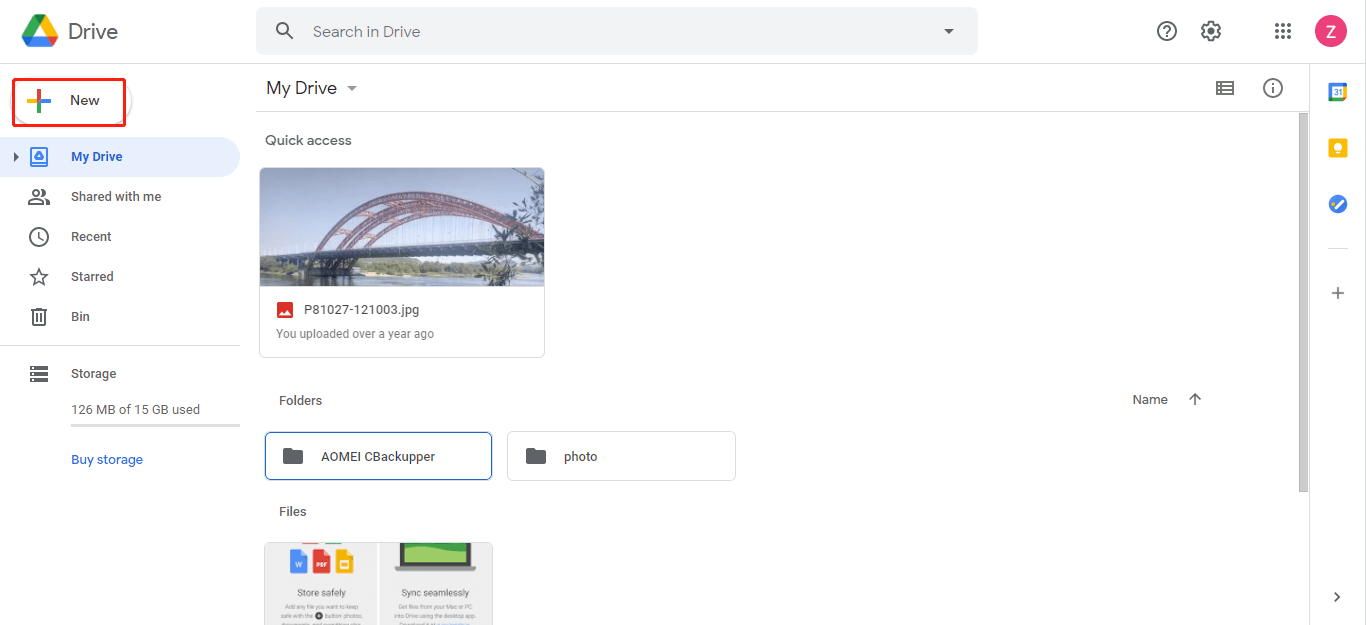
Etapa 2. Clique em Novo > Upload de Arquivos e selecione os arquivos de música que você deseja transferir.
Etapa 3. Depois que o upload for concluído, abra o aplicativo Google Drive no seu iPhone.
Etapa 4. Localize e baixe os arquivos de música que você enviou.
Adicionar músicas do computador para o iPhone via Dropbox
Semelhante ao Google Drive, Dropbox é outro serviço popular de armazenamento na nuvem. Ele permite armazenar e acessar arquivos entre dispositivos, o que significa que você pode usá-lo para fazer upload de músicas do seu computador e baixá-las para o seu iPhone.
No entanto, o limite de armazenamento gratuito do Dropbox é de 2 GB. Se você precisa transferir muitos arquivos e quer transferir dados gratuitamente, recomendamos usar FoneTool - o melhor software de transferência de músicas para iPhone.
Esta poderosa ferramenta de gerenciamento de dados do iPhone é a melhor maneira de mover dados entre o iPhone e o PC sem o iTunes.
• Transferência com 1 clique do iPhone antigo para o iPhone novo.
• Backup completo e seletivo do iPhone para o computador.
• Fazer backup/transferir o WhatsApp com facilidade.
• Gerenciamento de dados do iCloud.
Como transferir arquivos do computador para o iPhone sem o iTunes
Abaixo estão os passos detalhados para transferir músicas do Dropbox para o iPhone sem o iTunes:
Etapa 1. Abra o Dropbox no seu computador > Faça login com sua conta.
Etapa 2. Clique em Enviar >Arquivos > Em seguida, escolha as músicas que deseja baixar.
Etapa 3. Em seguida, abra o aplicativo do Dropbox no seu iPhone > Faça login com a mesma conta.
Etapa 4. Navegue até os arquivos enviados > Localize e baixe essas músicas para o seu dispositivo.
Baixar música para o iPhone a partir do computador com e-mail
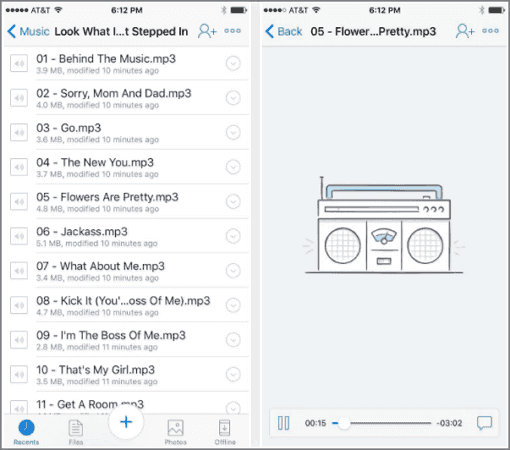
Se os arquivos de música que você precisa transferir do seu computador para o iPhone não forem muitos, você pode enviá‑los por e-mail para si mesmo e reproduzi-los no seu iPhone. Anexos de e-mail costumam ter limite de 25 MB ou menos, então talvez você queira considerar usar o e-mail de acordo com a sua situação.
Como enviar arquivos MP3 do computador para o iPhone sem o iTunes
Confira o guia para aprender como baixar música do computador para o iPhone sem o iTunes:
Etapa 1. Abra o E-mail no seu computador > Crie uma nova mensagem.
Etapa 2. Adicione suas músicas ao e-mail como anexos, certifique-se de que o tamanho total dos arquivos esteja dentro do limite.
Etapa 3. Em seguidaEnvie o e-mail para uma conta que você possa acessar no iPhone.
Etapa 4. Abra o e-mail no seu iPhone > Clique nos Anexos > Então você pode baixar as músicas como quiser.
Conclusão
O conteúdo acima ensinará quatro métodos eficazes para ajudar você a transferir música do computador para o iPhone sem o iTunes. Você pode escolher o melhor método com base em suas necessidades.
O FoneTool se destaca pela velocidade, pela facilidade de uso e pela ausência de necessidade de Internet. Se você transferir músicas com frequência ou tiver uma biblioteca de músicas grande, FoneTool é a solução mais confiável. Para transferências ocasionais ou arquivos pequenos, opções baseadas na nuvem, como Google Drive, Dropbox e e-mail, são úteis, mas podem ser limitadas pela conexão com a Internet e pelo armazenamento.
FoneTool - Gerenciador de Dados iPhone Tudo-em-um
Transfira, faça backup e gerencie dados no iPhone, iPad e iPod touch de forma fácil.
-
 Compatível com iOS 26
 Suporta iPhone 17
Windows 11/10/8/8.1/7

100% Seguro

Kevin é editor da FoneTool. Ele está interessado em ajudar as pessoas a resolver vários problemas relacionados ao iOS/Android. Ele tem um profundo conhecimento sobre transferência/backup de dados de telefone, gerenciamento de dados do iCloud e outras dicas de problemas de dispositivos móveis.
Leia informações sobre o autor >>



