5 Formas Comuns de Transferir Fotos do iPhone 16 para o PC
Quando você adquirir um novo iPhone 16 (Plus)/Pro(Max), o que pode fazer para transferir fotos do seu novo iPhone para o laptop/desktop Windows? Encontre a melhor maneira neste guia completo!


A chegada do iPhone 16 trouxe muita alegria para muitos fãs. Cada atualização que a Apple faz nos recursos da câmera no novo iPhone anima bastante os entusiastas da fotografia. À medida que todos se acostumam a usar o iPhone 16 para documentar suas vidas, o dispositivo certamente armazenará um grande número de fotos.
Quando você precisa visualizar essas fotos em um computador ou deseja editá-las, como pode realizar rapidamente esse processo? As respostas estão listadas aqui!
| Método | Conexão | Velocidade de Transferência | Efetividade | Transferência de Arquivos Grandes |
| FoneTool? | Cabo USB | Super Rápido | Alto - 3 Passos para Obter Tudo o que Precisa | Mais Conveniente |
| Aplicativo Fotos | Cabo USB | Moderado | Médio - Operação Tediosa | Processo Lento |
| Explorador de Arquivos | Cabo USB | Moderado | Médio - Procurar e Escolher Manualmente os Dados | Processo Lento |
| iCloud | Sem Fio | Lento | Baixo - Erros Desconhecidos Podem Ocorrer | Transferência Instável |
| Google Fotos | Sem Fio | Lento | Baixo - Enviar e Baixar Manualmente | Transferência Instável |
1. Como transferir fotos do iPhone 16 para o PC: O mais rápido e gratuito
Quando você precisa transferir fotos do iPhone 16 (Plus) / Pro (Max) para o PC, recomendamos o FoneTool profissional e gratuito para facilitar essa tarefa.
Transfira facilmente dados do iPhone para o PC e vice-versa conforme desejado.
- 100 imagens em resolução total podem ser transferidas em 1 minuto sem perda de dados.
- Depende apenas de uma conexão USB, o que garante a estabilidade das tarefas e a segurança dos dados.
- Veja todas as fotos do iPhone do PC e escolha os dados que você deseja transferir.
- Altere facilmente o local de armazenamento para mover fotos para qualquer local no PC ou para outras unidades externas.
- Vários modelos de iPhone e versões do iOS são suportados, incluindo o iPhone 16 e o iOS 18.
Windows 11/10/8/8.1/7

100% Seguro
Agora, basta baixar o FoneTool no seu computador e seguir as etapas abaixo para aprender como transferir fotos/vídeos do iPhone 16 para o PC sem usar o iTunes/iCloud.
Passo 1. Conecte o seu iPhone 16 ao PC com Windows usando um cabo USB confiável > Se solicitado, toque em Confiar no seu iPhone.
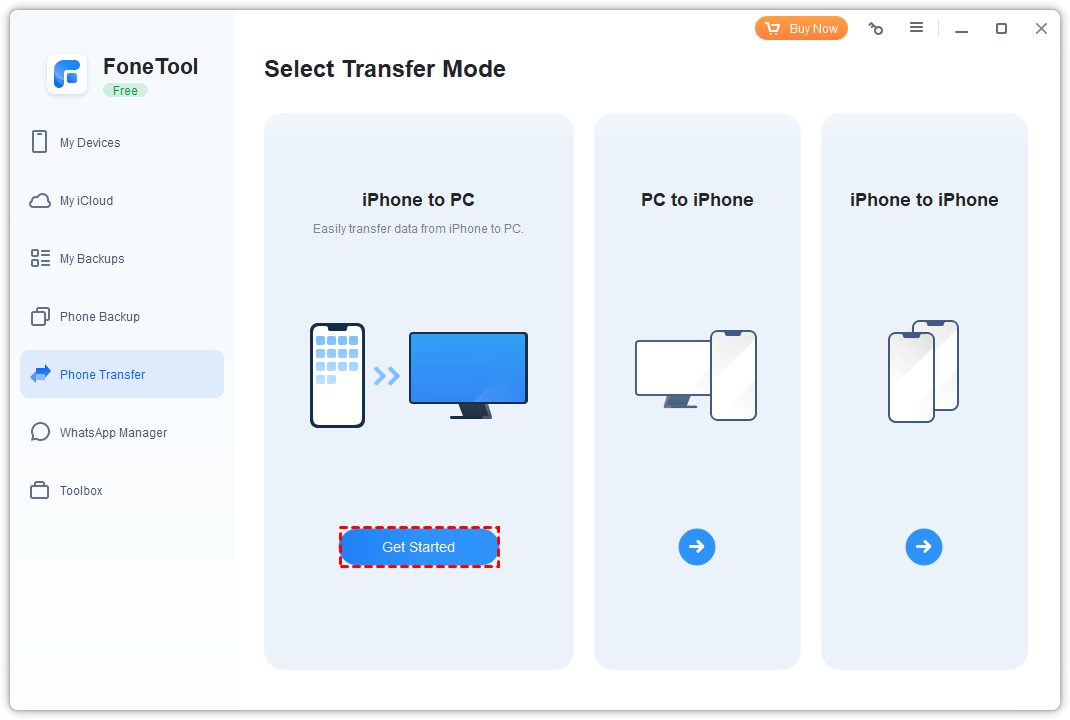
Passo 2. Abra o FoneTool > Vá para Transferência de Telefone > iPhone para PC e clique em Começar.
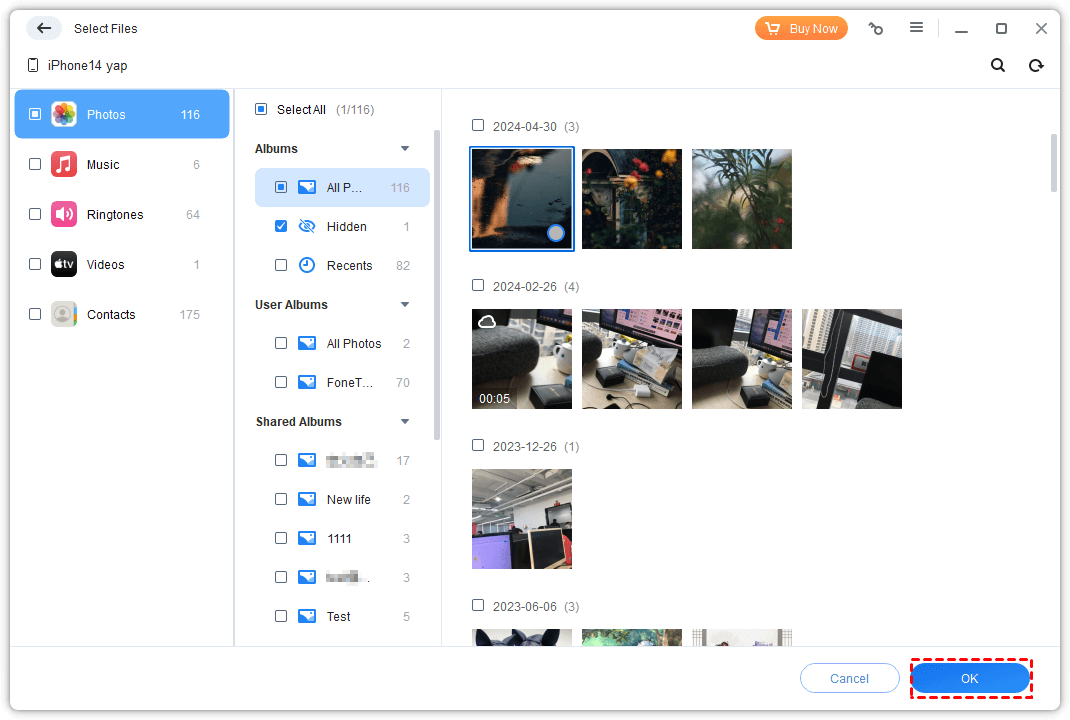
Passo 3. Clique no ícone na tela para visualizar e selecionar suas imagens ou vídeos do iPhone > Clique em OK para continuar.
- Como transferir arquivos do iPhone 16 para o PC?
- A partir desta página, você pode saber que o FoneTool permite que você facilmente acessar arquivos do iPhone no PC via USB, assim você também pode transferir vídeos, músicas, toques e contatos do iPhone 16 para o PC.
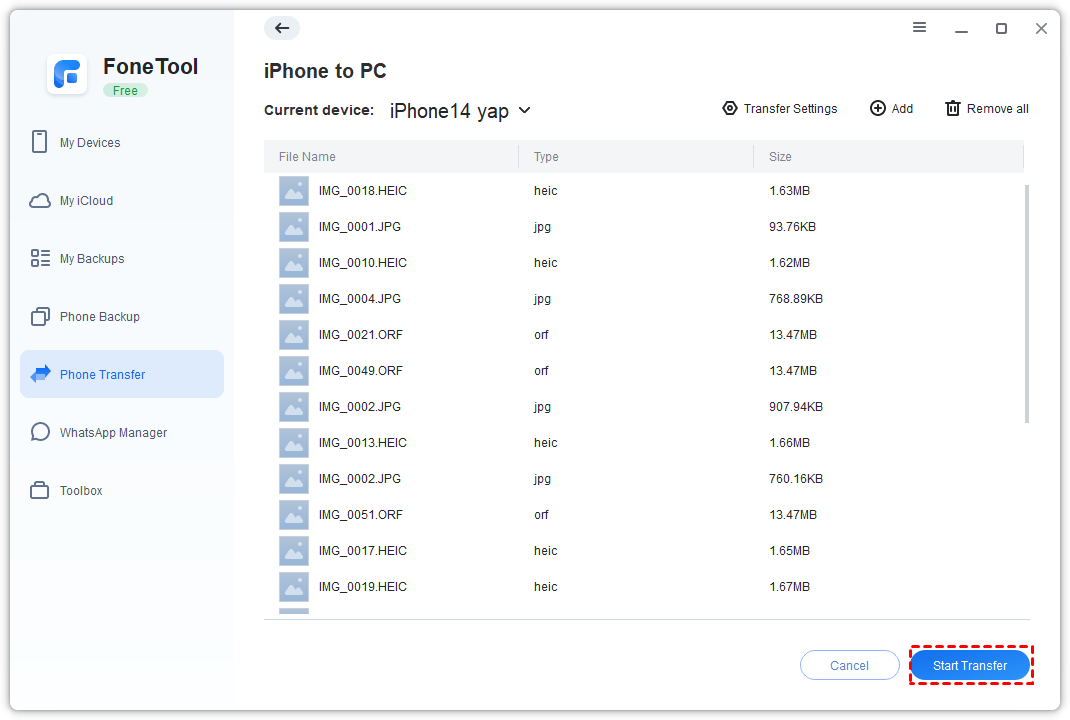
Passo 4. Marque os dados que você deseja transferir > Altere a localização de armazenamento das fotos na opção Configurações de Transferência > Clique em Iniciar Transferência para copiar as fotos do iPhone para o PC sem o iTunes.
2. Como transferir fotos do iPhone 16 para um laptop/desktop com Windows usando o aplicativo Fotos
Se você não deseja depender de nenhum software de terceiros, usar o aplicativo Fotos para mover fotos também está disponível para usuários do Windows 11, 10 e 8. Você pode configurá-lo para colocar automaticamente as fotos tiradas recentemente no iPhone no computador.
Passo 1. Conecte seu iPhone 16 ao computador > Abra o aplicativo Fotos.
Passo 2. Clique em Importar > Escolha De um dispositivo USB. Seu computador irá começar a procurar todas as fotos e vídeos do iPhone.
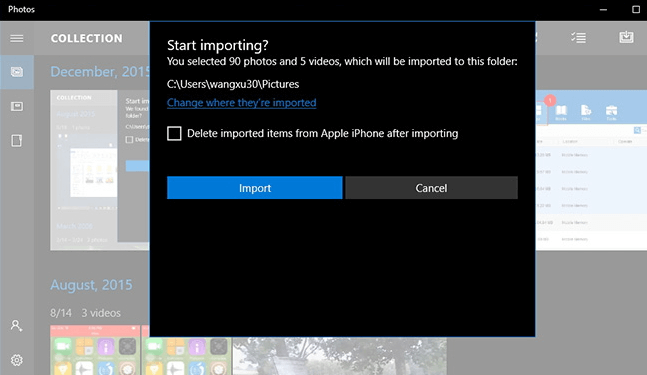
Passo 3. Depois que todos os arquivos aparecerem, você pode desmarcar os dados que não precisa > Clique em Importar para adicionar as fotos do iPhone 16 ao PC.
3. Como importar fotos do iPhone 16 para o PC com o Explorador de Arquivos
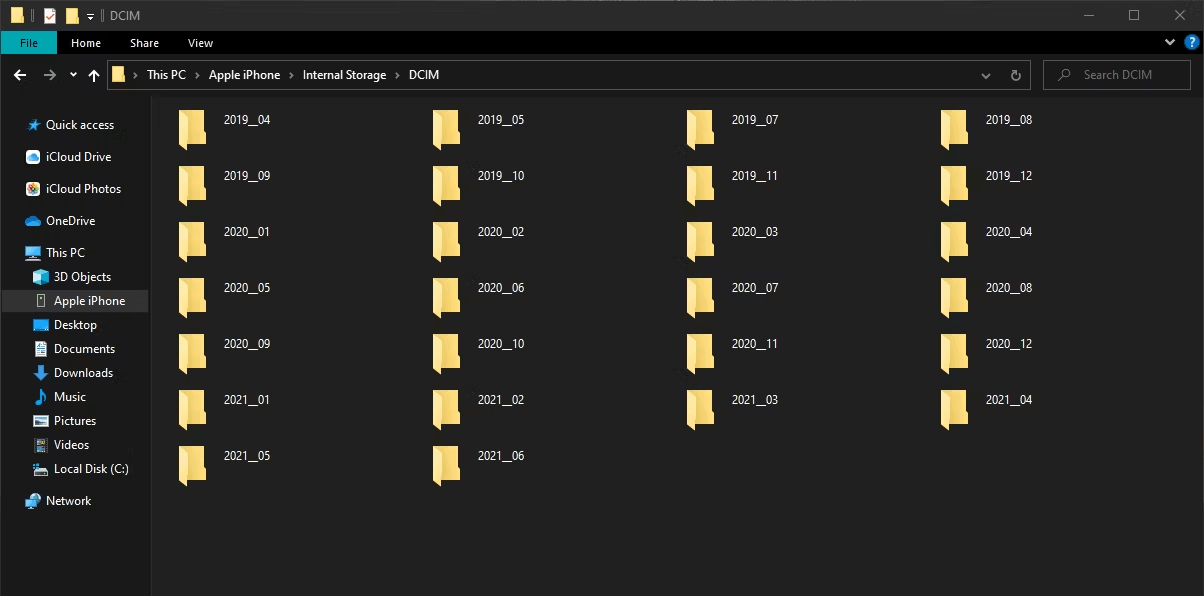
O Explorador de Arquivos do Windows é outra forma comum para todos os usuários do Windows. No entanto, este método só permite que você mova fotos/vídeos armazenados na pasta DCIM do iPhone.
Passo 1. Conecte seu iPhone ao computador via cabo USB > O Explorador de Arquivos aparecerá automaticamente no PC. Se não aparecer, clique no Menu Iniciar ou encontre-o na Barra de Tarefas.
Passo 2. Vá para Este Computador e então você verá seu iPhone listado na opção Dispositivo Portátil. Clique no seu dispositivo para continuar.
Passo 3. Vá para a pasta Armazenamento Interno > Navegue pelas fotos e vídeos > Arraste e solte-os para copiar as fotos do iPhone para o PC sem o iTunes.
4. Como baixar fotos do iPhone 16 para laptop/desktop com o iCloud
Para pessoas que não precisam mover um grande número de fotos, baixar fotos do iCloud para o PC será uma boa opção.
Preparação: Ative o iCloud Photos
Você precisa verificar se a opção iCloud Photos está ativada no seu iPhone 16 primeiro. Basta ir para o aplicativo Configurações > Escolher perfil > Toque em iCloud > Fotos > Confirme se a opção está ativada. Caso contrário, habilite-a. Então todas as suas fotos serão enviadas para o iCloud automaticamente.
Assim que o processo de upload estiver concluído, você pode escolher as formas abaixo para baixar fotos do iCloud para o PC. Se você tiver alguns arquivos grandes para baixar, use o gerenciador de iCloud profissional mencionado na Opção 2 para acelerar o processo.
Opção 1. Como salvar fotos do iCloud no computador via web oficial
Você pode usar o website oficial da Apple para baixar fotos do iPhone 16 para o PC, e dessa forma, você só pode baixar no máximo 1000 fotos de cada vez.
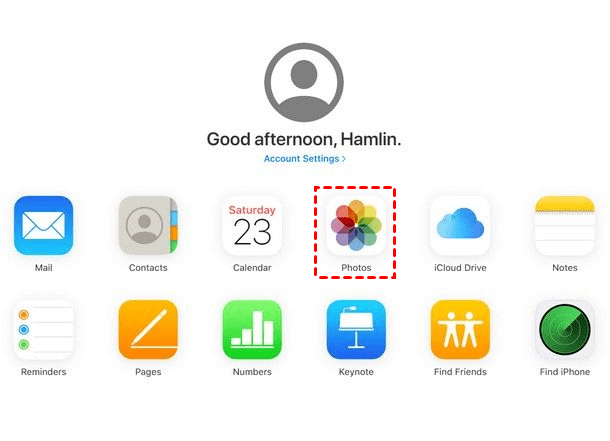
Passo 1. Acesse https://www.icloud.com/ no seu PC e faça o login com sua conta.
Passo 2. Clique no ícone Fotos > Ver todas as fotos do iCloud enviadas > Escolha os dados que você precisa e clique no ícone de download para baixar as fotos para seu PC.
Opção 2. Como copiar fotos do iCloud para o PC com uma ferramenta profissional
FoneTool será uma forma rápida e segura de baixar dados do iCloud para o PC.
- Destaque:
- · Efetue o download, upload ou exclusão eficientemente de dados do iCloud (Drive) do computador Windows.
- · 1000 fotos podem ser baixadas em 20 minutos sem qualquer perda de dados ou erro desconhecido.
- · O FoneTool pode proteger todos os seus dados com criptografia SSL profissional e jamais terá acesso a qualquer informação em sua conta.
- · Você até pode transferir dados de uma conta iCloud para outra com o recurso de sincronização do iCloud em apenas um clique.
Agora você pode baixar o FoneTool em seu PC e escolher suas fotos/vídeos do iCloud para baixar como desejar.
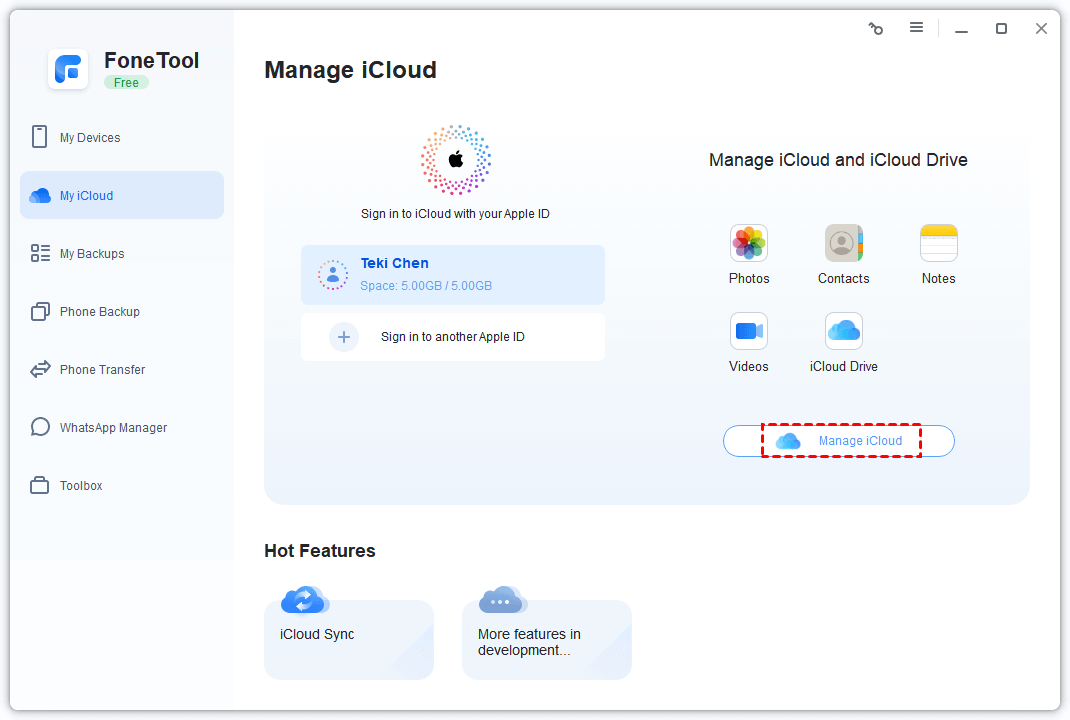
Passo 1. Instale e abra o FoneTool > Vá para Meu iCloud > Faça login na sua conta > Escolha Gerenciar iCloud para continuar.
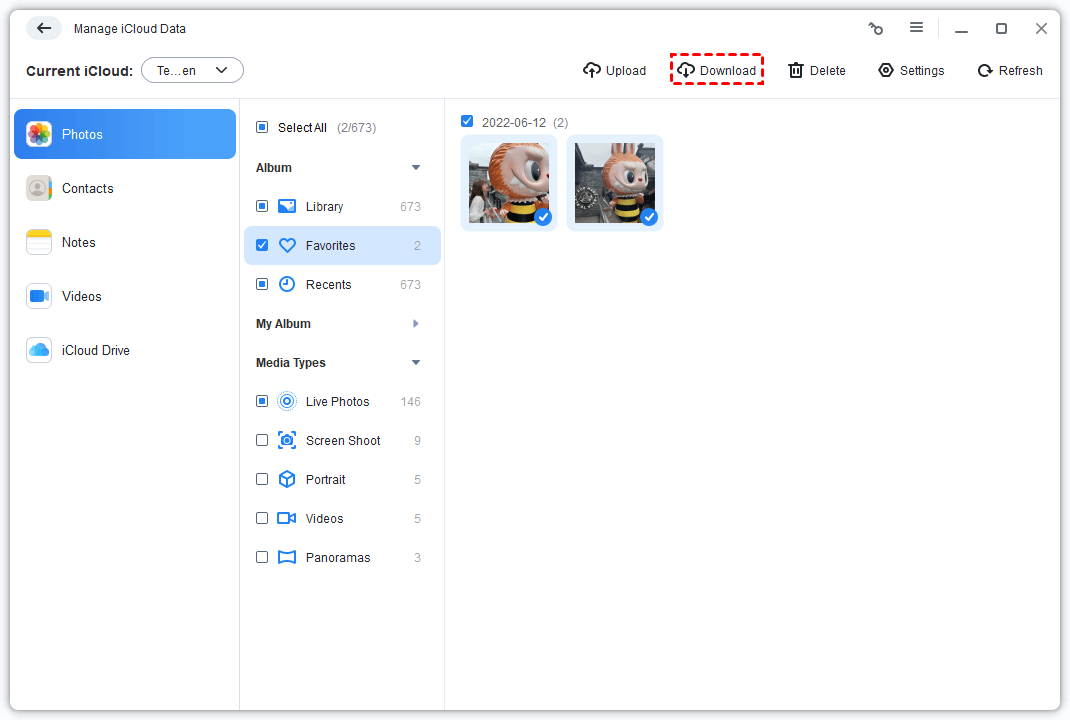
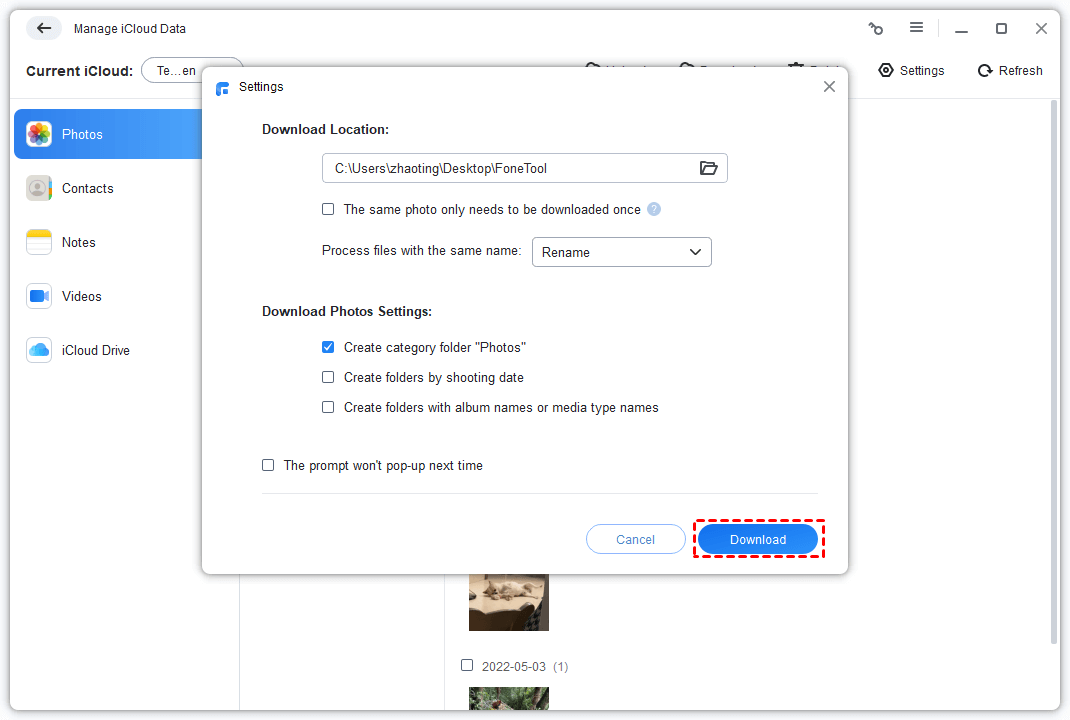
Passo 2. Vá para a opção Fotos > Escolha os dados que você precisa > Clique no botão Download.
Passo 3. Se necessário, altere as configurações de download na janela pop-up > Clique em Download para confirmar sua escolha.
5. Como obter fotos do iPhone 16 no computador - Google Photos
Se você precisar de outra forma sem fio para transferir fotos do iPhone 16 para o computador, o Google Fotos pode ajudar muito. Ao contrário dos 5 GB do iCloud, ele oferecerá 15 GB de armazenamento gratuito para os usuários armazenarem suas fotos e vídeos.
Passo 1. Abra um navegador em seu iPhone > Acesse o site do photos.google.com ou você pode baixar o aplicativo Google Fotos na App Store em seu iPhone > Faça login com sua conta do Google > Clique na opção Upload para transferir as fotos.
Passo 2. Quando o processo de upload terminar, acesse photos.google.com em seu computador > Faça login com a mesma conta > Visualize e selecione as fotos que você precisa > Clique no botão de três pontos no canto superior direito > Clique em Download para baixar as fotos do iPhone 16 para o laptop/desktop.

Perguntas frequentes sobre a transferência de dados do iPhone 16 para o PC
1. Por que não consigo transferir as fotos do meu iPhone para o PC?
· Formato de arquivo incompatível: Seu PC pode não reconhecer suas fotos do iPhone, como o formato HEIC. O FoneTool pode reconhecer vários formatos comuns de imagem, você pode usá-lo para evitar o problema.
· Fotos do iCloud ativadas: Se as Fotos do iCloud estiverem ativadas, talvez seja necessário baixar as versões originais de alta resolução das suas fotos para o seu dispositivo antes de movê-las para o PC.
· Alguns erros do dispositivo: Seu computador pode não ter reconhecido corretamente o seu dispositivo, seu iPhone está desbloqueado ou seu computador ainda não foi confiado pelo seu iPhone.
2. Como transferir fotos do iPhone para o Mac?
Conecte seu iPhone ao seu Mac com um cabo USB > Vá para o aplicativo Fotos em seu computador e siga as instruções na tela para concluir o processo. Ou você pode transferir fotos sem fio usando o AirDrop ou o iCloud.
3. Como aumentar a qualidade das fotos no iPhone?
Para os modelos de iPhone 15 e 16, você pode alterar a resolução da câmera de 12 MP para 24 MP ou 48 MP. Para fazer isso, vá para Configurações > Câmera > Formatos > Modo foto. Ou use alguns aplicativos de terceiros para melhorar a qualidade da sua foto.
Palavras finais
Este trecho oferece 5 maneiras de transferir fotos do iPhone 16 para o PC.
Se você precisa transferir um grande número de imagens/vídeos do seu iPhone, você pode usar métodos com fio para fazer isso, como o FoneTool, o aplicativo Fotos e o Windows File Explorer. E o software profissional de transferência de dados para o iPhone - FoneTool será a maneira mais rápida e útil.
Se você quiser fazer isso sem fio, então você pode usar o iCloud ou o Google Fotos para transferir facilmente.
FoneTool - Gerenciador de Dados iPhone Tudo-em-um
Transfira, faça backup e gerencie dados no iPhone, iPad e iPod touch de forma fácil.
-
 Compatível com iOS 26
 Suporta iPhone 17
Windows 11/10/8/8.1/7

100% Seguro

Kevin é editor da FoneTool. Ele está interessado em ajudar as pessoas a resolver vários problemas relacionados ao iOS/Android. Ele tem um profundo conhecimento sobre transferência/backup de dados de telefone, gerenciamento de dados do iCloud e outras dicas de problemas de dispositivos móveis.
Leia informações sobre o autor >>



