كيفية نقل واتساب من حساب آبل واحد إلى حساب آبل آخر
سوف يعرض لك هذا الدليل كيفية نقل واتساب من حساب آبل واحد إلى حساب آبل آخر. سواء قمت بإجراء النقل على اي فون واحد أو قمت بنقل واتساب إلى اي فون جديد، ستجد طريقة للقيام بها هنا.


كيفية نقل بيانات واتساب من آي كلاود واحد إلى آخر.
أرغب في إنشاء حساب جديد لـ Apple ID، لكنني لا أريد فقدان محادثات واتساب والصور المخزنة في آي كلاود الحساب القديم. كيف يمكنني نقل واتساب من Apple ID واحد إلى آخر؟
- سؤال من Quora
نقل واتساب من iPhone إلى iPhone باستخدام Apple ID مختلف.
أرغب في نقل رسائل واتساب إلى iPhone 15 الجديد الذي يستخدم حساب iCloud مختلف. رجاءً ساعدني! شكرًا جزيلاً :)
- سؤال من Apple Community
هل يمكنك نقل واتساب من آي كلاود واحد إلى آخر؟
واتساب هو على الأرجح أكثر تطبيقات المراسلة شيوعًا التي نستخدمها جميعًا. يوفر لنا وسيلة سهلة للاتصال مع الآخرين، ليس فقط لإرسال الرسائل ولكن أيضًا لمشاركة الصور والفيديوهات والمستندات وما إلى ذلك. بلا شك، تحتوي واتساب الخاص بك على العديد من المحادثات الهامة التي لا يمكنك ولا ترغب في فقدانها. عندما ترغب في تغيير حساب Apple الخاص بك مثل المستخدمين في السؤالين أعلاه، يجب عليك أيضًا نقل رسائل واتساب.

فهل يمكنك نقل واتساب إلى آي كلاود مختلف؟ لحسن الحظ، الإجابة هي نعم! لا داعي للقلق بشأن فقدان محادثاتك. هنا في هذا الدليل، سأريك كيفية نقل واتساب من آي كلاود واحد إلى آخر وكيفية نقل واتساب من iPhone إلى iPhone باستخدام آي كلاود مختلف. يرجى المتابعة للحصول على كل التفاصيل.
الجزء 1. كيفية نقل واتساب من آي كلاود واحد إلى آخر
عند تغيير Apple ID، يتساءل معظم الناس كيفية نقل البيانات من حساب Apple إلى آخر. على الرغم من أن Apple لا توفر حلاً لمساعدة المستخدمين على نقل البيانات بين حسابين، إلا أنه يوجد طرق لجعل عملية النقل ممكنة. قم أولاً بتسجيل الخروج من الحساب الحالي وتنزيل البيانات إلى iPhone > ثم قم بتسجيل الدخول إلى الحساب الجديد وقم بتشغيل المزامنة لتحميل البيانات إلى آي كلاود.
ومع ذلك، إذا كنت ترغب فقط في نقل واتساب إلى Apple ID جديد، ستكون الأمور بسيطة. الحقيقة هي أن تغيير Apple ID لن يؤثر على رسائل واتساب الحالية الموجودة على iPhone الخاص بك. ولكن إذا كنت لا ترغب في فقدان نسخة الاحتياطية الحالية لواتساب على آي كلاود الخاص بك، فهذا أمر آخر.
? إذا كنت لا تحتاج إلى النسخ الاحتياطية المحفوظة في آي كلاود، فإن الأمر يتمثل في تسجيل الدخول إلى آي كلاود باستخدام Apple ID الجديد.
? إذا كنت ترغب في نقل واتساب من iPhone إلى iPhone ، ما عليك سوى اتباع التعليمات أدناه:
الخطوة 1. قم بتسجيل الدخول باستخدام Apple ID الحالي على الجهاز الجديد وقم بإجراء الاستعادة.
الخطوة 2. ثم قم بتسجيل الدخول إلى Apple ID الجديد على الجهاز الجديد.
الخطوة 3. بعد ذلك ، يمكنك نسخ نسخة احتياطية من واتساب الخاص بك إلى الحساب الجديد.
? أو يمكنك الانتقال إلى الجزء التالي لمعرفة كيفية نقل واتساب بدون iCloud.
على أية حال ، قبل تغيير Apple ID ، يمكنك استخدام iCloud لنسخ احتياطي لواتساب:
فتح واتساب > انتقل إلى الإعدادات > حدد الدردشات > اختر نسخ احتياطي للدردشات > انقر علامة النسخ الاحتياطي الآن لإجراء نسخ احتياطي فوري.
- ★ التلميحات:
- إذا كنت ترغب في استعادة واتساب من iCloud إلى iPhone جديد ، فعليك تسجيل الدخول باستخدام Apple ID السابق حتى يتمكن واتساب من العثور على نسختك الاحتياطية.
- يوفر iCloud فقط 5 جيجابايت من مساحة تخزين مجانية لكل مستخدم. إذا لم يكن كافيًا لحفظ جميع الدردشات الخاصة بك ، يمكنك اختيار شراء المزيد من المساحة أو تصدير محادثات واتساب من iPhone إلى جهاز الكمبيوتر كنسخة احتياطية.
الجزء الثاني. كيفية نقل واتساب من iPhone إلى iPhone بـ Apple ID مختلفين
إذا قمت بترقية إلى iPhone جديد ، فقد تتساءل كيفية نقل واتساب من iPhone إلى iPhone بـ Apple ID مختلفين. حسنًا ، كما ذكر في الجزء السابق ، يمكنك أولاً تسجيل الدخول إلى الحساب السابق لاستعادة النسخة الاحتياطية ، ثم قم بتسجيل الدخول إلى حسابك الجديد. ولكن في الواقع ، من الممكن نقل واتساب إلى iPhone جديد بدون iCloud.
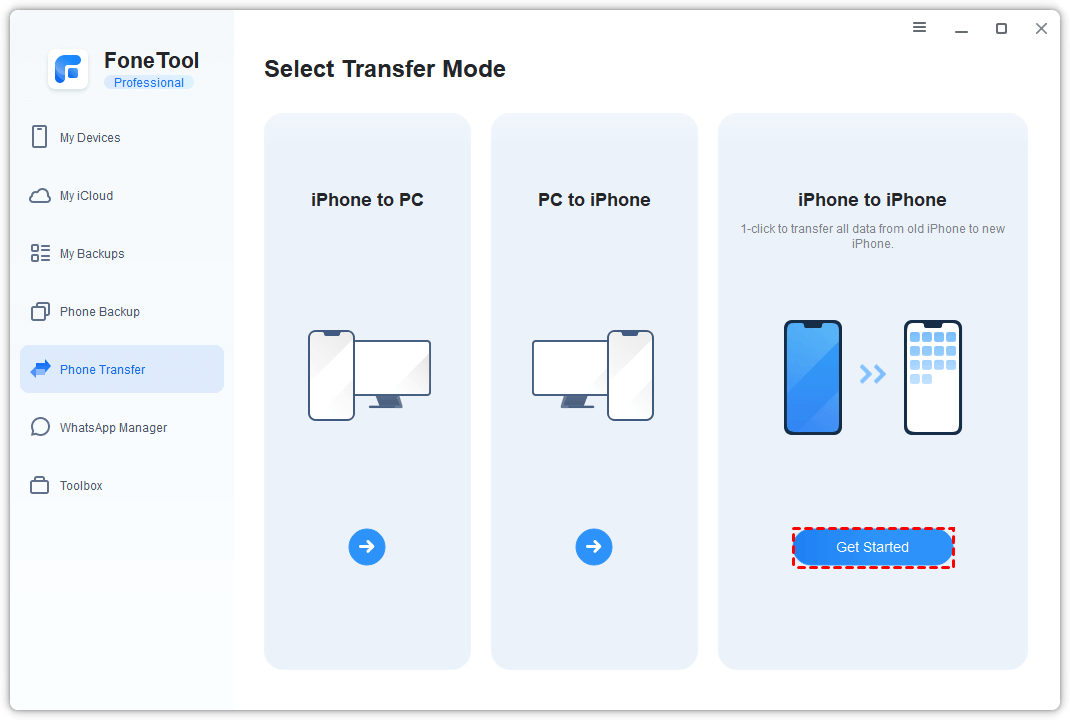
ثم يمكن أن يساعدك تطبيق نقل واتساب المحترف مثل FoneTool كثيراً.
- يمكنك إنهاء عملية نقل واتساب بسهولة بين iPhones حتى لو كانت مسجلة بـ Apple IDs مختلفة. يمكنك نقل جميع سجلات المحادثة والصور ومقاطع الفيديو في وقت قصير. تأمين الاتصال عبر USB يضمن الأمان الكامل للبيانات.
الآن دعونا نرى كيفية استخدام هذه الأداة.
1. حمل وقم بتثبيت وتشغيل FoneTool > قم بتوصيل الجهازين iPhone بالكمبيوتر عبر الكابلات.
2. بمجرد أن يتعرف FoneTool على الجهازين iPhone الخاصين بك، اختر مدير WhatsApp في اللوحة اليسرى > قم بتأكيد الجهاز المصدر والجهاز الهدف > انقر على بدء نقل البيانات.
3. اقرأ الرسائل في النافذة المنبثقة > إذا كان كل شيء على ما يرام، انقر على تأكيد للمتابعة.
4. إذا طُلب ذلك، أدخل رمز الدخول الخاص بك وانقر على موافق لبدء النقل.
بعد ذلك، سيبدأ FoneTool عملية النقل، يرجى الانتظار بصبر. عند اكتمال النقل، اتبع التعليمات المعروضة على هاتف iPhone الجديد الخاص بك لإجراء بعض الإعدادات. بعد ذلك يمكنك استخدام واتساب الخاص بك كالمعتاد.
إذا كنت ترغب أيضًا في نقل بيانات أخرى، يمكنك الذهاب إلى نقل الهاتف واختيار وضع النقل الذي ترغب في استخدامه. يجعل FoneTool من الممكن نقل البيانات من iPhone إلى iPhone بعد الإعداد، مما يعني أنه يمكنك نقل البيانات إلى iPhone الجديد في أي وقت دون القلق بشأن فقدان البيانات الحالية.
الكلمات الأخيرة
هذا كل شيء عن كيفية نقل WhatsApp من Apple ID إلى آخر. بشكل عام، لن يؤثر تغيير Apple ID على جميع المحادثات في WhatsApp. إذا كنت تعتزم استخدام iPhone جديد، يمكنك أولاً تسجيل الدخول إلى حساب iCloud السابق لاستعادة نسخة احتياطية لـ WhatsApp ومن ثم استخدام Apple ID الجديد. أو يمكنك الاعتماد على FoneTool لنقل WhatsApp إلى iPhone جديد مباشرة.
FoneTool - مدير بيانات iPhone شامل
نقل ونسخ احتياطي وإدارة البيانات على iPhone وiPad وiPod touch بطريقة سهلة.
-
 متوافق مع iOS 26
 يدعم
iPhone 17
يدعم
iPhone 17


كيفين هو محرر في FoneTool. إنه متحمس لمساعدة الناس في حل المشكلات المختلفة المتعلقة بنظامي iOS/Android. لديه فهم عميق لنقل/نسخ بيانات الهاتف، وإدارة بيانات iCloud، ونصائح أخرى حول مشكلات الأجهزة المحمولة.
اقرأ معلومات عن المؤلف >>



