Cómo transferir datos entre dos iPhones con FoneTool?
Transferencia a través de la aplicación de escritorio FoneTool
Esta función realizará una copia de seguridad completa del dispositivo iOS de origen y luego la restaurará en el dispositivo iOS de destino; por lo tanto, todos los datos originales del dispositivo iOS de destino se sobrescribirán.
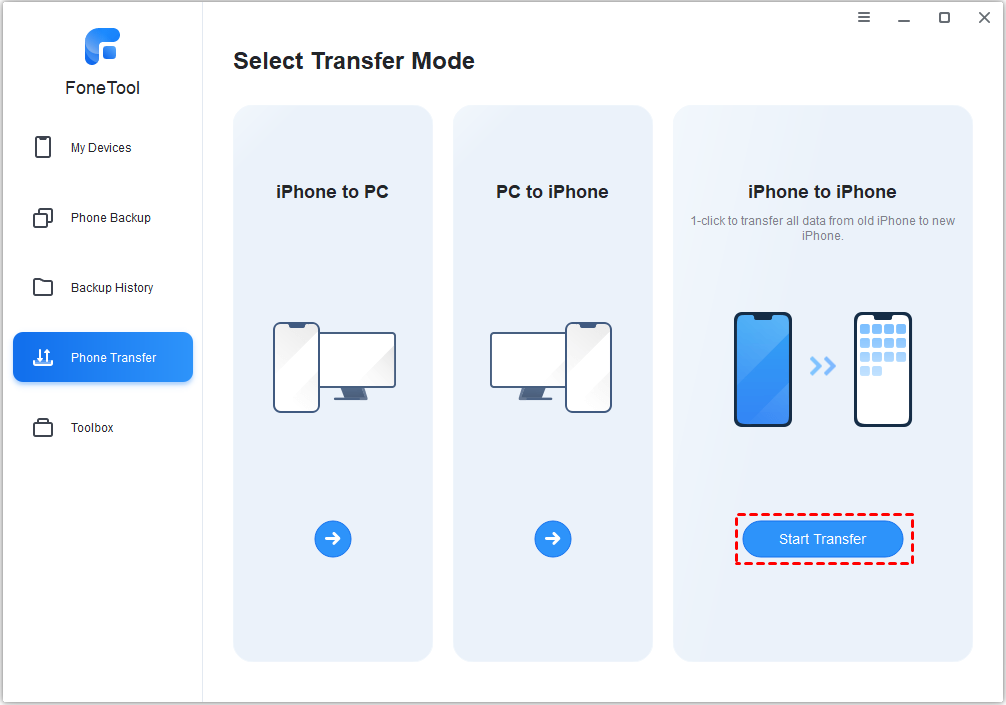
Paso 1. Haga clic en "Transferencia de teléfono", coloque el cursor sobre el icono "De iPhone a iPhone" y haga clic en "Iniciar transferencia".
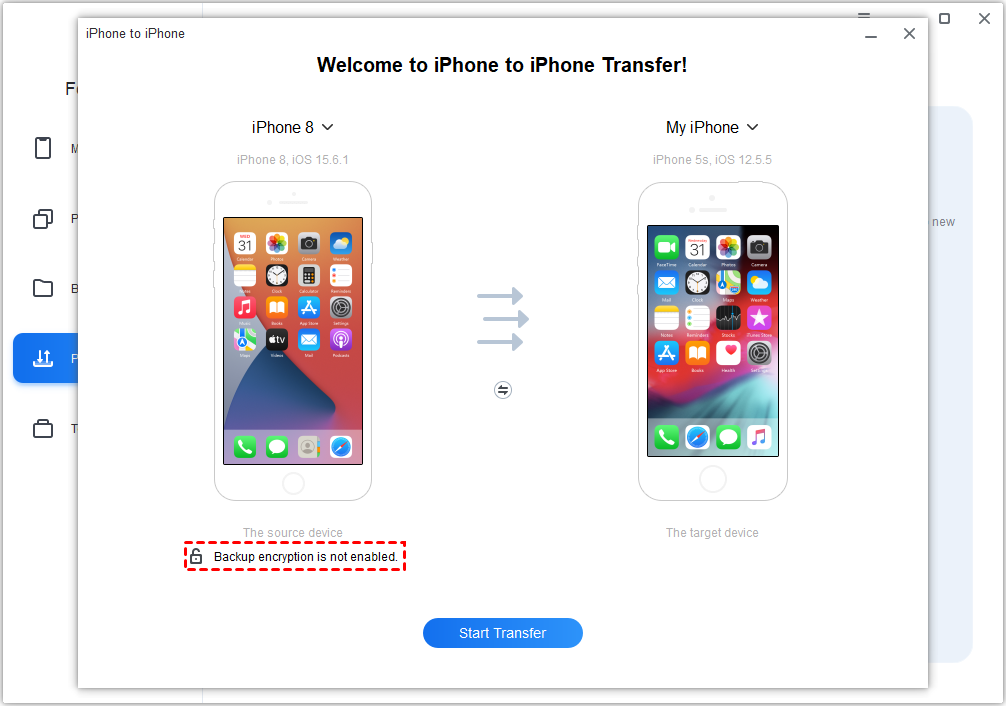
Paso 2. Se mostrarán los dispositivos de origen y destino. Puede habilitar el cifrado de la copia de seguridad para cifrar los datos del dispositivo de origen.
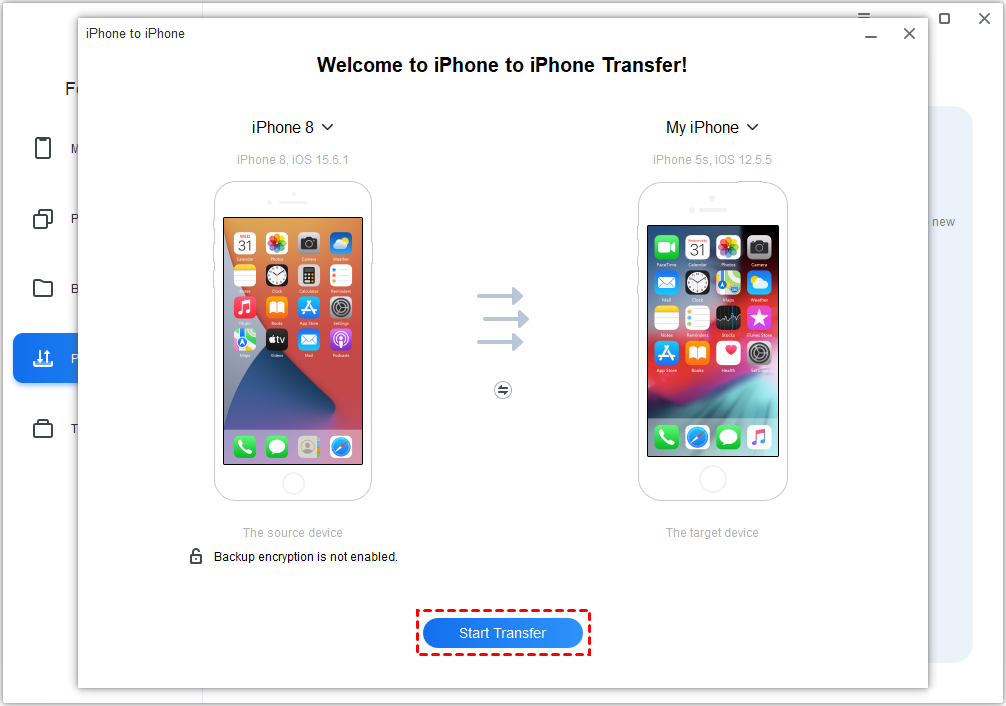
Paso 3. Haga clic en "Iniciar transferencia" para comenzar la transferencia.
Se transferirán al dispositivo iOS de destino sus fotos, contactos, historial de llamadas, mensajes de texto, notas, calendarios, Safari (historial, marcadores), aplicaciones (archivos de datos, preferencias) y configuración del sistema. No se transferirán los siguientes datos:
-
Contenido de iTunes Store, App Store, Apple Music, Apple TV.
-
PDF, libros, audiolibros y otros archivos de Apple Books.
-
Contenido sincronizado desde Finder o iTunes, como música, vídeos y fotos importados.
-
Datos almacenados en iCloud, como fotos, mensajes de texto y contactos en iCloud.
-
Contraseña de la pantalla de bloqueo y configuración de Face ID y Touch ID.
-
Información y configuración de Apple Pay.
-
Contenido de Mail.
Paso 4. Cuando finalice la transferencia, su dispositivo de destino se reiniciará automáticamente. Después de reiniciar, verá que todo el contenido se ha copiado del dispositivo de origen al dispositivo de destino.
Notas:
1. Una vez completada la transferencia, la contraseña de la copia de seguridad del dispositivo iOS de origen se guardará en el dispositivo iOS de destino.
2. La versión del sistema del dispositivo iOS de destino no puede ser anterior a la del dispositivo iOS de origen.
3. El espacio restante del dispositivo iOS de destino no puede ser menor que el espacio usado del dispositivo iOS de origen.
4. Como se requiere una copia de seguridad completa del dispositivo iOS de origen durante el proceso de transferencia, asegúrese de que su ordenador tenga suficiente espacio en disco.
Transferencia a través de la aplicación FoneTool para iOS
Si desea transferir fotos, música, vídeos y contactos a otro dispositivo iOS directamente sin PC, puede instalar la aplicación FoneTool para iOS en ambos dispositivos y comenzar la transferencia fácilmente.
Paso 1: Instale la aplicación FoneTool para iOS en ambos dispositivos desde Apple App Store.
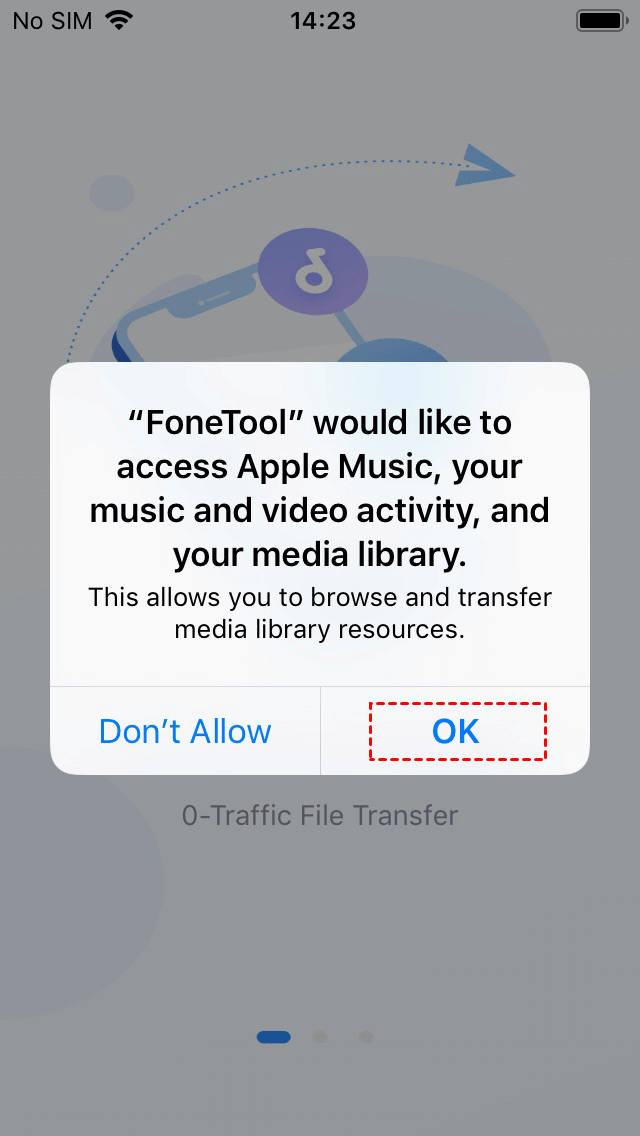
Paso 2: Permita que la aplicación FoneTool para iOS acceda a su red local, fotos, contactos, Apple Music y biblioteca multimedia.
Paso 3: Haga clic en "Conectar dispositivo" para buscar automáticamente otros dispositivos iOS y haga clic en el avatar para establecer una conexión.

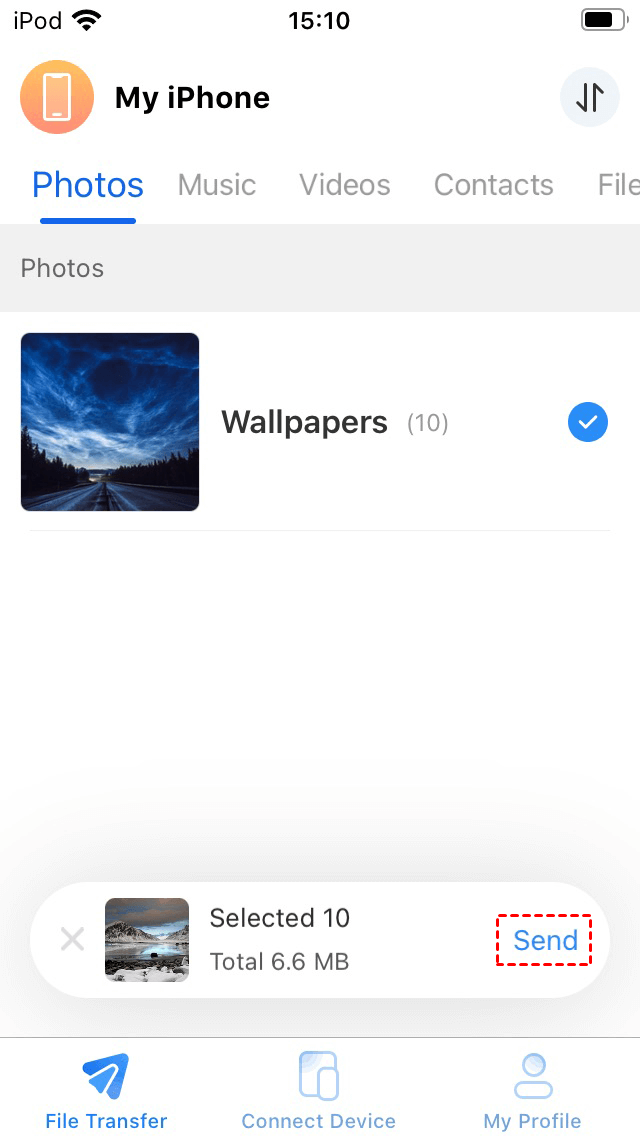
Paso 4: Vaya a "Transferencia de archivos", seleccione los archivos que desea transferir y haga clic en "Enviar".
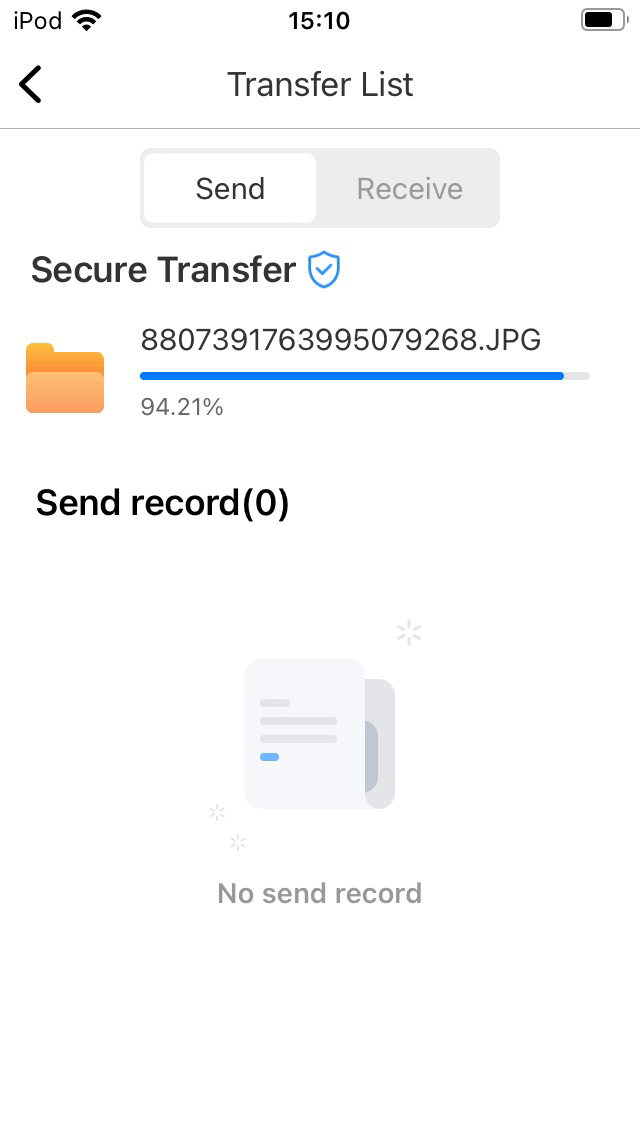
Paso 5: Los archivos comenzarán a transferirse y podrá ir a "Lista de transferencias" para ver el progreso de recepción y envío.
Notas:
1. Durante el proceso de transferencia, mantenga FoneTool en primer plano en ambos dispositivos y no bloquee la pantalla; de lo contrario, se interrumpirá la conexión.
2. FoneTool admite la transferencia de música en formatos MP3\M4A\M4B\M4R\FLAC\AAC\WAV\AIF\AIFF, pero no admite la transferencia de música descargada en Apple Music, como M4P\M4V\MOVPKG.
3. Las fotos y los contactos transferidos se guardarán en las aplicaciones Fotos y Contactos; sin embargo, debido a las limitaciones del sistema iOS, la música y los vídeos recibidos no se pueden almacenar en las aplicaciones Música y Vídeos, FoneTool los almacenará en el espacio aislado. Se pueden encontrar en "Received Music" y "Received Videos" en FoneTool, y se pueden reproducir directamente a través del reproductor de FoneTool.
FoneTool puede hacer mucho más por ti

- Gestiona los datos de tu teléfono en un solo lugar
con FoneTool - Transferencia de iPhone
- Copia de seguridad del iPhone
- Recuperación de datos del iPhone
- Borrar datos del iPhone
- Convertidor HEIC
- Eliminación de fotos duplicadas
- Copia de seguridad y transferencia de WhatsApp
- FoneTool es compatible con todos los dispositivos iOS
y iDevices - iOS 27/26/18/17/16/15/14/13/12/11 y versiones anteriores
- iPadOS 27/26/18/17/16/15/14/13/12/11 y versiones anteriores
- iPhone 17 (Air)/17 Pro (Max)
- iPhone 16 (Plus)/16 Pro (Max)
- iPhone 15 (Plus)/15 Pro (Max)
- iPhone 14/14 Pro (Max), 13/13 mini/Pro (Max)
- iPhone 12/12 mini/Pro (Max), iPhone 11/11 Pro (Max)
- iPhone X/XR/XS/XS Max, iPhone 8/8 Plus,
- iPhone 7/7 Plus, iPhone 6/6s/6s Plus
- iPhone SE (1.ª, 2.ª y 3.ª generaciones)
- iPod touch 1/2/3/4/5/6/7
- Todos los modelos de iPad Air, iPad mini, iPad Pro y iPad