¿Cómo transferir datos entre el iPhone y los ordenadores a través de FoneTool?
Puedes transferir fotos, música, vídeos, contactos y tonos de llamada entre el iPhone y el ordenador mediante FoneTool.
De PC a iPhone
Paso 1. Descarga e instala la aplicación FoneTool desde la App Store en tu iPhone.
Paso 2. Conecta el dispositivo iOS a tu ordenador mediante un cable USB e inicia FoneTool en este ordenador.
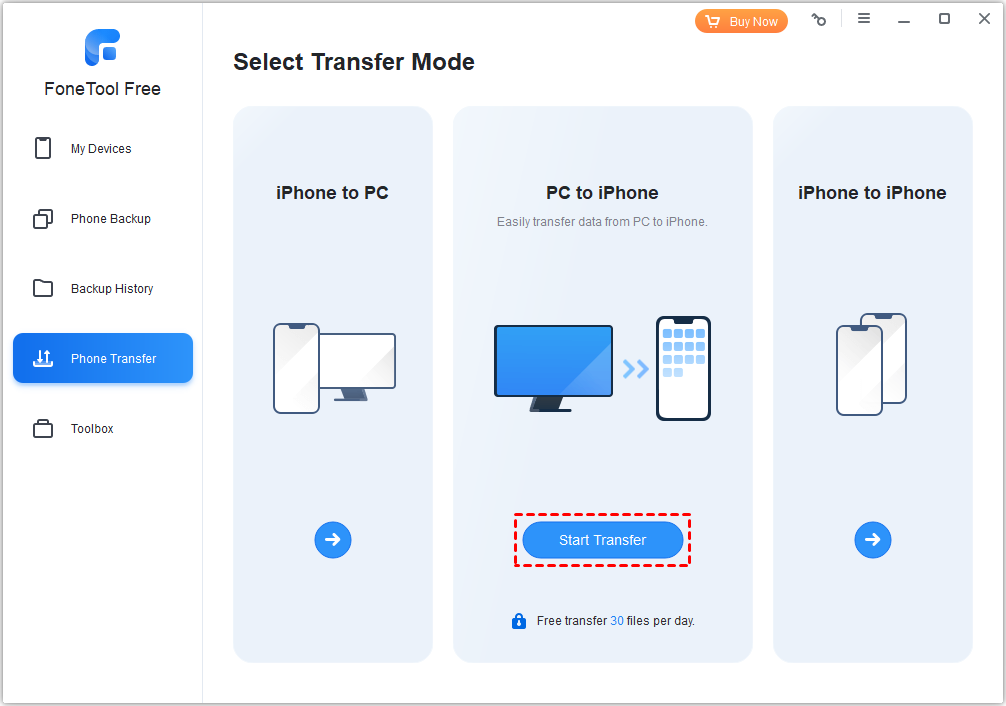
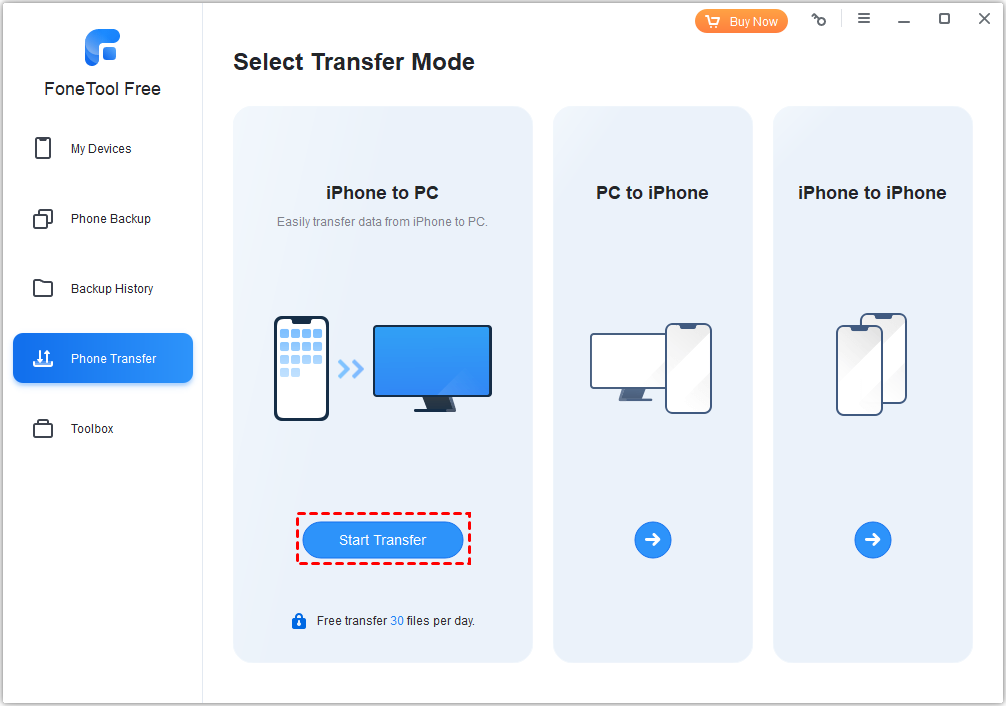
Paso 3. Haz clic en "Transferencia de teléfono", sitúa el cursor sobre el icono de "PC a iPhone" y haz clic en "Iniciar transferencia".
Paso 4. Haz clic en el icono de la carpeta azul para añadir fotos, música, vídeos o carpetas en este ordenador. O bien, puedes arrastrar directamente fotos, música, vídeos o carpetas a la interfaz.
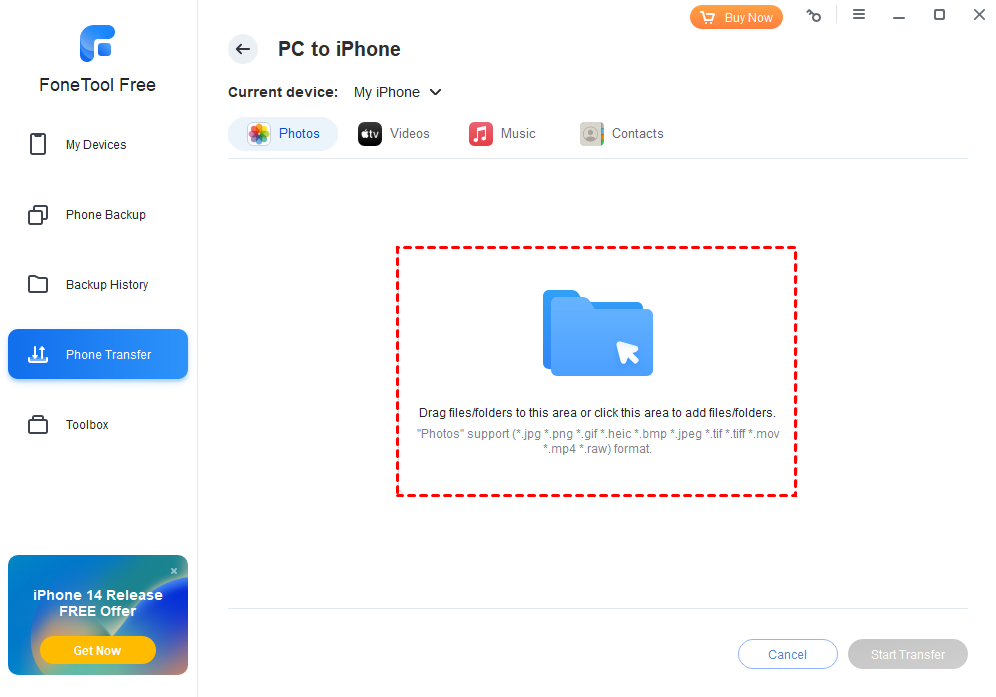
Consejos: Solo se admiten los siguientes tipos de archivo:
Imágenes: .jpg .png .gif .heic .bmp .jpeg .tif .tiff .raf .crw .cr2 .cr3 .kdc .mrw .nef .orf .dng .ptx .pef .arw .x3f .rw2.
Vídeos: .mov .mp4 .m4v.
Música: .mp3 .wav .m4r .m4a .m4b .m4p .m4b .aac .aif .aiff .flac.
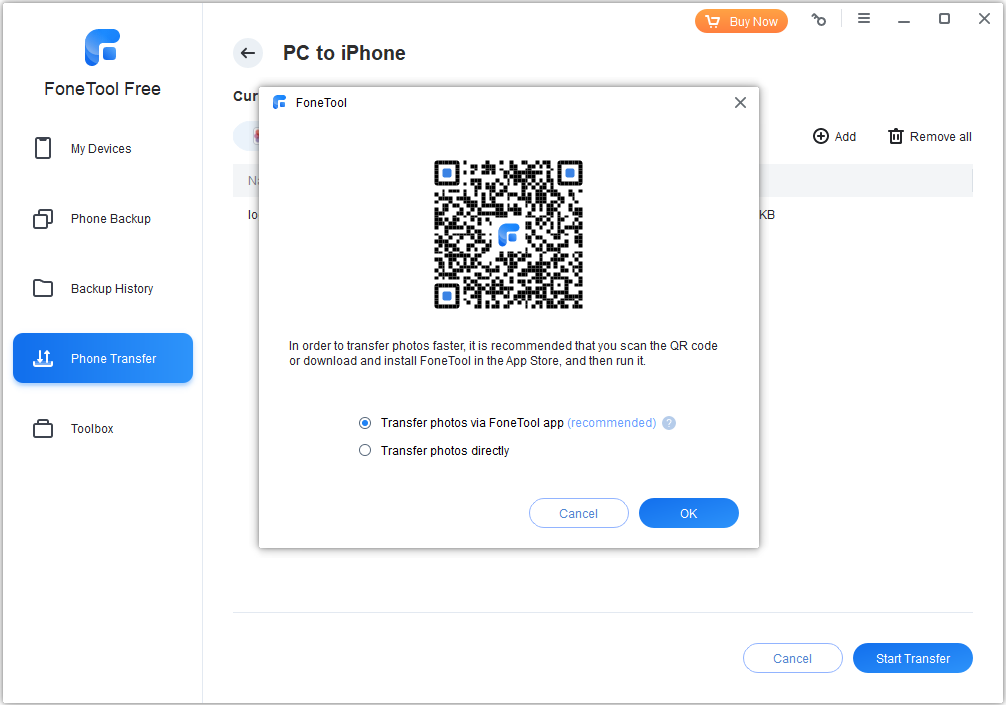
Paso 5. Ejecuta la aplicación FoneTool en el dispositivo iOS. Si no tienes la aplicación instalada, se te pedirá que la descargues e instales. Puedes descargarla desde la App Store o escanear el código QR de la ventana emergente para descargar o actualizar la aplicación.
FoneTool ofrece dos formas de transferir fotos a tu iPhone: la primera es transferir fotos de tu PC a tu iPhone con la ayuda de la aplicación FoneTool; una vez finalizada la transferencia, estas fotos se pueden eliminar y editar en tu iPhone. La segunda forma es transferir fotos directamente a tu iPhone; este método no requiere la instalación de la aplicación FoneTool, pero las fotos no se pueden eliminar ni editar en tu iPhone. El segundo método es similar a la función "Sincronizar fotos" de iTunes. Si has utilizado esta función, habrás observado que las fotos sincronizadas con el iPhone mediante iTunes tampoco se pueden eliminar ni editar en el teléfono.
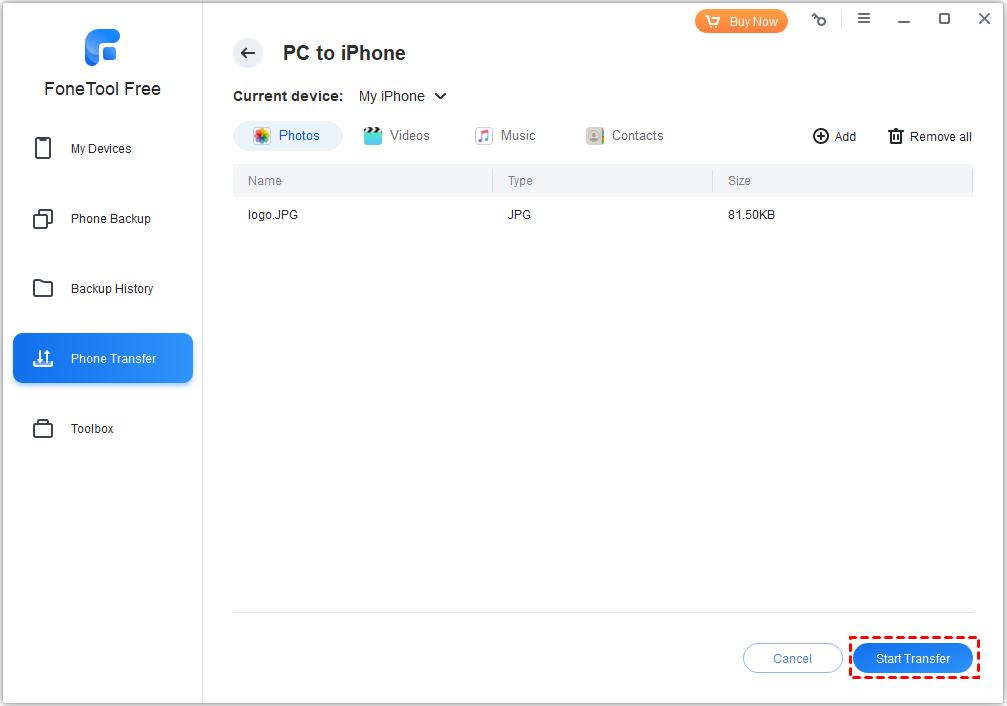
Paso 6. Haz clic en "Iniciar transferencia" para comenzar el proceso.
iPhone a PC
Paso 1: Iniciar FoneTool
1. Abre FoneTool en tu computadora. Haz clic en "Transferencia de teléfono" en el menú de la izquierda.
2. Coloca el cursor sobre "iPhone a PC" y haz clic en "Iniciar transferencia".
Paso 2: Seleccionar datos a transferir
Puedes marcar la casilla de Fotos, Música, Tonos de llamada, Videos, Contactos para transferir todo el directorio.
Si deseas transferir fotos específicas, debes hacer clic en el icono de fotos para expandir todas las fotos y luego marcar las imágenes que deseas respaldar.

Paso 3: Configuración de transferencia:
Esta opción te permite configurar la ruta de transferencia de archivos, el formato de archivo, etc.:
Paso 4: Iniciar transferencia
Después de seleccionar los archivos que se van a transferir y configurar el tipo de archivo, haz clic en "Iniciar transferencia" para comenzar la transferencia:
FoneTool puede hacer mucho más por ti

- Gestiona los datos de tu teléfono en un solo lugar
con FoneTool - Transferencia de iPhone
- Copia de seguridad del iPhone
- Recuperación de datos del iPhone
- Borrar datos del iPhone
- Convertidor HEIC
- Eliminación de fotos duplicadas
- Copia de seguridad y transferencia de WhatsApp
- FoneTool es compatible con todos los dispositivos iOS
y iDevices - iOS 27/26/18/17/16/15/14/13/12/11 y versiones anteriores
- iPadOS 27/26/18/17/16/15/14/13/12/11 y versiones anteriores
- iPhone 17 (Air)/17 Pro (Max)
- iPhone 16 (Plus)/16 Pro (Max)
- iPhone 15 (Plus)/15 Pro (Max)
- iPhone 14/14 Pro (Max), 13/13 mini/Pro (Max)
- iPhone 12/12 mini/Pro (Max), iPhone 11/11 Pro (Max)
- iPhone X/XR/XS/XS Max, iPhone 8/8 Plus,
- iPhone 7/7 Plus, iPhone 6/6s/6s Plus
- iPhone SE (1.ª, 2.ª y 3.ª generaciones)
- iPod touch 1/2/3/4/5/6/7
- Todos los modelos de iPad Air, iPad mini, iPad Pro y iPad