Cómo eliminar fotos duplicadas con FoneTool?
Con esta función, puede escanear y comparar fotos en dispositivos iOS u ordenadores, y luego eliminar o migrar fotos duplicadas según sus necesidades. Tenga en cuenta que para los usuarios de la versión gratuita de FoneTool, solo se pueden eliminar hasta 30 fotos duplicadas por día.
Escanear y comparar fotos en dispositivos iOS
Paso 1: Haga clic en la función "Eliminación de fotos duplicadas" en la barra de "Herramientas".
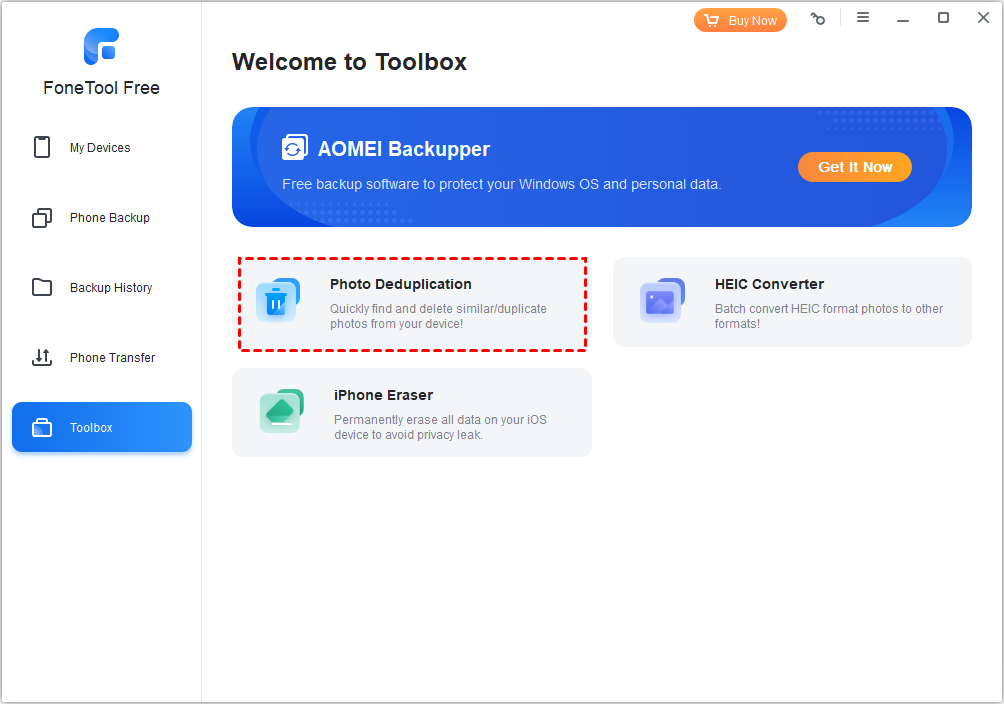
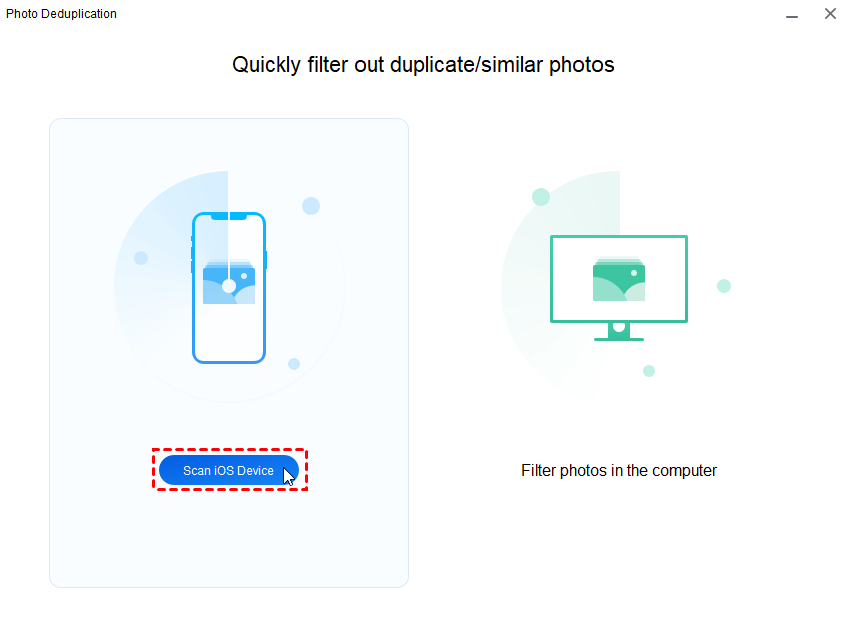
Paso 2: Conecte el dispositivo iOS y haga clic en el botón "Escanear dispositivo iOS".
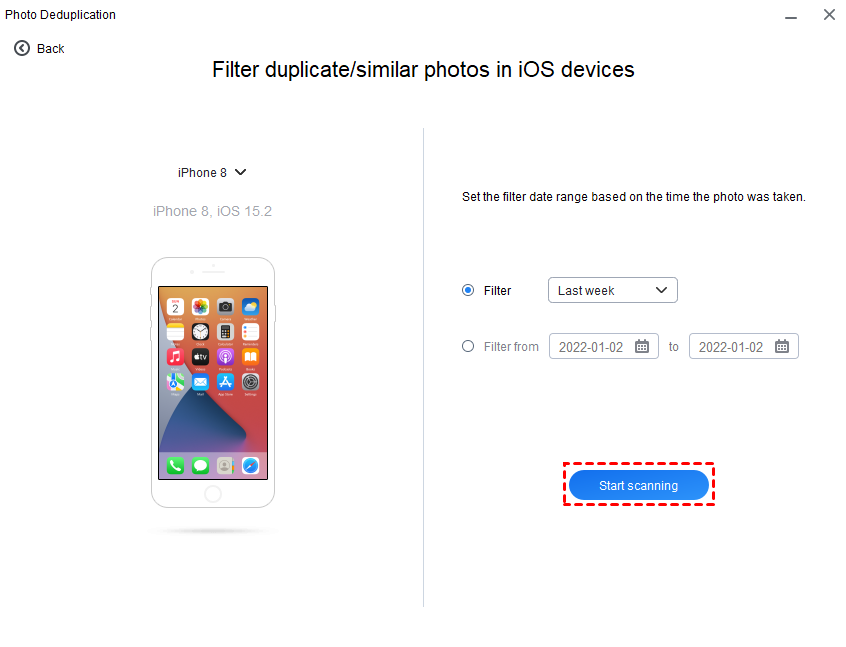
Paso 3: Especifique el rango de tiempo de captura y luego haga clic en el botón "Iniciar escaneo" para escanear y comparar las fotos tomadas durante este periodo.
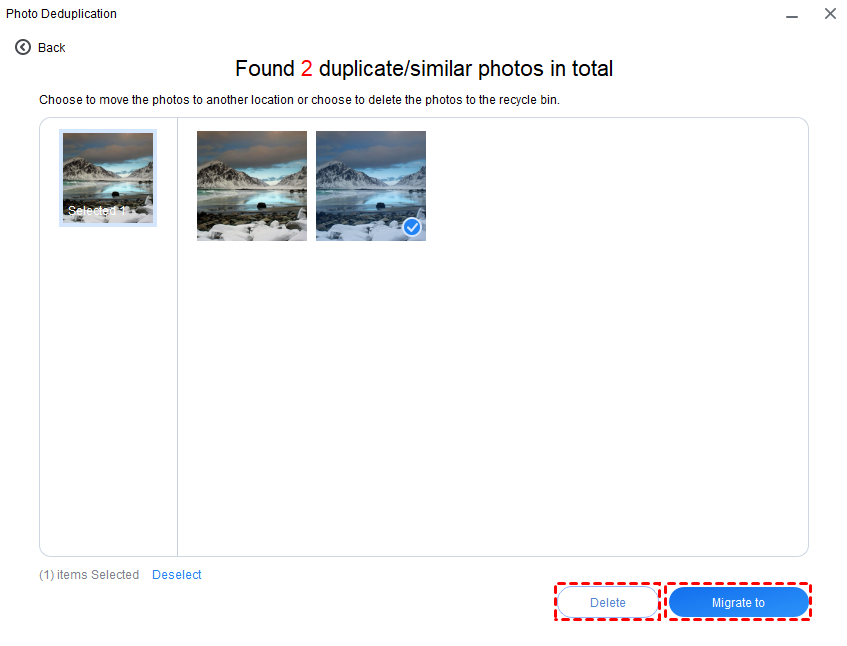
Paso 4: En la página de resultados coincidentes, seleccione las fotos; si hace clic en el botón "Eliminar", podrá borrar las fotos correspondientes en el teléfono. Si hace clic en el botón "Migrar a", podrá exportar las fotos seleccionadas a la ruta especificada en el ordenador, y las fotos correspondientes en el teléfono se eliminarán automáticamente.
Escanear y comparar fotos en ordenadores
Paso 1: Haga clic en la función "Eliminación de fotos duplicadas" en la barra de herramientas de la interfaz de inicio de FoneTool.
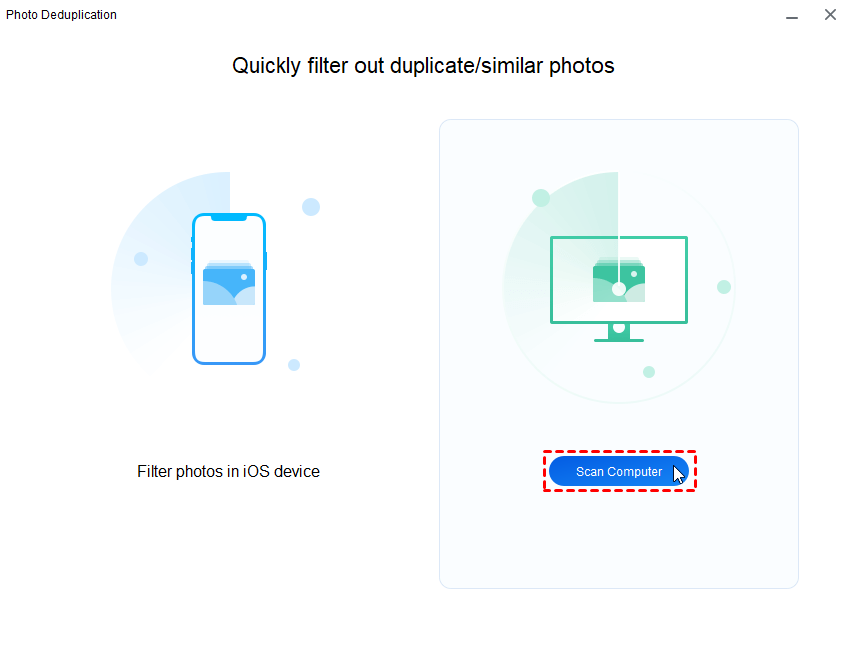
Paso 2: Haga clic en el botón "Escanear equipo".
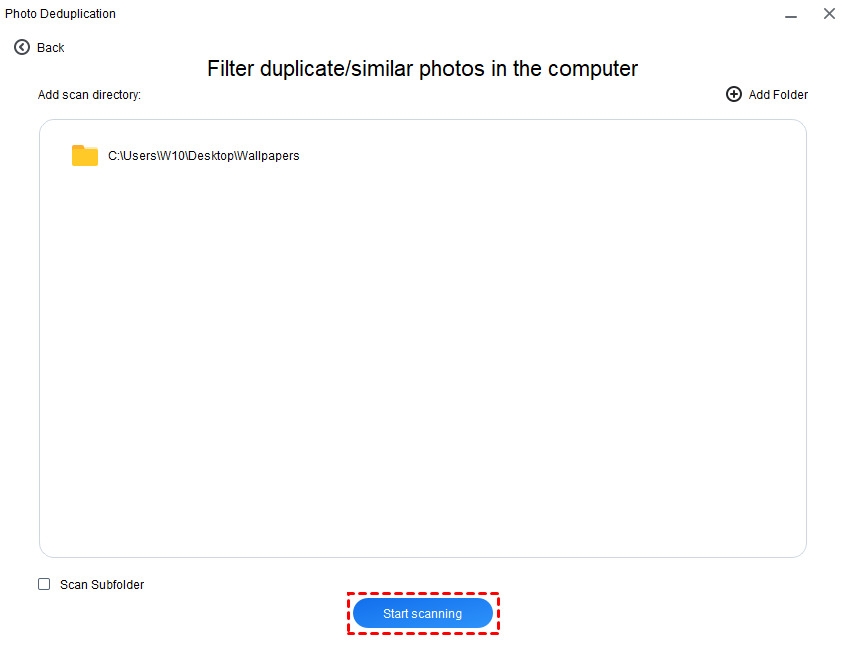
Paso 3: Seleccione la carpeta que desea escanear y haga clic en el botón "Iniciar análisis".
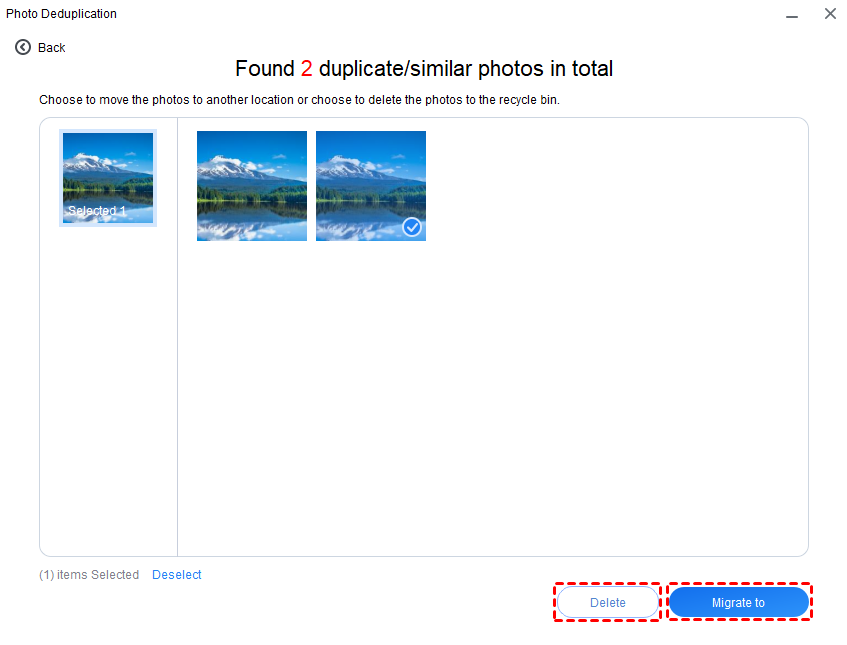
Paso 4: En la página de resultados coincidentes, seleccione las fotos. Si hace clic en el botón "Eliminar", las fotos seleccionadas se moverán a la carpeta "DeletePhoto xxx" en la Papelera de reciclaje. Si hace clic en el botón "Migrar a", las fotos seleccionadas se moverán desde la ubicación original a la ruta designada en el equipo.
Notas:
- Actualmente solo admite la comparación y deduplicación de fotos/imágenes en formato HEIC\JPG\JPEG\PNG\BMP\TIFF\JPE\PBM\PGM\PPM\XBM\XPM.
- Al eliminar fotos mediante esta función, las fotos no se eliminarán directamente, sino que se moverán a la carpeta "DeletePhoto xxx" en la Papelera de reciclaje. Si elimina fotos por error, puede restaurar la carpeta "DeletePhoto xxx". Después de la restauración, la carpeta se almacenará de manera predeterminada en el directorio raíz de la partición con mayor espacio disponible.
FoneTool puede hacer mucho más por ti

- Gestiona los datos de tu teléfono en un solo lugar
con FoneTool - Transferencia de iPhone
- Copia de seguridad del iPhone
- Recuperación de datos del iPhone
- Borrar datos del iPhone
- Convertidor HEIC
- Eliminación de fotos duplicadas
- Copia de seguridad y transferencia de WhatsApp
- FoneTool es compatible con todos los dispositivos iOS
y iDevices - iOS 27/26/18/17/16/15/14/13/12/11 y versiones anteriores
- iPadOS 27/26/18/17/16/15/14/13/12/11 y versiones anteriores
- iPhone 17 (Air)/17 Pro (Max)
- iPhone 16 (Plus)/16 Pro (Max)
- iPhone 15 (Plus)/15 Pro (Max)
- iPhone 14/14 Pro (Max), 13/13 mini/Pro (Max)
- iPhone 12/12 mini/Pro (Max), iPhone 11/11 Pro (Max)
- iPhone X/XR/XS/XS Max, iPhone 8/8 Plus,
- iPhone 7/7 Plus, iPhone 6/6s/6s Plus
- iPhone SE (1.ª, 2.ª y 3.ª generaciones)
- iPod touch 1/2/3/4/5/6/7
- Todos los modelos de iPad Air, iPad mini, iPad Pro y iPad