Cómo transferir datos de WhatsApp entre dispositivos iOS con FoneTool
La función Administrador de WhatsApp de FoneTool te permite transferir rápidamente tus datos de WhatsApp entre dos dispositivos iOS, lo cual es muy útil cuando necesitas cambiar a un nuevo iPhone o iPad. Esto garantiza que no pierdas ningún chat, foto, video u otros datos importantes de WhatsApp durante la transición.
Proceso de transferencia paso a paso
El proceso de transferencia es sencillo y FoneTool facilita la transferencia de tus datos de WhatsApp con solo unos pocos clics.
Requisitos previos para la transferencia de WhatsApp
1. Descarga e instala FoneTool en tu computadora con Windows (actualmente solo es compatible con el sistema Windows)
2. Conecta tus dos dispositivos iOS que necesitan transferir datos de WhatsApp a tu computadora mediante dos cables USB.
3. Desactiva "Buscar mi iPhone" en el dispositivo de destino antes de realizar la transferencia.
4. Ten en cuenta que esta función solo está disponible en la edición profesional. Si estás usando la edición gratuita, debes actualizar a la edición Pro.
Paso 1: Inicia la transferencia de WhatsApp
1. Inicia FoneTool y haz clic en "Administrador de WhatsApp" en la barra de menú izquierda.
2. Elige "WhatsApp" o "WhatsApp Business" según el tipo de cuenta de WhatsApp que hayas utilizado.
3. Pasa el ratón sobre "Transferir WhatsApp" y haz clic en "Comenzar".
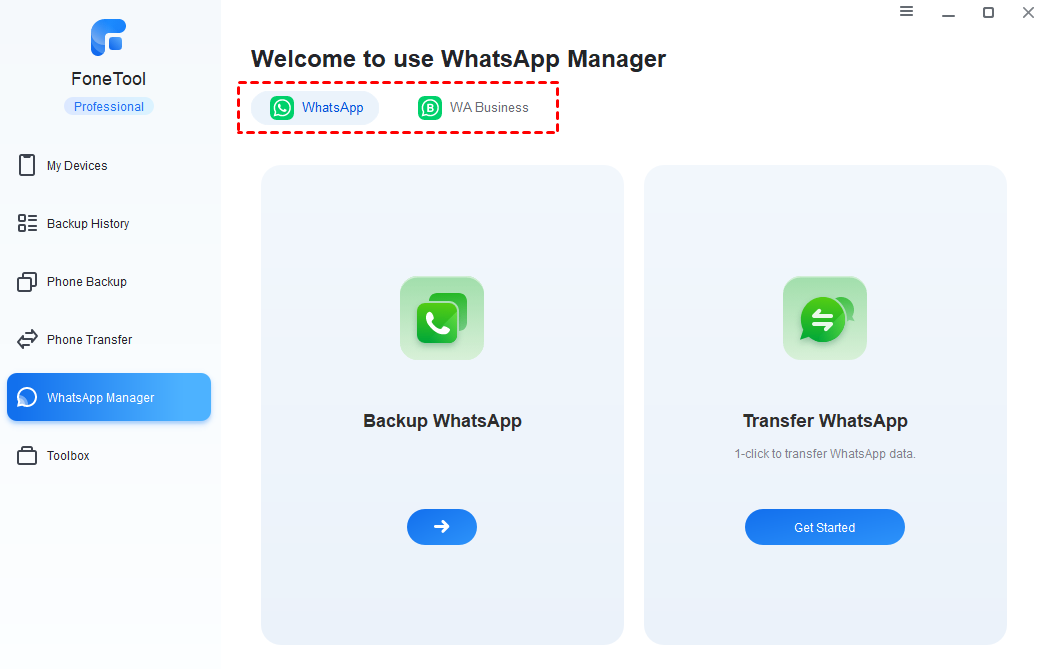
Paso 2: Selecciona los dispositivos de origen y destino
1. Selecciona los dispositivos de origen y destino de la lista de dispositivos.
2. Haz clic en "Iniciar transferencia" para comenzar el proceso de transferencia.

Paso 3: Leer el mensaje de alerta
1. Al hacer clic en "Iniciar transferencia", aparecerá un mensaje emergente. Lee la nota detenidamente.
Mensajes de alerta:
- Los datos de WhatsApp en el dispositivo de destino se sobrescribirán después de la transferencia.
- Las versiones diferentes de WhatsApp entre el dispositivo de origen y el de destino pueden causar anomalías en los datos después de la transferencia. Se recomienda actualizar primero WhatsApp en el dispositivo de origen y en el de destino a la última versión.
- Sal de WhatsApp en el dispositivo de destino antes de la transferencia para evitar que WhatsApp no funcione correctamente después de esta.
2. Una vez leído, haz clic en "Confirmar" para continuar.
Consejos: Si tu dispositivo ejecuta iOS 16 o posterior, se te pedirá que introduzcas el código de acceso de la pantalla de bloqueo en el dispositivo de origen para autorizar la transferencia.
Por lo tanto, si tu versión de iOS es la 16 o posterior, haz clic en "Aceptar" y luego introduce el código de acceso en el dispositivo iOS de origen para iniciar la transferencia.
Paso 4: Supervisar/Completar la transferencia
1. Una vez que comience la transferencia, supervisa el progreso en la interfaz. Espera a que se complete la transferencia y, a continuación, haz clic en "Aceptar".
2. Cuando se complete la transferencia, tu dispositivo de destino se reiniciará automáticamente. A continuación, sigue las instrucciones en pantalla para configurar el dispositivo:
"Apps y datos": Selecciona “No transferir apps y datos" para conservar los datos existentes en el dispositivo de destino.
"Convertir en tu nuevo iPhone": Selecciona "Continuar" para pasar al siguiente paso.
3. Después de esto, puedes comprobar y acceder a todos tus datos de WhatsApp que se han transferido al dispositivo de destino.
Conclusión
Estos pasos deberían ayudarte a transferir tus datos de WhatsApp usando FoneTool en tus dispositivos iOS. Se puede ver que FoneTool es una herramienta muy cómoda para gestionar los datos de tu cuenta de WhatsApp y transferir sus datos de WhatsApp a un nuevo dispositivo.
Preguntas frecuentes
P: ¿Por qué WhatsApp\WhatsApp Business no puede ejecutarse normalmente al restaurar o transferir datos de WhatsApp\WhatsApp Business a un iPhone a través de FoneTool?
R: 1. Por favor, confirma si WhatsApp está enviando o recibiendo mensajes (o si el mensaje acaba de enviarse o recibirse por completo) en el iPhone de destino cuando comiences a restaurar o transferir datos de WhatsApp\WhatsApp Business al iPhone de destino. Si es así, podría causar que WhatsApp funcione de forma anormal después de la restauración o transferencia. En este caso, puedes reinstalar WhatsApp en el iPhone de destino, no iniciar sesión en la cuenta de WhatsApp temporalmente y, a continuación, volver a restaurar o transferir los datos de WhatsApp. Después de eso, puedes iniciar sesión en WhatsApp para comprobarlo.
2. Comprueba si las versiones de WhatsApp en el iPhone de origen y de destino son diferentes. Si es así, también puede causar que WhatsApp funcione de forma anormal después de la restauración o transferencia. En este caso, primero puedes actualizar WhatsApp en el iPhone de origen y de destino a la versión más reciente y, a continuación, volver a realizar la copia de seguridad, restauración o transferencia. Sin embargo, si solo tienes una copia de seguridad anterior de los datos de WhatsApp y el dispositivo de origen ya no existe, no se pueden restaurar los datos en el iPhone de destino cuando la versión de WhatsApp en el iPhone de destino es superior a la del origen. En este caso, puedes usar FoneTool para examinar los datos de la copia de seguridad y exportar los datos importantes al ordenador.
P: ¿Por qué WhatsApp/WhatsApp Business ocupa más espacio en el iPhone que el que se ve en la aplicación después de transferir o restaurar los datos de WhatsApp\WhatsApp Business al iPhone de destino?
R: Es posible que algunos registros de chat y archivos adjuntos generados antes de transferir o restaurar los datos de WhatsApp no se hayan sobrescrito. Sin embargo, estos registros no son visibles en las sesiones de WhatsApp. Por lo tanto, el espacio utilizado que se muestra en WhatsApp será menor que la ocupación de espacio real de la aplicación en el iPhone. Por ejemplo, si hay un archivo A de 300 MB en el iPhone de destino y no hay ningún archivo de respaldo correspondiente al archivo A al restaurar los datos de WhatsApp, el archivo A se conservará después de la restauración.
Si desea liberar el espacio ocupado por estos archivos anteriores, puede reinstalar WhatsApp en el iPhone de destino y luego volver a restaurar o transferir los datos de WhatsApp.
FoneTool puede hacer mucho más por ti

- Gestiona los datos de tu teléfono en un solo lugar
con FoneTool - Transferencia de iPhone
- Copia de seguridad del iPhone
- Recuperación de datos del iPhone
- Borrar datos del iPhone
- Convertidor HEIC
- Eliminación de fotos duplicadas
- Copia de seguridad y transferencia de WhatsApp
- FoneTool es compatible con todos los dispositivos iOS
y iDevices - iOS 27/26/18/17/16/15/14/13/12/11 y versiones anteriores
- iPadOS 27/26/18/17/16/15/14/13/12/11 y versiones anteriores
- iPhone 17 (Air)/17 Pro (Max)
- iPhone 16 (Plus)/16 Pro (Max)
- iPhone 15 (Plus)/15 Pro (Max)
- iPhone 14/14 Pro (Max), 13/13 mini/Pro (Max)
- iPhone 12/12 mini/Pro (Max), iPhone 11/11 Pro (Max)
- iPhone X/XR/XS/XS Max, iPhone 8/8 Plus,
- iPhone 7/7 Plus, iPhone 6/6s/6s Plus
- iPhone SE (1.ª, 2.ª y 3.ª generaciones)
- iPod touch 1/2/3/4/5/6/7
- Todos los modelos de iPad Air, iPad mini, iPad Pro y iPad